

大家好,我是二哥呀。
OpenClaw 火有一个多月了吧,甚至各大服务器厂商都纷纷下海卷了一吧,主打一个 Mac mini 你不用买,买一台云服务器就好。
并且多次强调,不要在你本地电脑部署,权限太大,容易把你本地的东西 rm -rf 了,但说实话这里面有极大的商业利益。😄
安装 OpenClaw 本身没有任何难度,Mac 版本的安装包都有了。
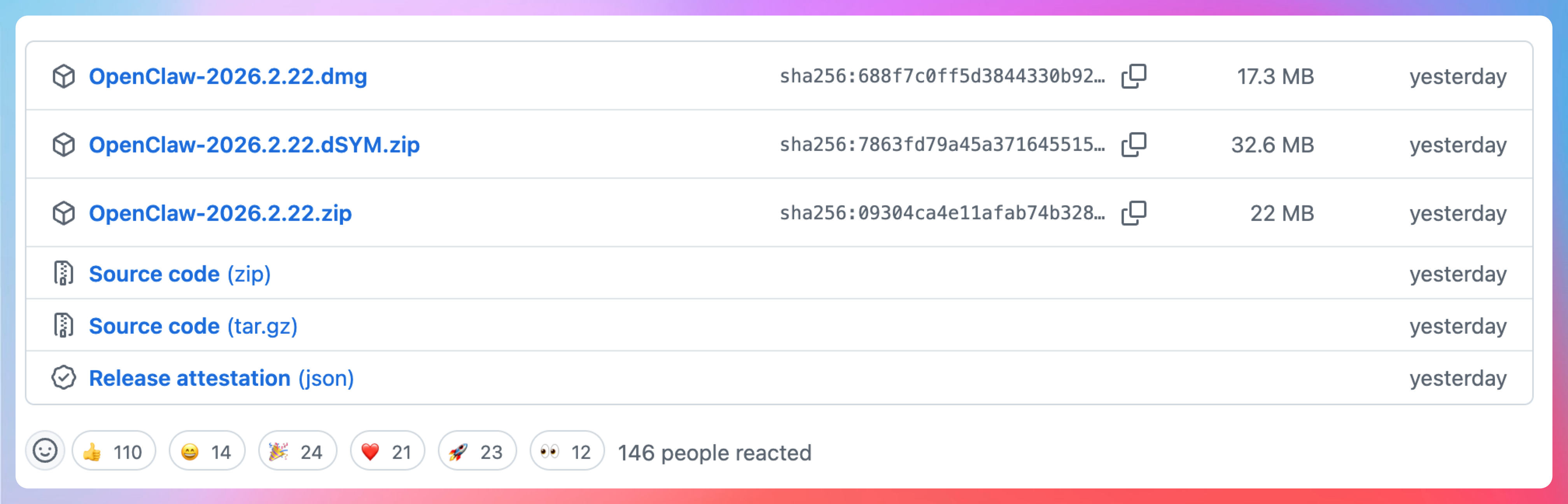
但信息差这东西永远都存在,哪怕是 AI 这么卷的情况下,仍然有不少小伙伴在本地装不起来 OpenClaw。
我甚至收到好几位读者的私信,要我出个保姆级教程,说他们公司,老板年后开工突然就要求在本地装个龙虾,以便每个人能发挥出最大的生产力。
OpenClaw 本质上类似 Claude Code,但 CC 在名字上吃了大亏,不了解的小伙伴以为 CC 只面对程序员群体,但其实 CC 能干的活非常多,只要权限够大,脑洞够大。
OpenClaw 本质上也是一个 CC。让它爆火的原因是,它虽然工作在你本地电脑或者云服务器上,但可以通过 IM 工具,比如说飞书、钉钉进行远程管理。
你在飞书群里发一条消息,它就能帮你整理文档、抓取网页、生成代码、处理 Excel,甚至还能定时提醒你该摸鱼了。
不了解的小伙伴会以为部署这玩意儿特别麻烦,但其实核心步骤就那么几步。
真正卡住大家前进脚步的,是环境配置和飞书权限这些细节。
今天这篇,我把踩过的坑都帮你填平,跟着做就行了。真的有手就行,手摸手那种。
01、OpenClaw 到底是个啥?
先搞清楚我们要装的是什么东西。
OpenClaw 是一个开源的 AI 代理平台,核心能力就一句话:用自然语言驱动工具完成任务。
它不是那种只会回答问题的聊天机器人,而是真正能动手的 Agent。
读写文件、执行命令、操控浏览器、处理邮件,这些它都能干。
更重要的是,它支持通过飞书、钉钉、企业微信、QQ 这些 IM 工具来控制。
你在飞书里说帮我整理一下今天的待办事项,它就会乖乖去执行。
OpenClaw 本身不具备独立的大语言模型推理能力,需要对接大模型才能听懂指令。
支持的大模型很多,阿里云百炼、智谱 GLM、OpenAI、Anthropic 都可以。
02、前置环境准备
开始之前,先把该装的装好,免得中途报错一脸懵逼。
Node.js 升级到 22 以上
这是硬性要求,低于 22 版本会报错。
macOS 用户可以直接用 Homebrew:
brew install node@22
或者 warp 直接升级“node 升级到 22 版本”。
装完后验证一下:
node -v
显示 v22.x.x 就没问题。
Windows 用户建议用 WSL2,在 Linux 环境里装会更顺畅。直接在 Windows 原生环境安装可能会遇到各种兼容性问题。
准备大模型的 API Key
我这里以智谱 GLM 为例,因为我是他们家的 coding plan 套餐用户(非利益关系,纯粹是 OpenClaw 烧 token 太快,只有 plan 套餐才能顶得住)。
max 包真特喵的贵!
有需要的小伙伴建议先买个 lite 版本的,一个月 49 块钱试试。我把我的邀请链接贴一下,你下单能省 10%费用,我也能返 10%的血条。
购买后访问智谱开放平台,登录后在 API Keys 页面创建一个 Key,复制保存好。
后面要用。
03、安装 OpenClaw
环境准备好后,开始正式安装。
macOS 用户
打开终端,执行一键安装脚本:
curl -fsSL https://openclaw.ai/install.sh | bash
这个脚本会自动检测系统环境,安装 Node.js 和所有依赖,基本不用你操心。
我第一次执行似乎卡死到了这里,提示 npm install failed。
我就直接 ctrl-c 结束重新起了一个终端窗口开始执行。
这次执行成功了。
然后就可以看到龙虾成功安装后的界面了。
这里有一个安全提示,可以直接跳过。选择 yes 后进入启动配置向导。
当然也可以后期配置。
网关类型这里选择 local 本地就行。然后是 AI 模型认证,把你准备好的 API Key 填进去。
我这里选择 Z.AI 就是智谱。这里选择国内的 plan 套餐。
填入 API Key 后,模型保持最新的 GLM-5 就可以了。
接下来进入 IM 的配置,这里选择飞书。
此时会下载飞书插件。
接下来会提示我们接入飞书的配置信息。
好,进入飞书开发平台 https://open.feishu.cn/document/home/index,可以过一眼基本的流程文档。
不想看的话,可以直接跳过,进入飞书开放平台。
创建一个应用,名字就暂时教 PaiFlow 吧。
然后我们需要给应用添加一些能力。
我们就先添加一个机器人的能力吧。
回到凭证管理这里,能看到 APP Id 和 APP secret。
复制粘贴到 OpenClaw 的配置中。
接下来会有一个群组访问策略的配置,其中 open 就是允许群组所有人访问,建议选择这个。
我第一次选择了 allowlist,然后不知道接下来配置啥了,就重新跑了一遍,好方便给大家截图说明用。
接下来是 Skills 的安装,和 ClawHub 是打通的,后续也可以安装。
我这里看着选了几个,安装速度还是挺慢的,如果没有特别适合自己的 Skills,其实可以跳过的。
接下来选择 Skills 的安装方式。默认 npm 就行。
接下来是 API key 的绑定,我这里通通跳过。
接下来是 hooks 的安装,OpenClaw 目前附带了 3 个自动发现的捆绑 hooks,其中 session-memory 用于当你发出 /new 时将会话上下文保存到智能体工作区;command-logger 将所有命令事件记录到 commands.log 中;boot-md 当 Gateway 网关启动时运行 BOOT.md。
接下来是 Gateway 的安装,我之前安装过,为了演示,这里大家可以选择 reinstall。
接着是打开 Web 窗口。可以选择 TUI 模式。
到这一步,OpenClaw 就算是安装成功了。
手动安装
如果一键脚本有问题,也可以手动安装:
npm install -g @openclaw/cli
启动配置向导
安装完成后,执行配置向导:
openclaw onboard
这个命令会引导你完成核心配置。
04、启动 OpenClaw 服务
配置完成后,启动核心服务:
openclaw gateway start
这个命令会启动 OpenClaw 的网关服务,默认监听 18789 端口。
检查服务状态:
openclaw gateway status
如果显示 running,说明服务正常启动。
验证安装成功
浏览器访问 http://127.0.0.1:18789/,如果能打开 OpenClaw 的 Web 控制面板,说明本地部署成功了。
在控制面板里发一条测试消息,比如“你好,介绍一下你自己”,如果能收到正常回复,就说明大模型也配置对了。
05、创建飞书应用
当然了,如果你不想在启动的时候配置飞书,也可以在 OpenClaw 安装成功后接入飞书。
第一步:进入飞书开放平台
访问飞书开放平台,用飞书账号登录。点击创建企业自建应用,填写应用名称和描述。应用类型选企业自建应用就行。
第二步:获取凭证
应用创建成功后,在凭证与基础信息页面,你能看到:
- **App ID:**应用的唯一标识
- **App Secret:**应用的密钥
把这两个值复制保存好,后面配置要用(前面演示过了)。
第三步:添加机器人能力
在应用的应用功能页面,点击添加应用能力,选择机器人。开通后,这个应用就能以机器人的身份出现在飞书群里了。
第四步:配置权限
在权限管理页面,开通以下权限:
im:message:获取与发送单聊、群聊消息im:message:send_as_bot:以应用身份发消息im:chat:获取群组信息im:chat:readonly:读取群组信息
这些权限是 OpenClaw 接收和发送消息的基础。或者直接选择批量导入按钮,把 OpenClaw 官方推荐的权限全部接入进去。
第五步:配置事件订阅
在事件订阅页面,开启事件订阅。
直接选择长链接,当你的 OpenClaw 启动后,这里就可以保存成功。
添加事件 im.message.receive_v1:接收消息
这样当有人在飞书群里@机器人时,飞书会把消息推送到 OpenClaw。
第六步:发布应用
配置完成后,在版本管理与发布页面,创建一个版本并提交审核。
审核通过后(免审,比腾讯的 QQ 和企业微信方便),应用就可以在企业内使用了。
06、在 OpenClaw 中配置飞书通道
在飞书里打开应用,然后@它发一条消息:
你好。
首次会提示你要配对,直接把这条消息发送到 OpenClaw 聊天窗口。
配对完成后,再回到飞书这里,随便发送一条信息,就完成通信了。
07、常见问题排查
接入过程中可能会遇到一些问题,这里把最常见的情况列出来。
问题一:飞书响应很慢
可以把问题直接发给 OpenClaw,其中模型的问题我们没办法解决,但飞书权限的问题可以。
直接在飞书这里添加通讯录基本信息的只读权限。
随后我感觉确实快了一些。
问题二:OpenClaw 服务启动失败
可能原因:
- Node.js 版本低于 22
- 端口被其他进程占用
- API Key 配置错误
解决方案:
node -v
# 检查端口占用
lsof -i:18789
# 查看服务日志
openclaw logs
问题三:模型调用失败
可能原因:
- API Key 无效或额度用尽
- 网络无法访问大模型服务
解决方案:
- 重新检查 API Key 是否正确
- 登录大模型平台确认额度是否充足
- 尝试用 curl 命令直接测试 API 是否可达
08、飞书应用场景推荐
OpenClaw 接入飞书后,能干的事情就多了。
给大家分享几个我觉得比较实用的场景。
场景一:群消息同步
比如说 PaiFlow 发布了,我们可以在飞书群里新增一个机器人。
复制 webhook 地址,发给 OpenClaw。
配置成功。
然后告诉大家 PaiFlow Agent 项目发布了。
可以工作。
方便得很。
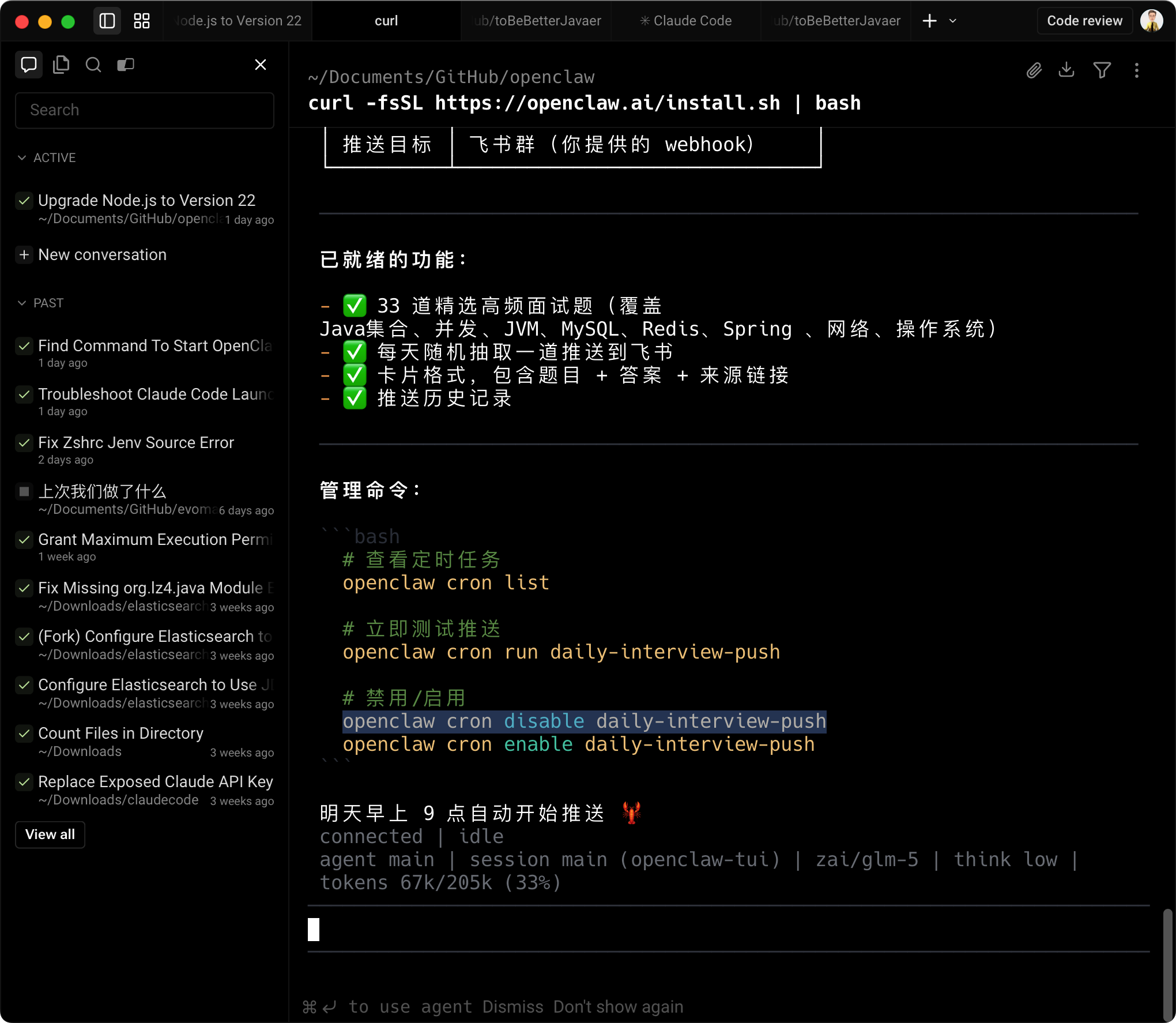
场景二:面试题每日一推
每天定时从题库中抽取一道面试题推送到群,附答案解析。
我没有告诉 OpenClaw 从哪里获取面渣逆袭,也没告诉它什么形式,但出来的效果我很喜欢。
并且文末的来源点击过去,真的就是二哥的 Java 进阶之路,非常 nice。
对于准备面试的小伙伴,这个功能相当于每天帮你复习一个知识点。
09、ending
以前我们用 ChatGPT,问它一个问题,它给你一段文字。
现在用 OpenClaw,你让它干一件事,它真的会去干。
读写文件、执行命令、操控浏览器,这些原本需要人手动操作的事情,AI 都能代劳了。
接入飞书之后,它更是变成了一个随时待命的数字员工。
你在群里@它一下,它就屁颠屁颠地跑来帮你干活。
这种体验,和打开一个网页版聊天框完全不一样。
【当 AI 从回答问题变成解决问题,我们离真正的效率革命就更近了一步。】
如果你也想体验这种指挥 AI 干活的感觉,跟着这篇教程走一遍就行。
很多小伙伴在等,等AI更成熟,等有人教,等公司培训。但我想告诉大家的是,努力先走出去第一步,你的认知、你的生产力也许就会发生翻天覆地的变化。
回复