



大家好,我是二哥呀。
最近,Qoder 系列产品的进化越来越让人惊喜了!
尤其是他的 Browser Use 功能,让 Agent 的联网能力拉到满中满。
第一,Qoder 很早的版本就内置了浏览器,并且支持开发者模式、元素选择。
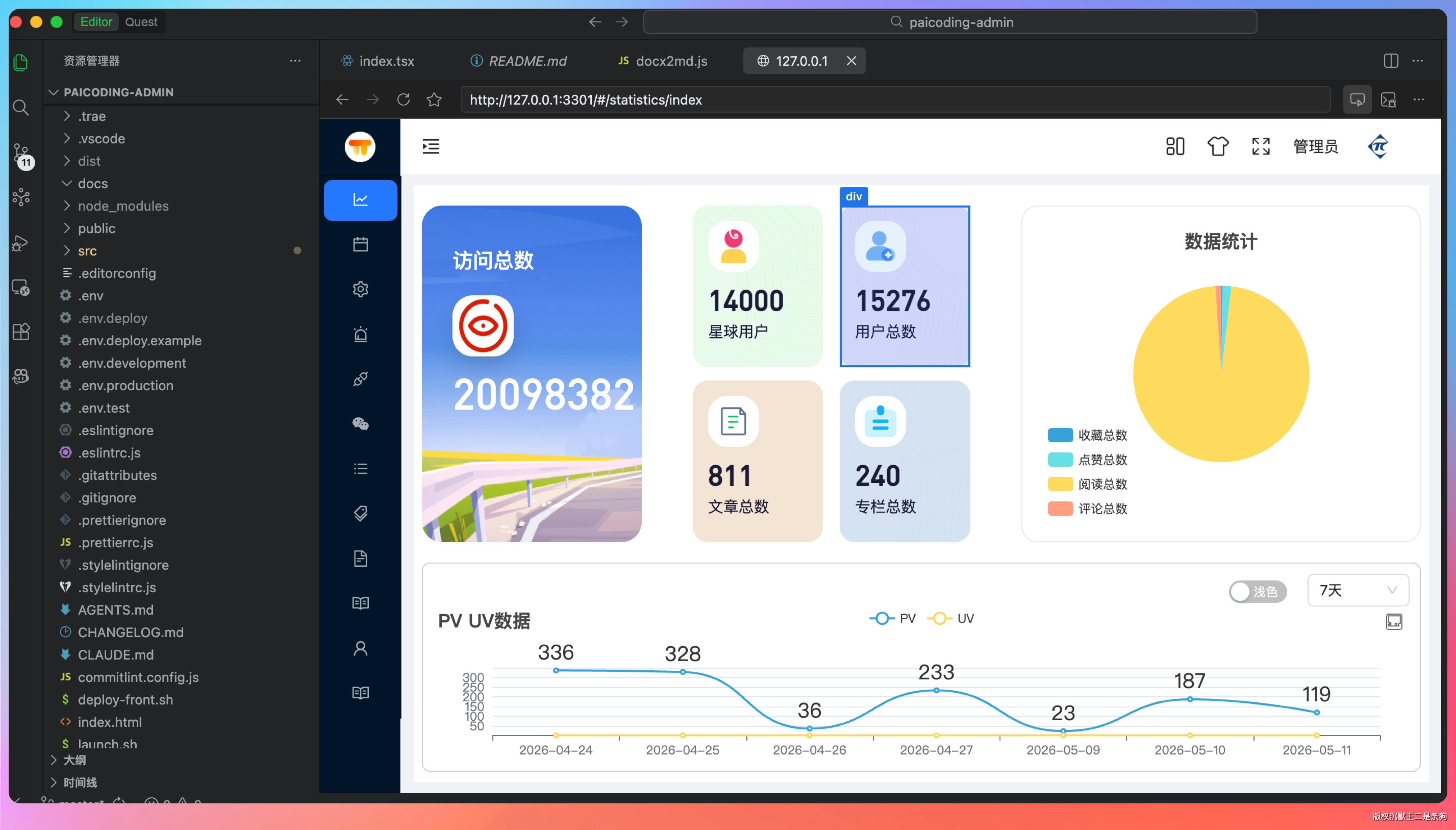
第二,给 Qoder 安装 Chrome Devtools MCP,对于不需要登录场景的浏览器操作,会非常方便。
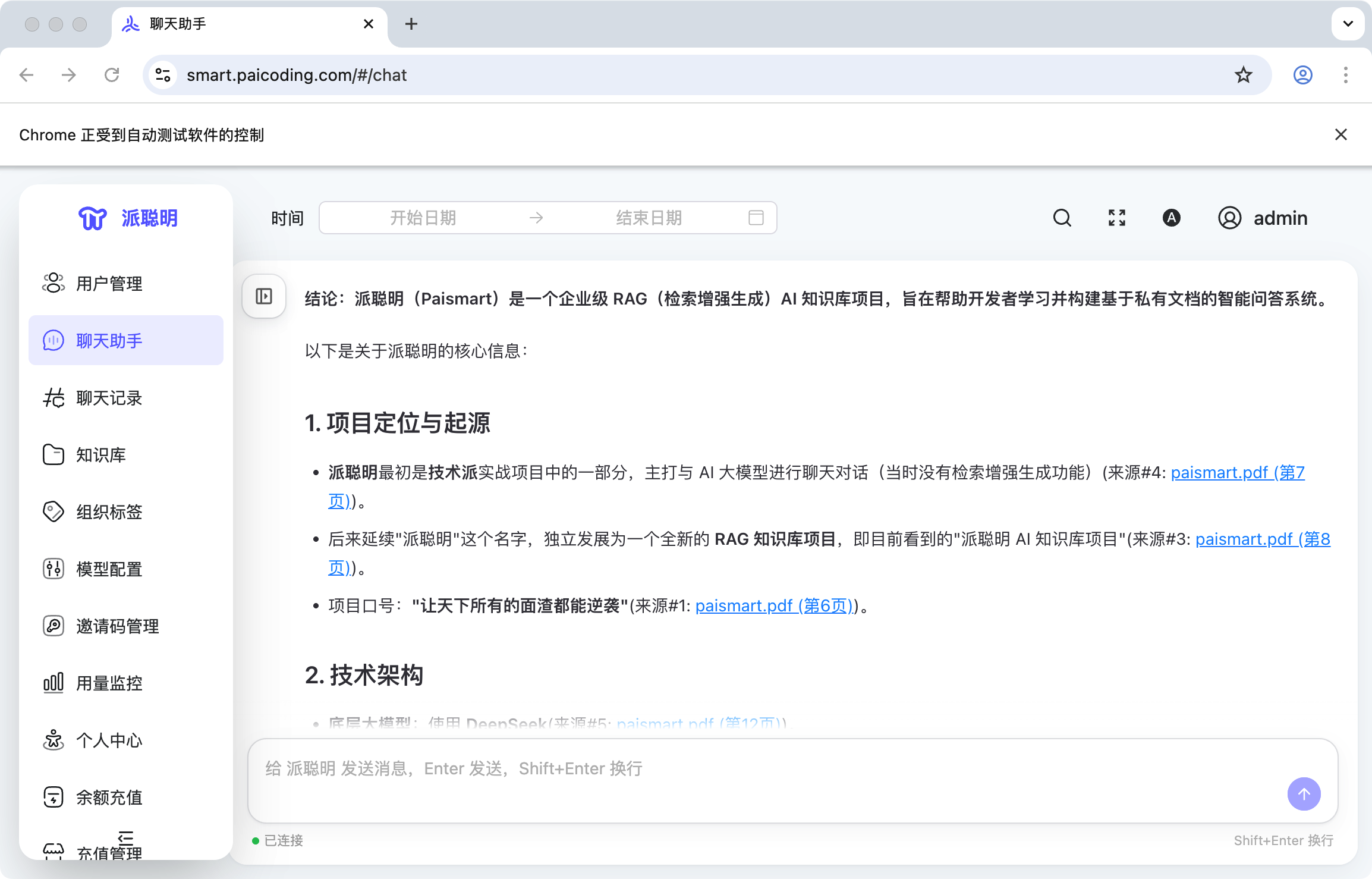
第三,安装 QoderWork 的 Chrome 浏览器插件,让 Agent 像你一样操作浏览器。完全和人操作浏览器的方式一模一样。
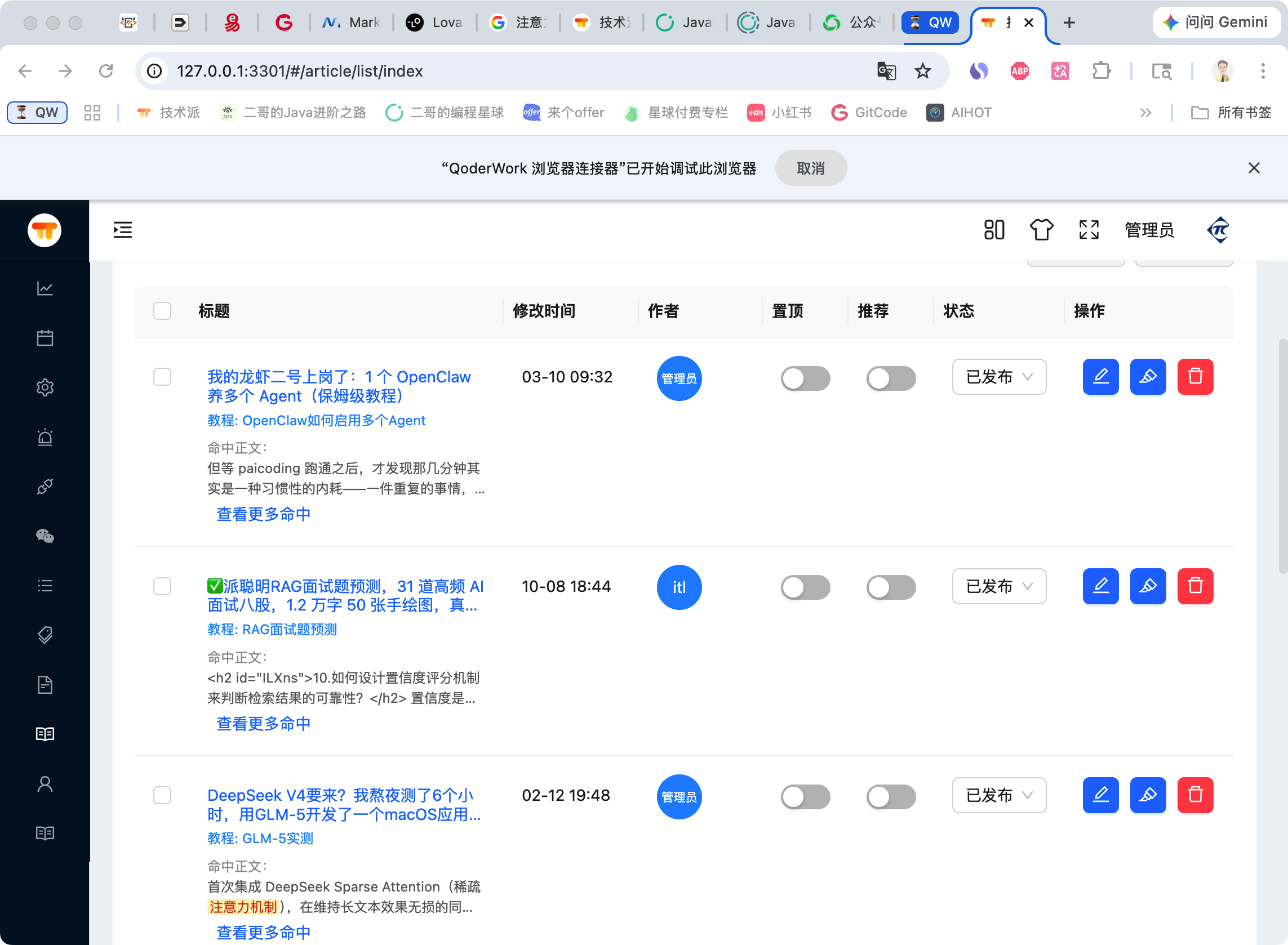
上图就是 QoderWork 自动在我的 Chrome 中打开技术派的 admin 页面,并帮我进行 ElasticSearch 的关键字搜索测试,关键字是【注意力机制】。
更重要的是:QoderWork for Chrome 不只是测试代码成果,还能协调多个 Agent 并行测试复杂的网页交互场景,尤其是多人协作/多人在线应用这种人工测试比较麻烦的场景。
我录了个屏,大家可以感受下,非常无敌。
【录屏】
安装方法、使用体验、提示词我也都会一一分享出来,按照我的步骤,你也可以肝出来一个卡神的 AI Hot 网站。
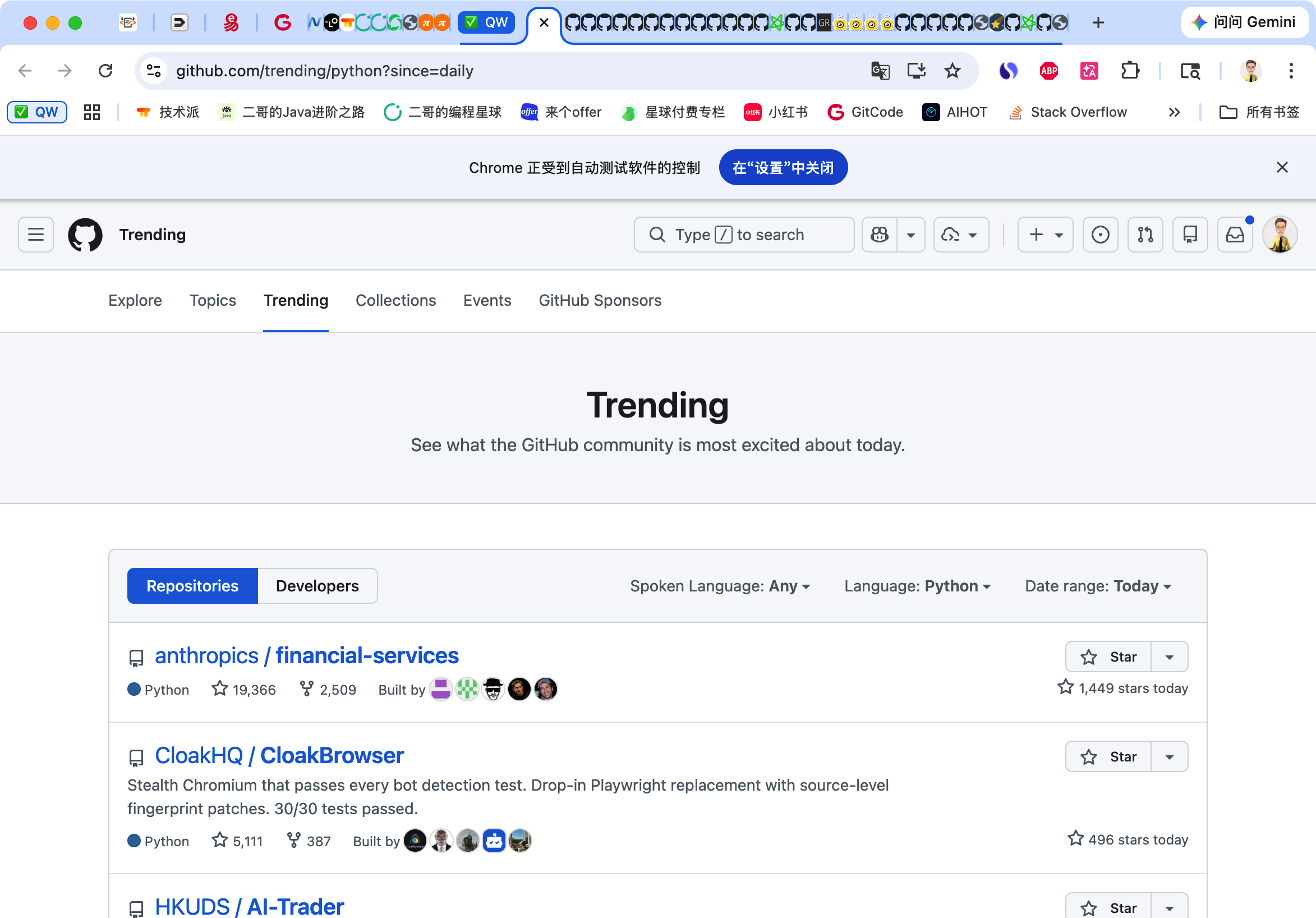
调研阶段,QoderWork for Chrome 插件可以无限开标签页,哈哈。
01、安装 QoderWork Chrome 插件
四步搞定。
第一步,访问 Chrome 应用商店,搜索 QoderWork Browser Connector,或者直接打开这个链接:
https://chromewebstore.google.com/detail/qoderwork-browser-connect/gblapfbnbicdckfhkllcnfleiemhmgeb
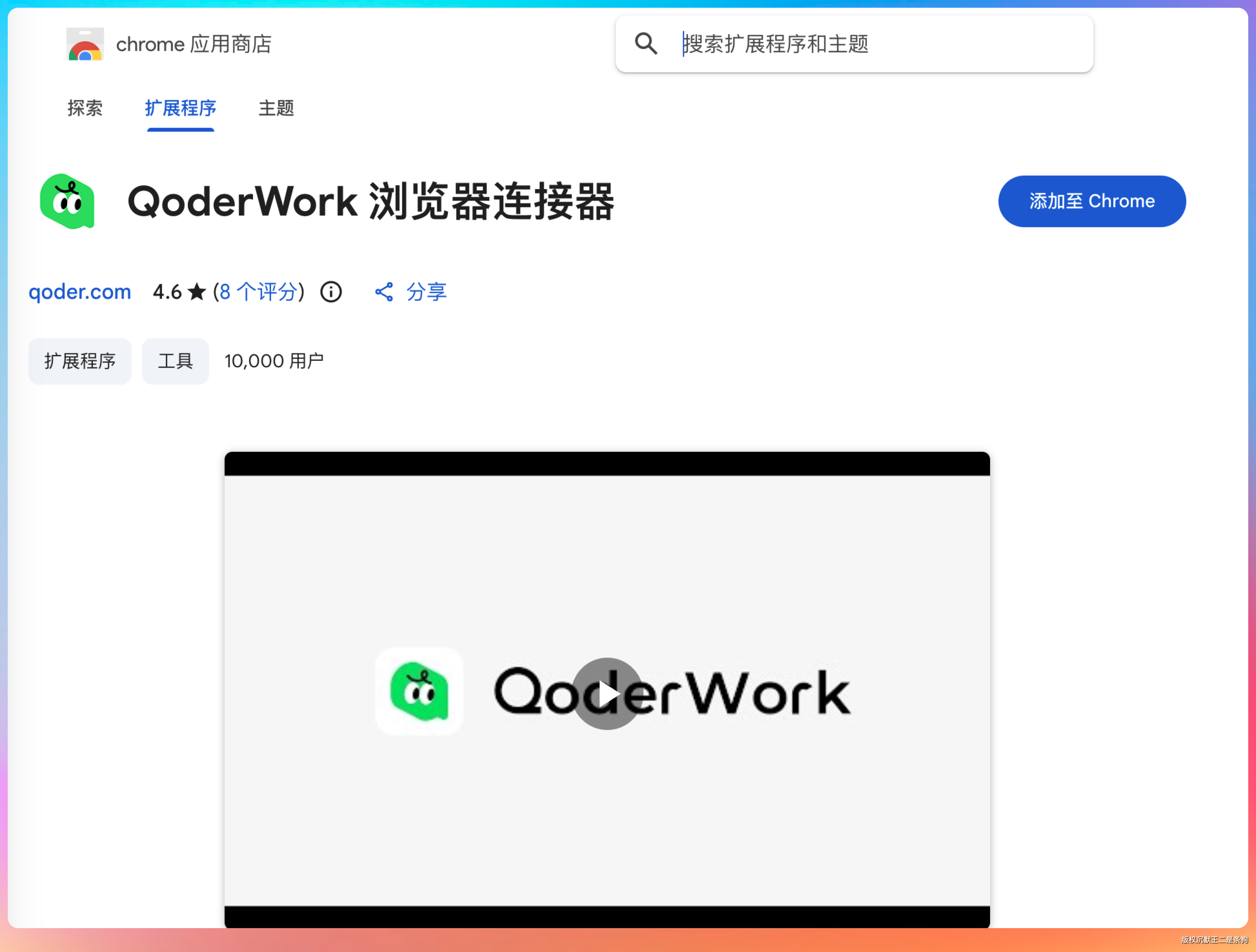
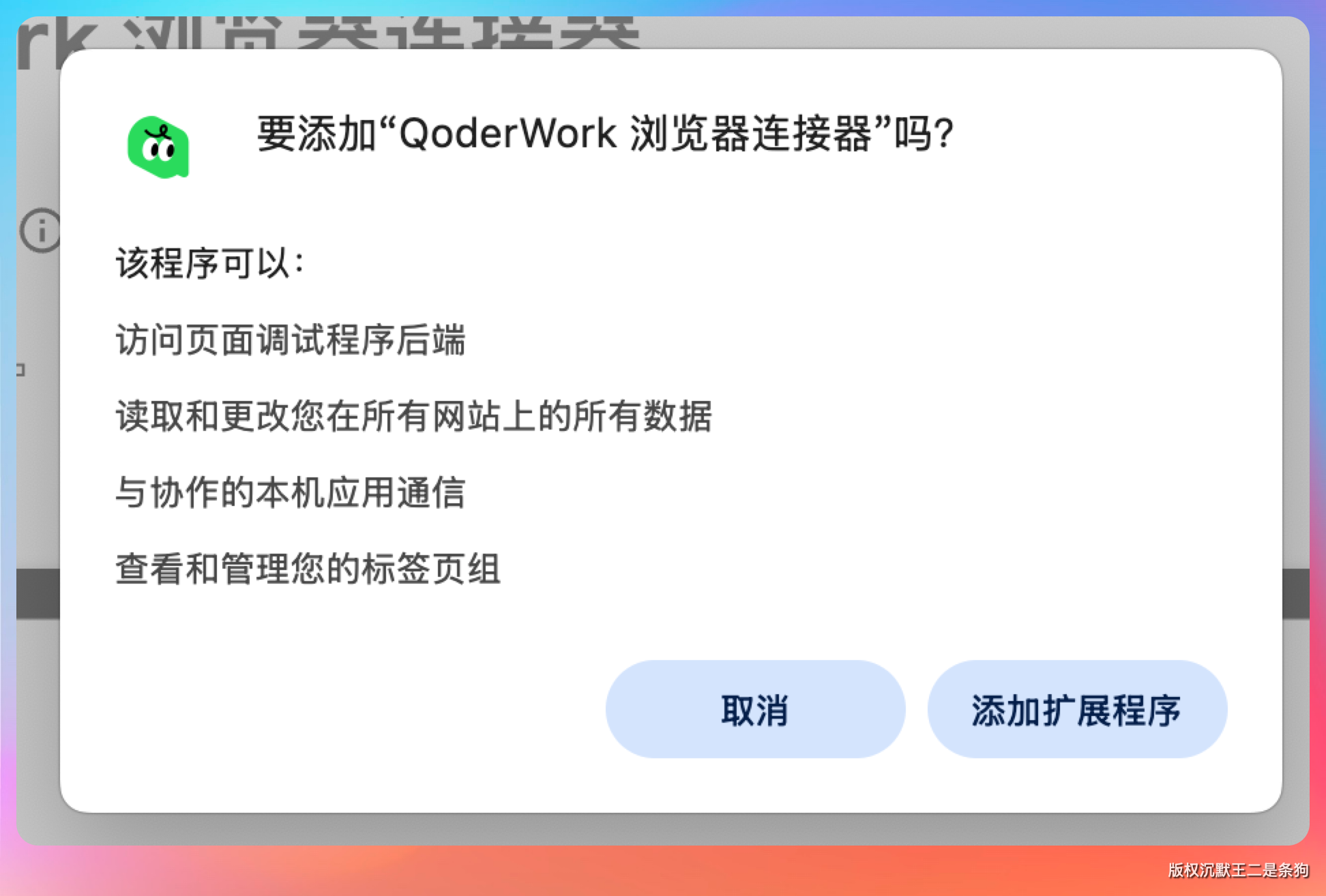
第二步,点击【添加到 Chrome】,弹出确认对话框后选择【添加扩展程序】。
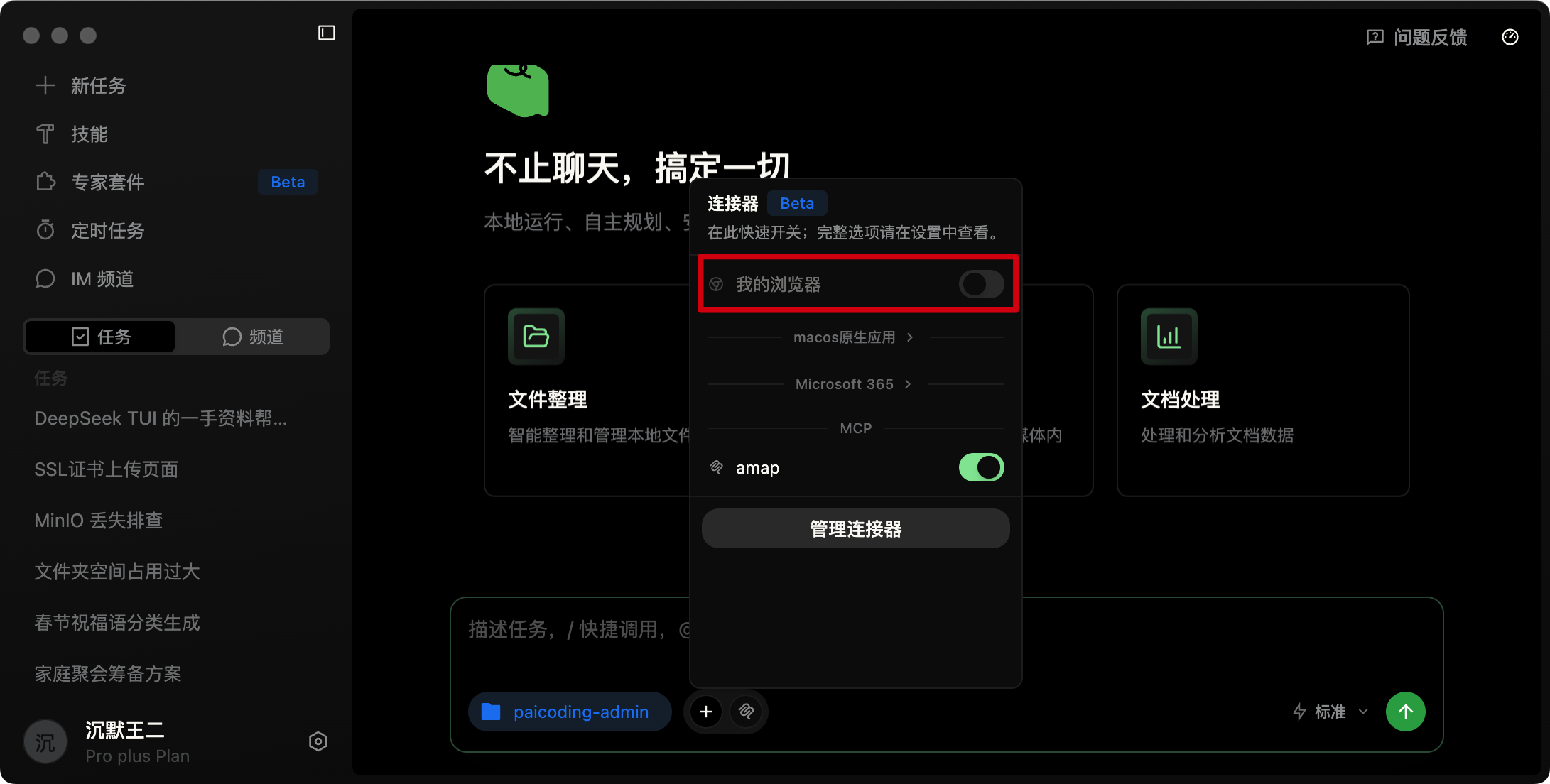
第三步,回到 QoderWork,新开一个任务,点击对话框中的【连接器】,启用【我的浏览器】。
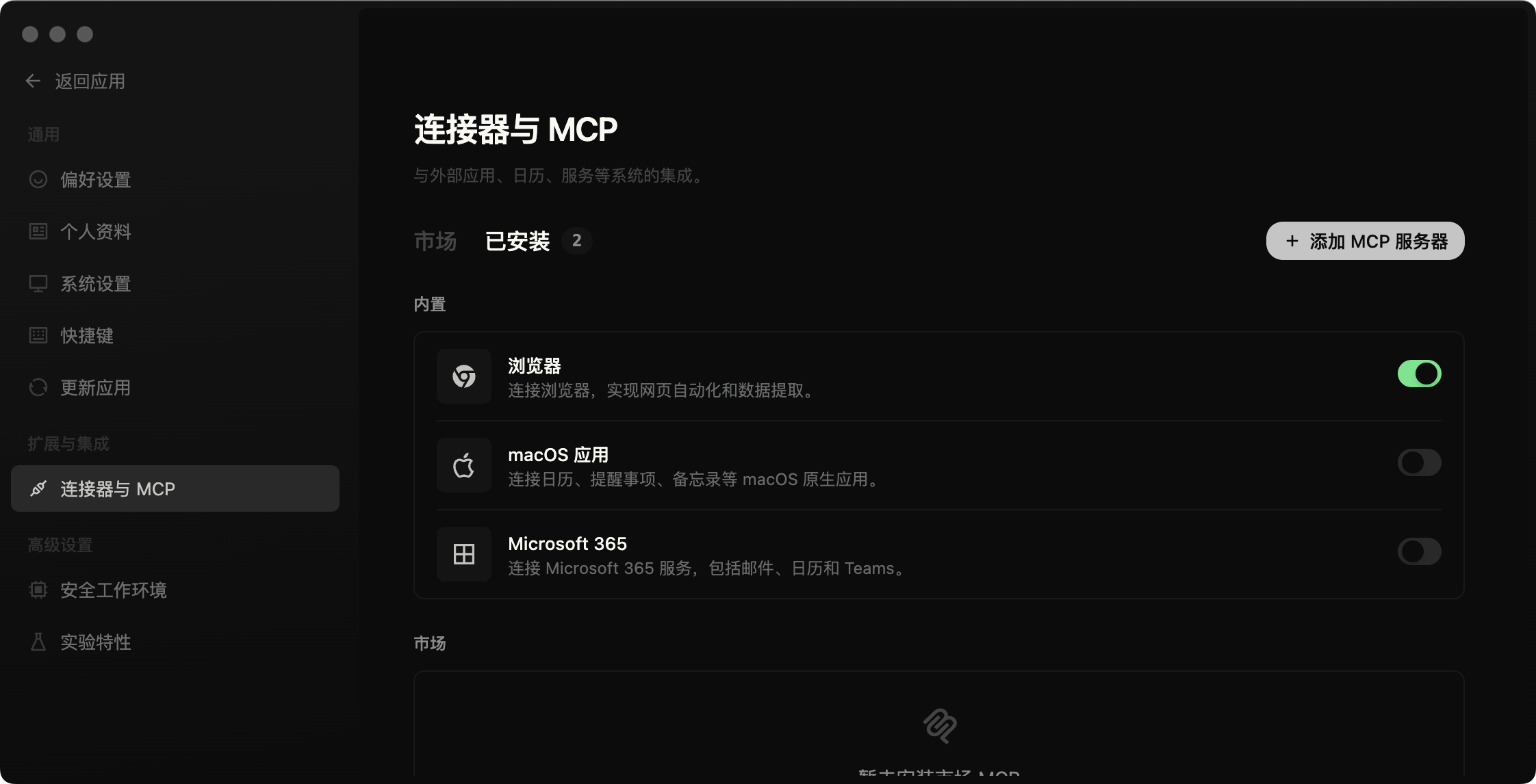
在设置的【连接器与 MCP】这里就能看到已启用的浏览器连接器了。
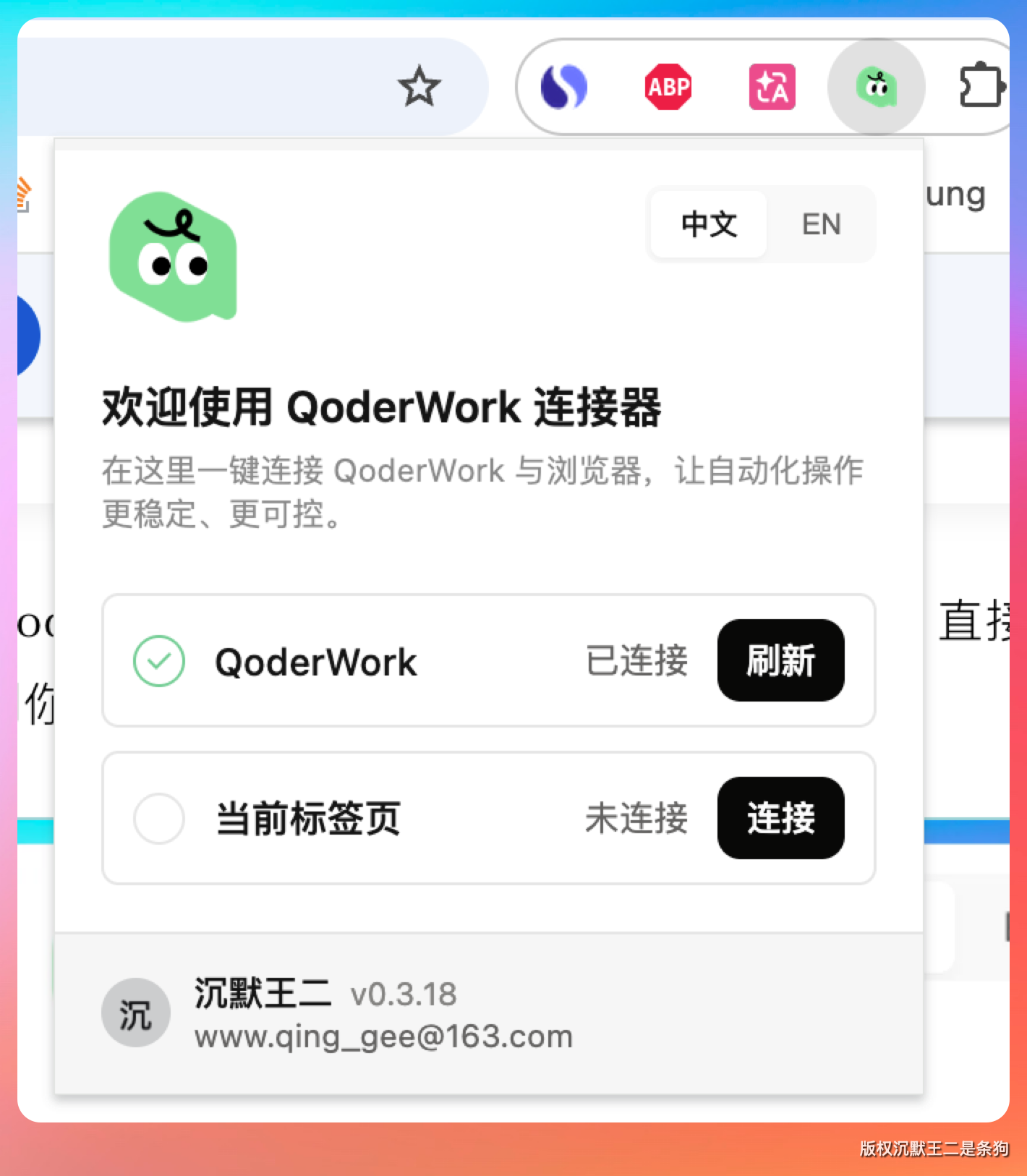
第四步,在 QoderWork 中新开一个任务,输入你想让 Agent 做的事情。注意看 Chrome 浏览器的标签页会出现一个 QW 图标,头部会显示【QoderWork 浏览器连接器已开始调试此浏览器】的提示。

这说明连接成功了,Agent 现在能看到你的浏览器,也能操作它。
芜湖。
接下来,能干的事情就多了呀。
02、QoderWork Chrome的工作原理
先说原理。
QoderWork for Chrome 和 Chrome DevTools MCP 有什么区别?
表面上都是操作浏览器,底层逻辑完全不一样。
Chrome DevTools MCP 是启动一个独立的 Chrome 实例,通过 CDP 协议远程控制。这意味着它没有你的登录态,访问需要认证的页面得重新登录。
(当然可以用 web-access 这种 Skill 来优化)
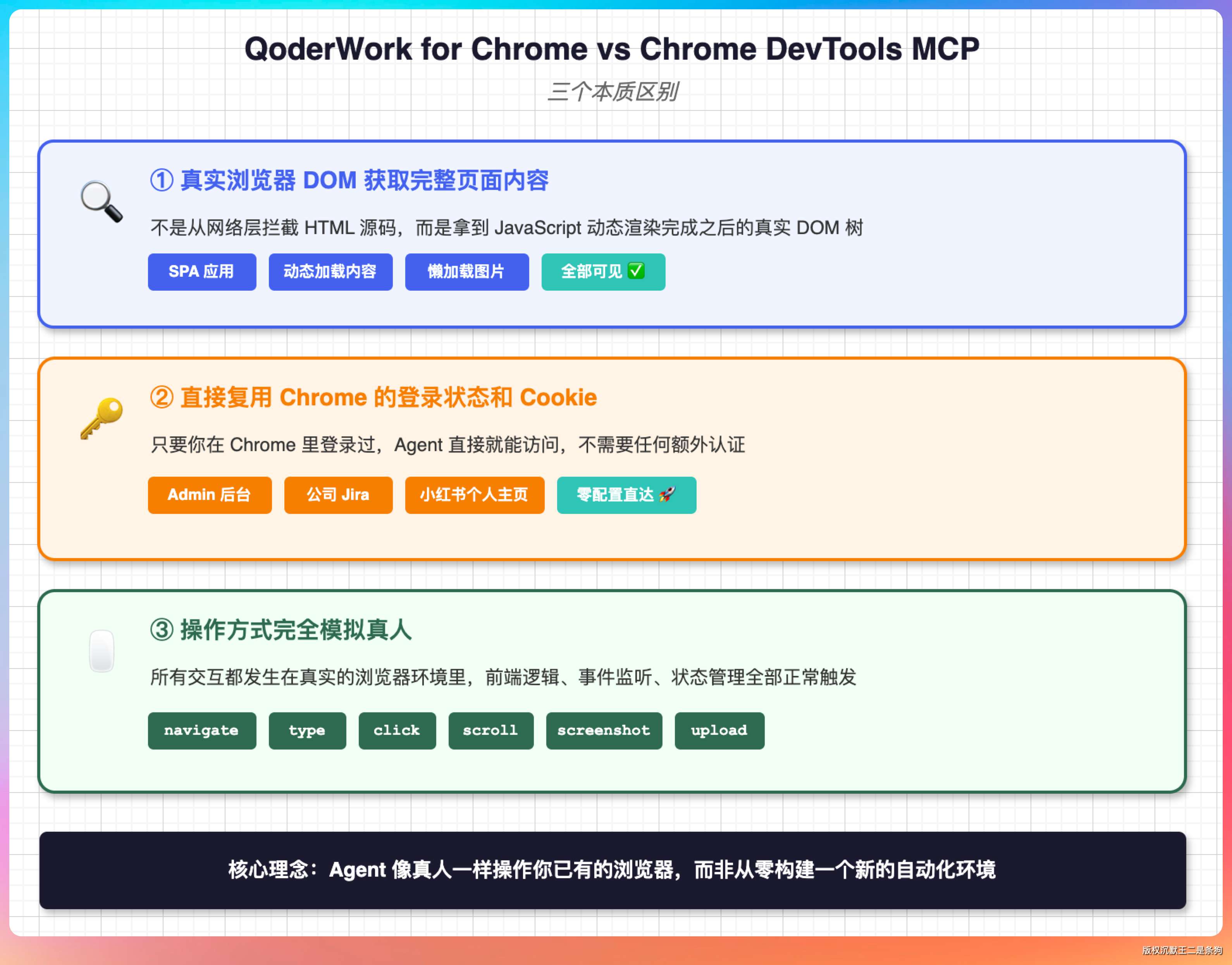
QoderWork for Chrome 是一个浏览器扩展,直接注入到你正在用的 Chrome 里面。
第一,从真实浏览器 DOM 获取完整页面内容。不是从网络层拦截 HTML 源码,而是拿到 JavaScript 动态渲染完成之后的真实 DOM 树。SPA 应用、动态加载的内容、懒加载的图片,全部可见。
第二,直接复用你 Chrome 的登录状态和 Cookie。不管是技术派的 admin 后台、公司的 Jira、还是小红书的个人主页,只要你在 Chrome 里登录过,Agent 直接就能访问,不需要任何额外认证。
第三,操作方式完全模拟真人。navigate 导航、type 输入、click 点击、scroll 滚动、screenshot 截图、upload 上传文件。所有交互都发生在真实的浏览器环境里,网站的前端逻辑、事件监听、状态管理全部正常触发。
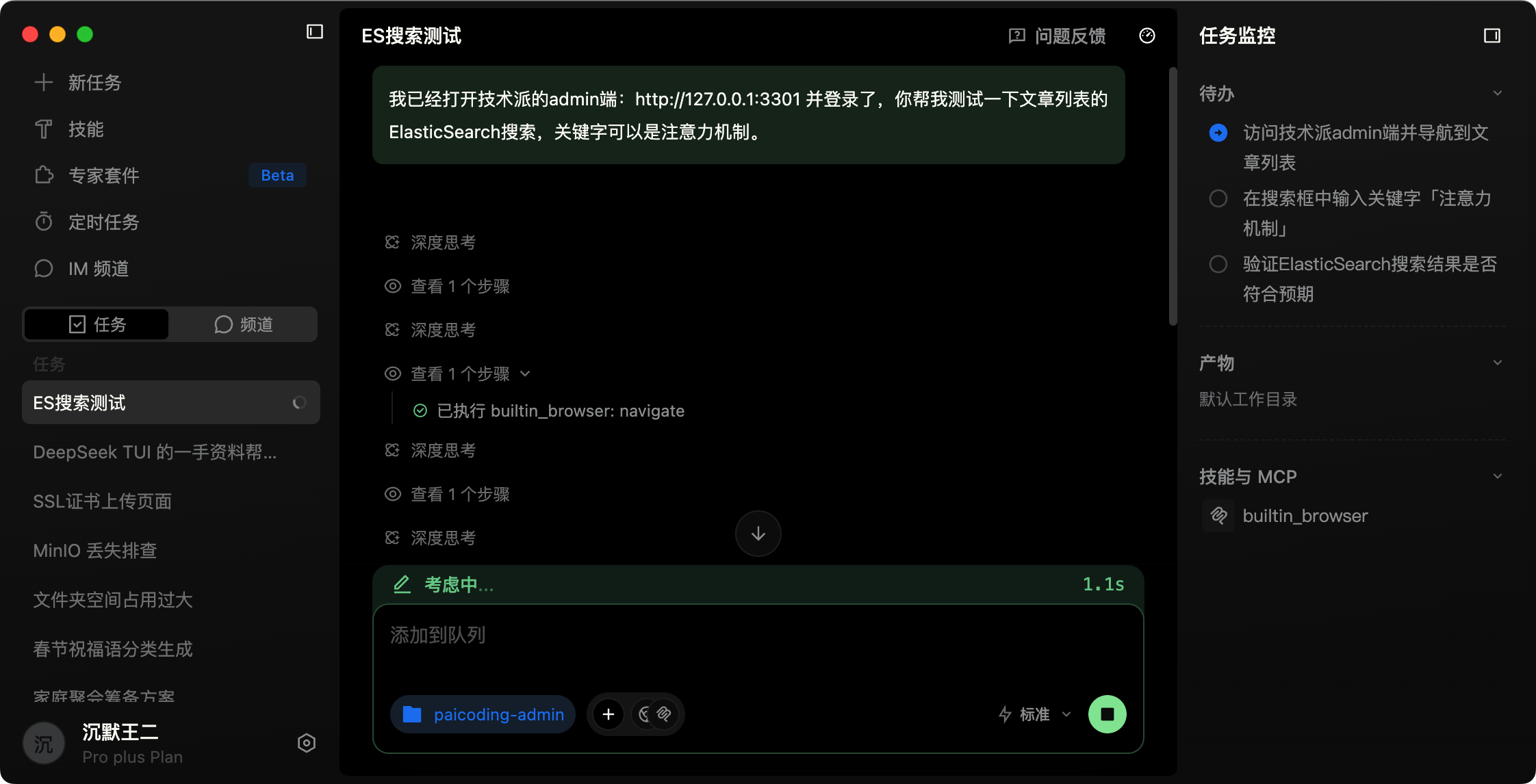
看一个实际的 case。
我已经打开技术派的 admin 端:http://127.0.0.1:3301 并登录了,你帮我测试一下文章列表的 ElasticSearch 搜索,关键字可以是注意力机制。
注意 Chrome 浏览器的标签页会出现一个 QW 的图标,并且头部会出现【QoderWork 浏览器连接器已开始调试此浏览器】的提示。
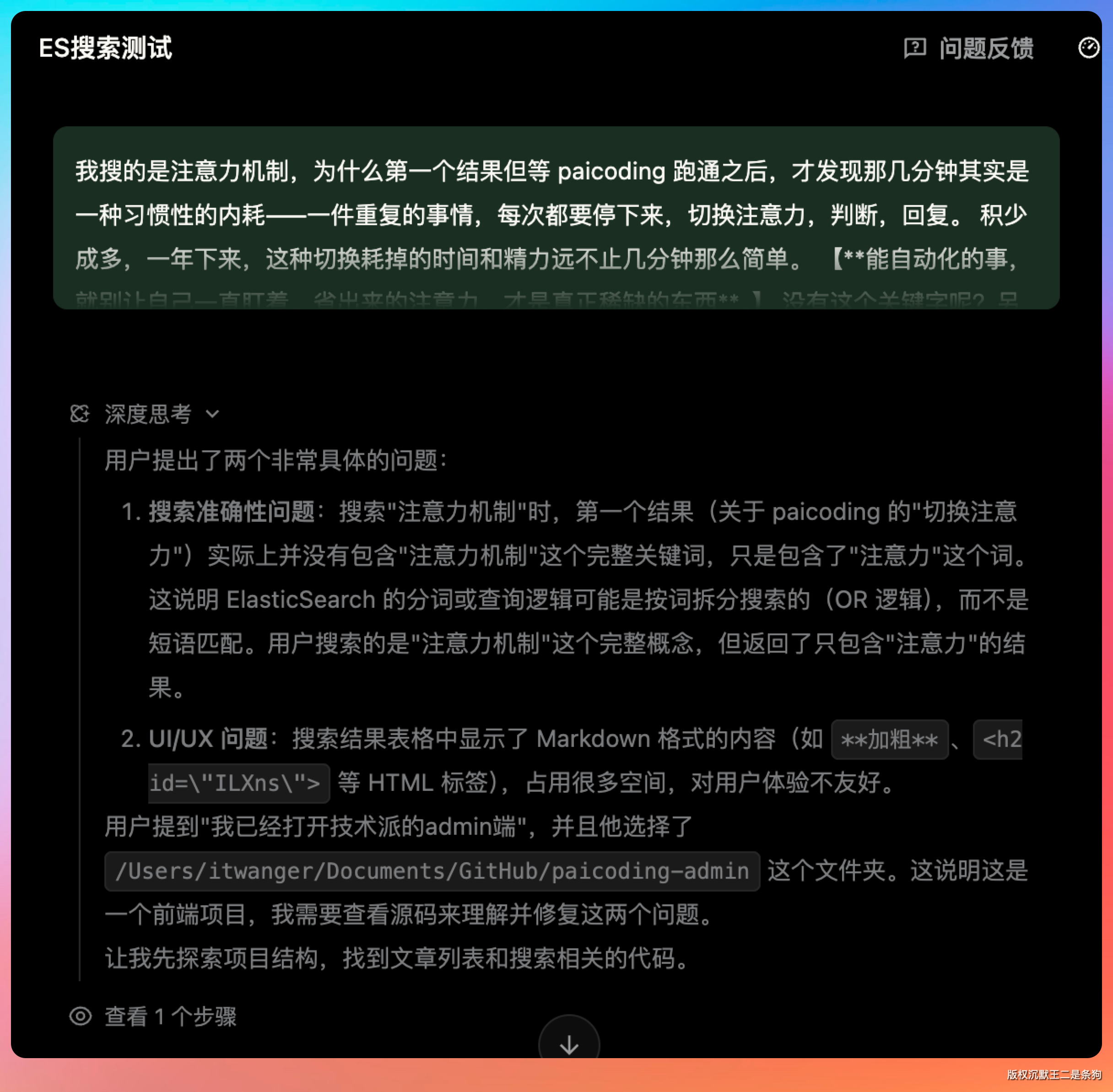
如果发现问题,可以让 QoderWork 帮你直接修改。
我搜的是注意力机制,为什么第一个结果没有这个关键字呢?另外,我不希望 markdown 格式的内容显示在 table 中,会占用很多空间,给用户的感官很不友好。
注意这些细节,完全是按照人的方式在操作浏览器。
navigate → http://127.0.0.1:3301
type → 搜索框 → “注意力机制”
click → 搜索按钮
screenshot → 保存当前页面截图
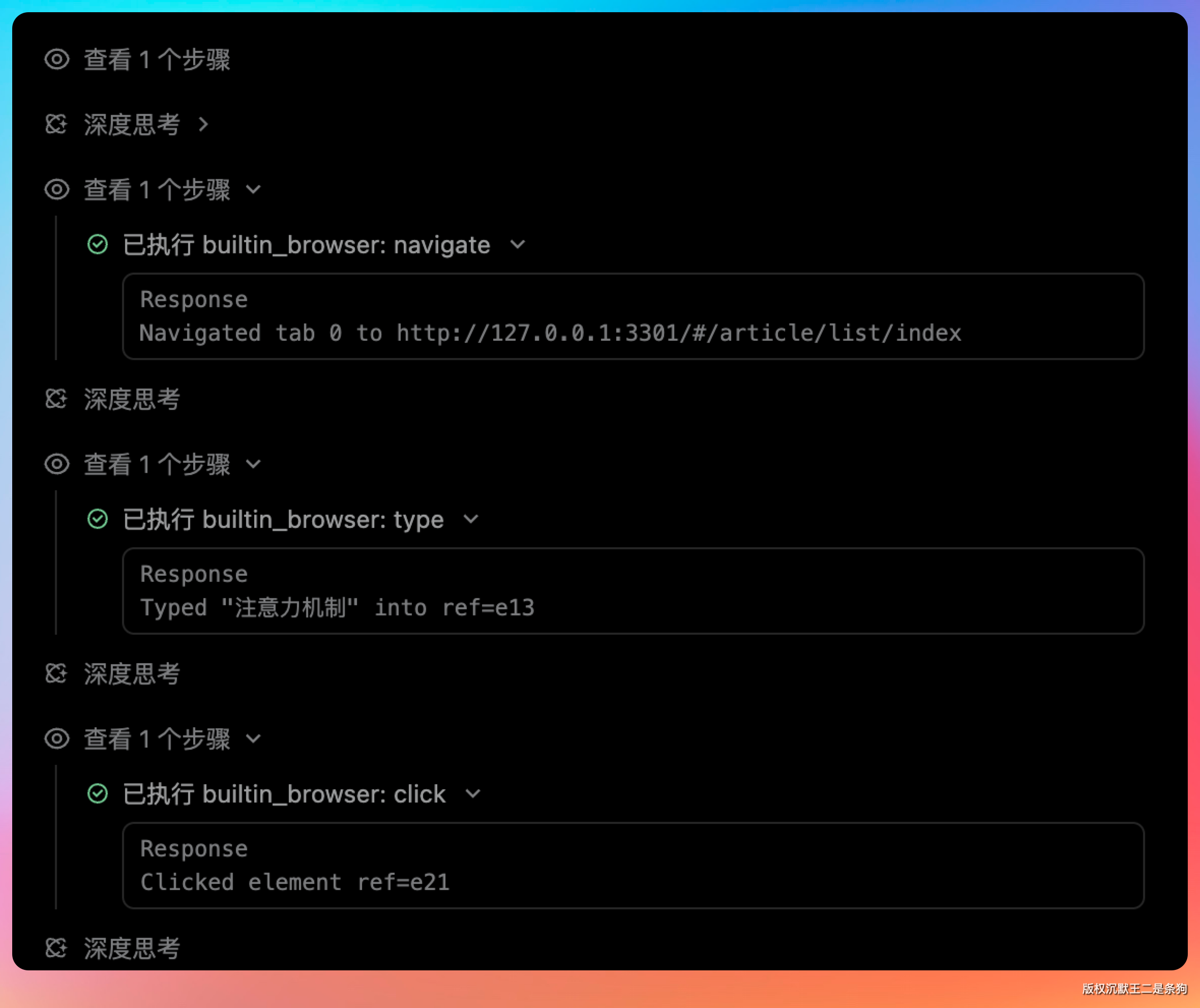
每一步 Agent 都会先截图观察当前页面状态,识别可交互的元素,然后执行操作,再截图确认结果。这个“观察-决策-执行-验证”的循环,和人类操作浏览器的方式一模一样。
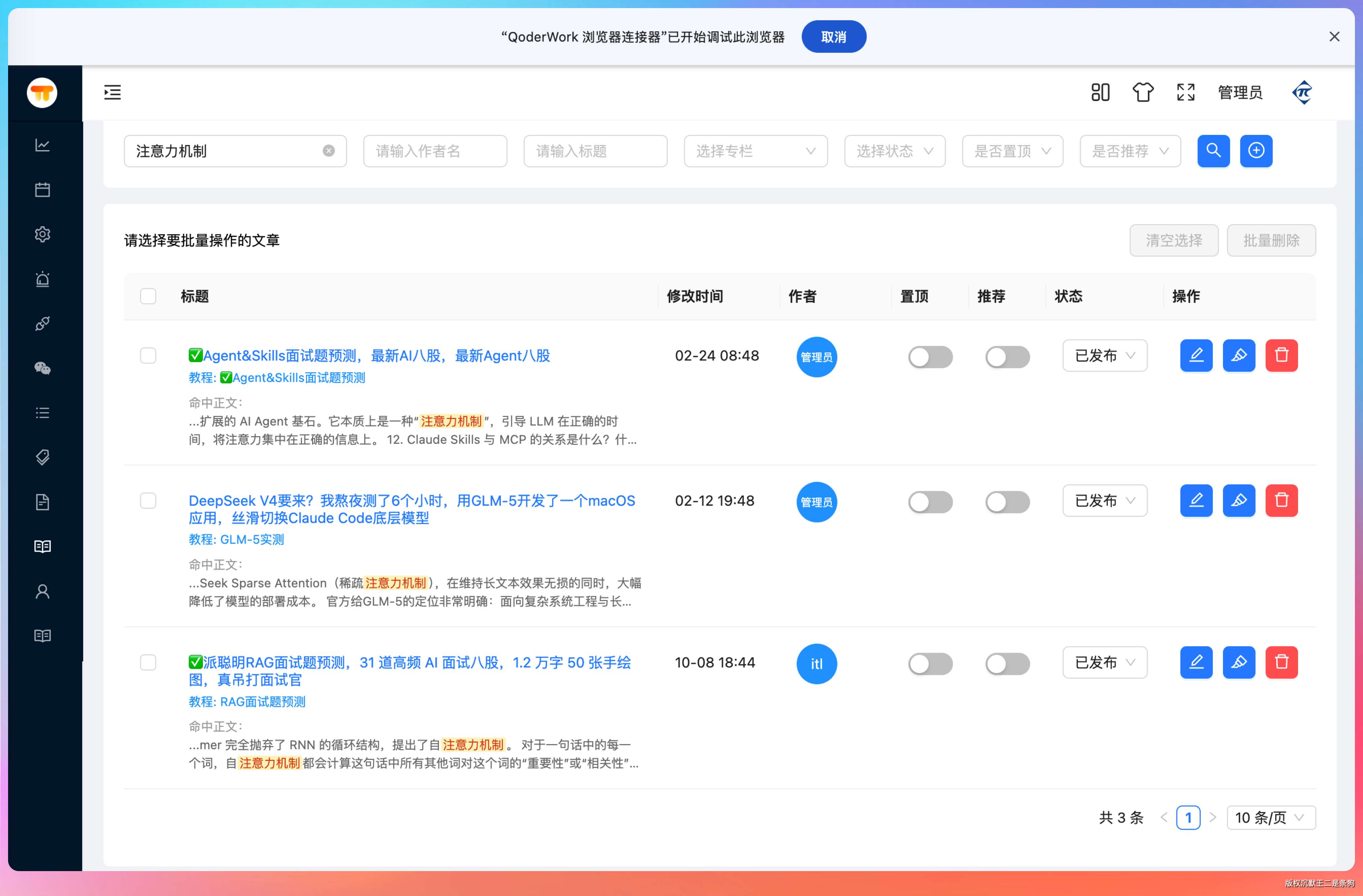
问题解决后,自己再主动测试验证结果,真的超级方便。
03、登录态小红书场景实测
登录态复用是 QoderWork for Chrome 一个非常实用的能力。
要知道,小红书是出了名的反爬大户。WebFetch 去抓小红书页面,返回的要么是空白、要么是登录提示、要么就是一堆被混淆的 JavaScript。
但 QoderWork for Chrome 不一样。它用的就是我们日常的 Chrome,我的小红书已经登录了。
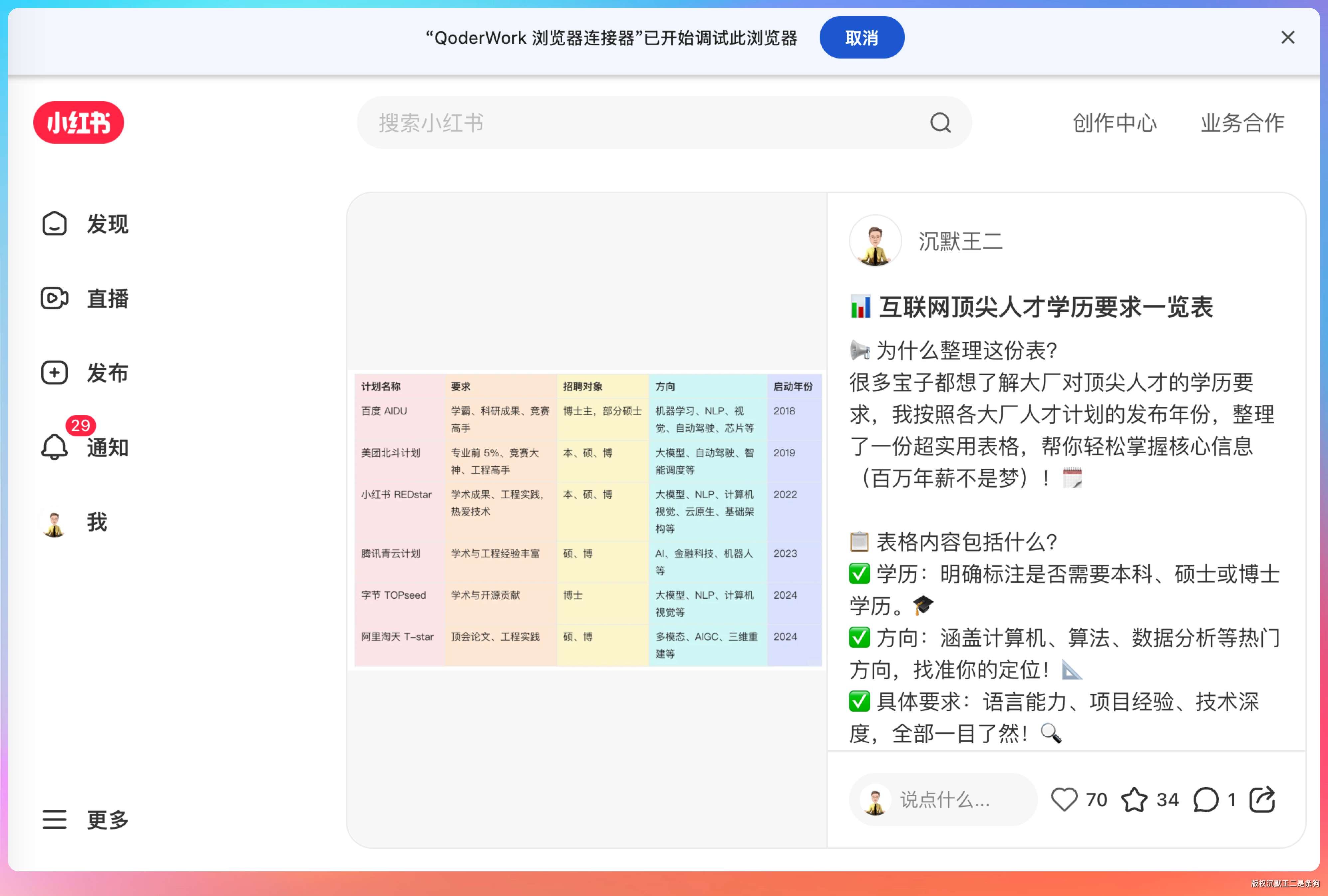
我给 QoderWork 发了一条指令:
去小红书搜索“AI Agent”,看看最近有什么热门讨论,整理前 10 条帖子的标题和核心观点。
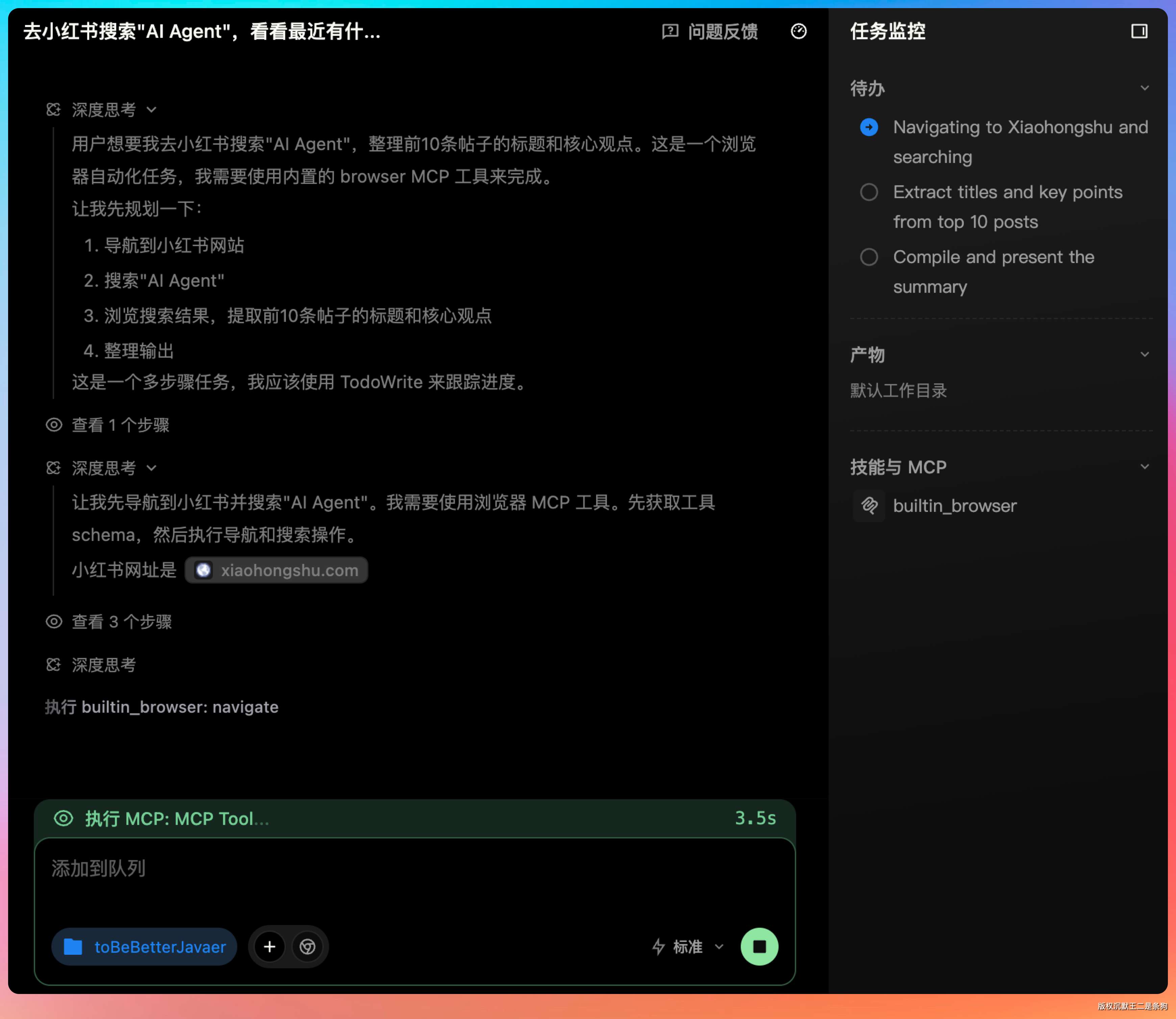
Agent 直接在我已登录的小红书页面上操作:打开搜索框,输入关键词,回车,然后逐条提取搜索结果。
因为是登录状态,搜索结果和我自己搜的一模一样,没有任何限制。
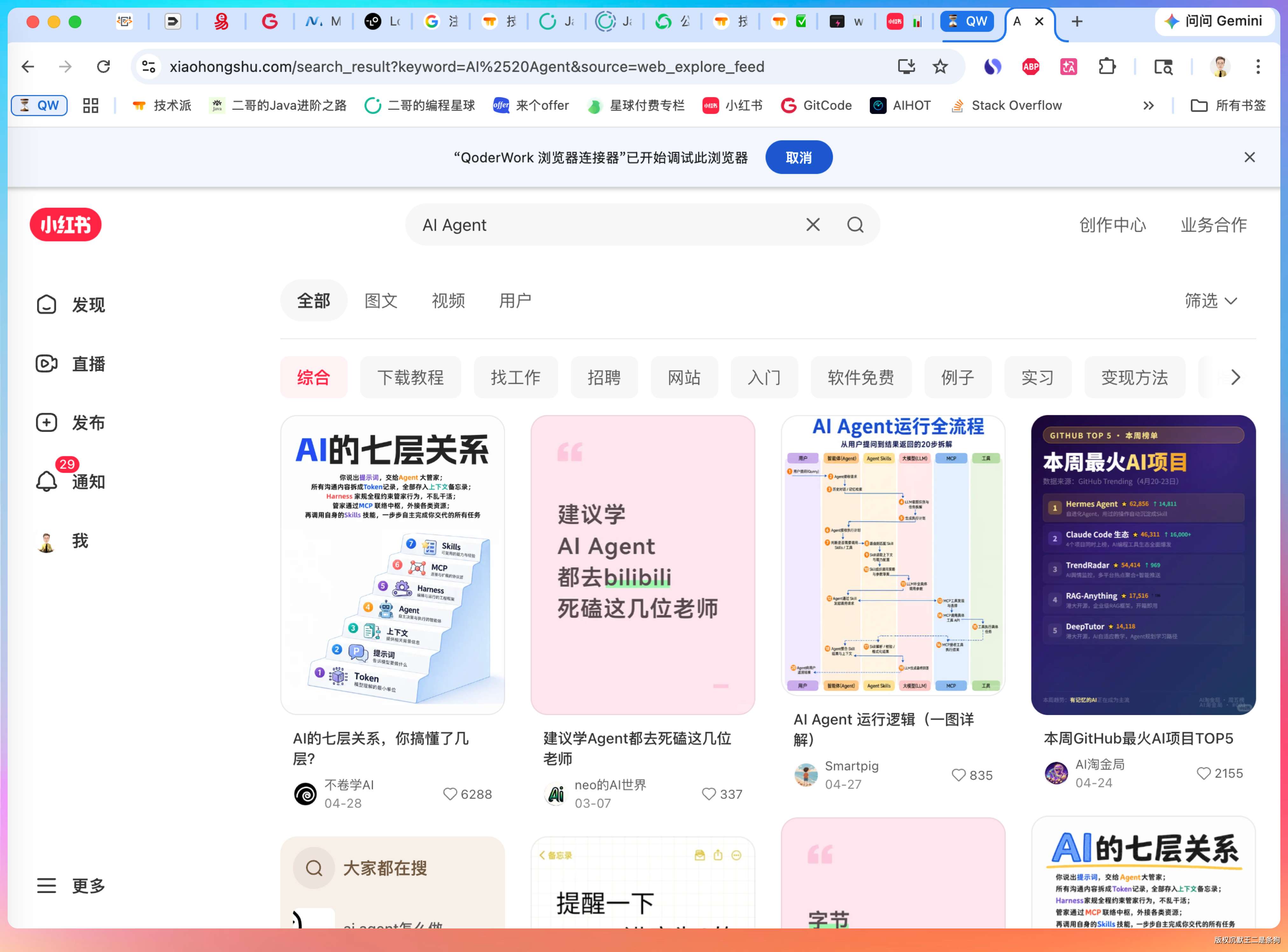
更关键的是,Agent 不只是看标题。它会主动点进去几条帖子,读评论区的讨论,提取用户的真实反馈。
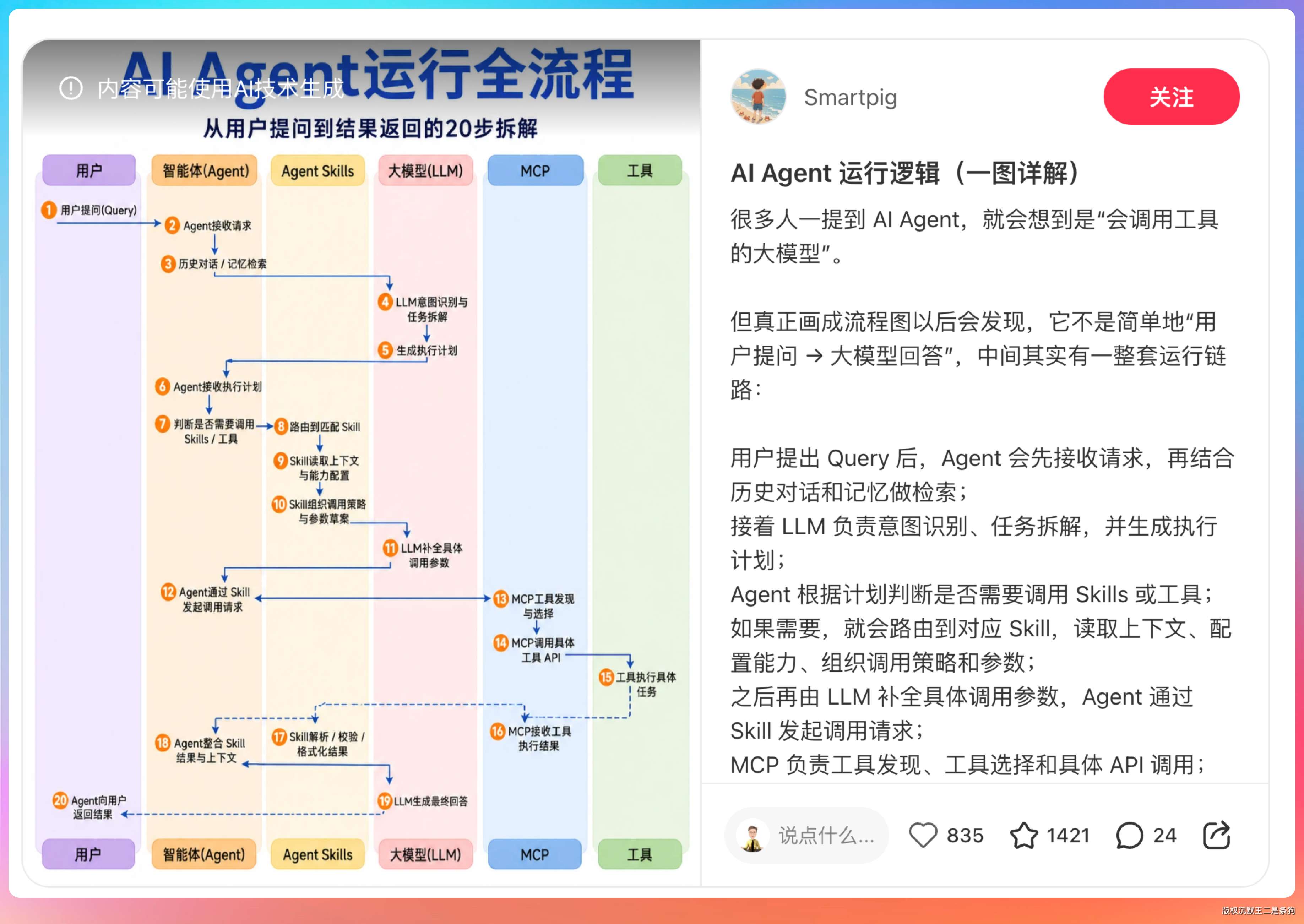
这种深度是搜索引擎摘要给不了的。
整理完之后给了我一份报告:
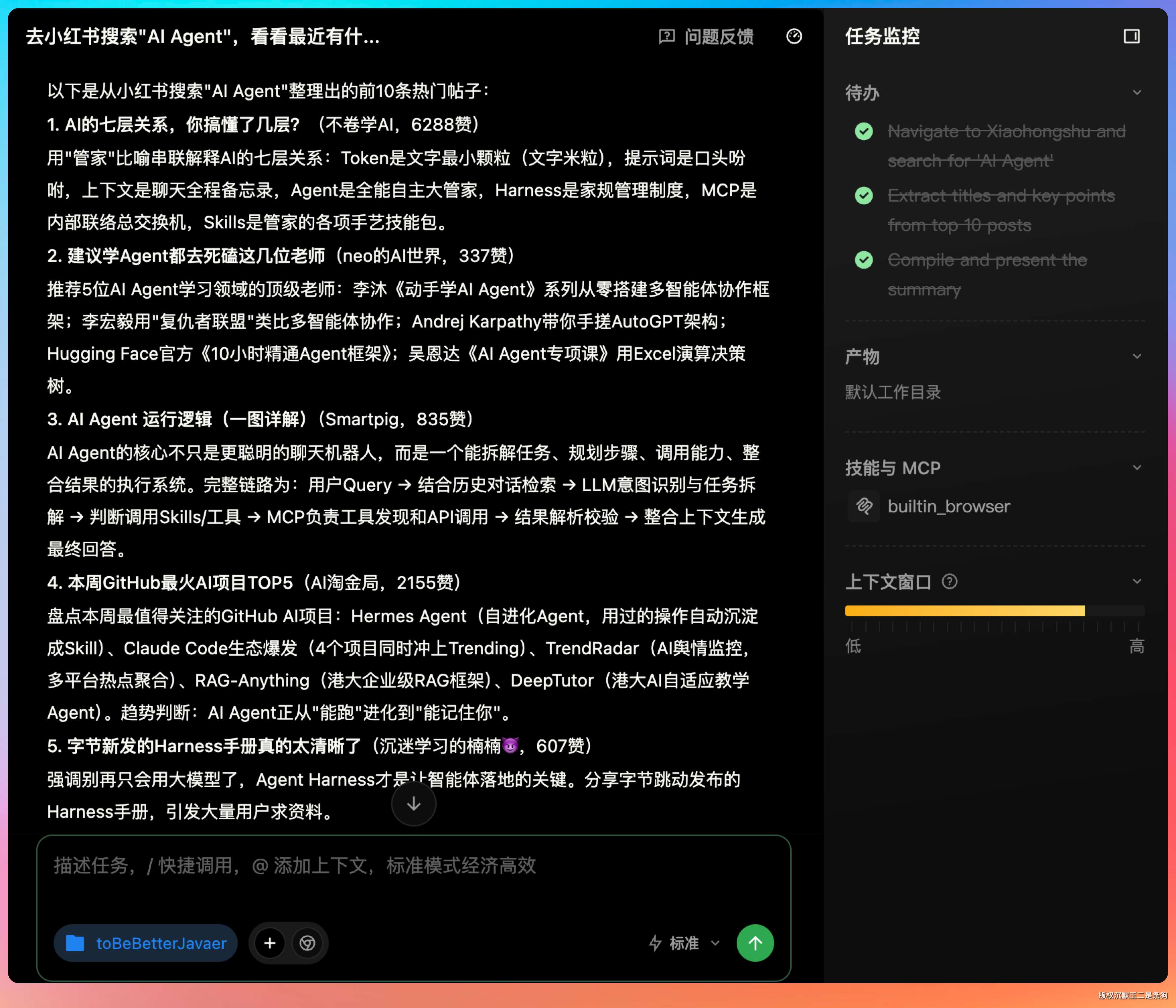
所有需要登录才能看到内容的平台,同样的逻辑。只要你在 Chrome 里登录过,Agent 就能进去操作。
04、并行调研 GitHub AI Hot10
QoderWork 真正让我觉得“不一样”的,是它的 Multi-Agent 并行调研能力。
我最近有个想法:
每天整理一份“GitHub AI Hot10”榜单,看看当天有哪些好玩的 AI 开源项目值得关注。手动做这件事太痛苦了,GitHub Trending 只有大类排行,我想要的是细分到 Agent 框架、RAG 工具、LLM 推理引擎、AI Coding 助手这些具体方向的精选。
于是我启用了 QoderWork 的专家套件。
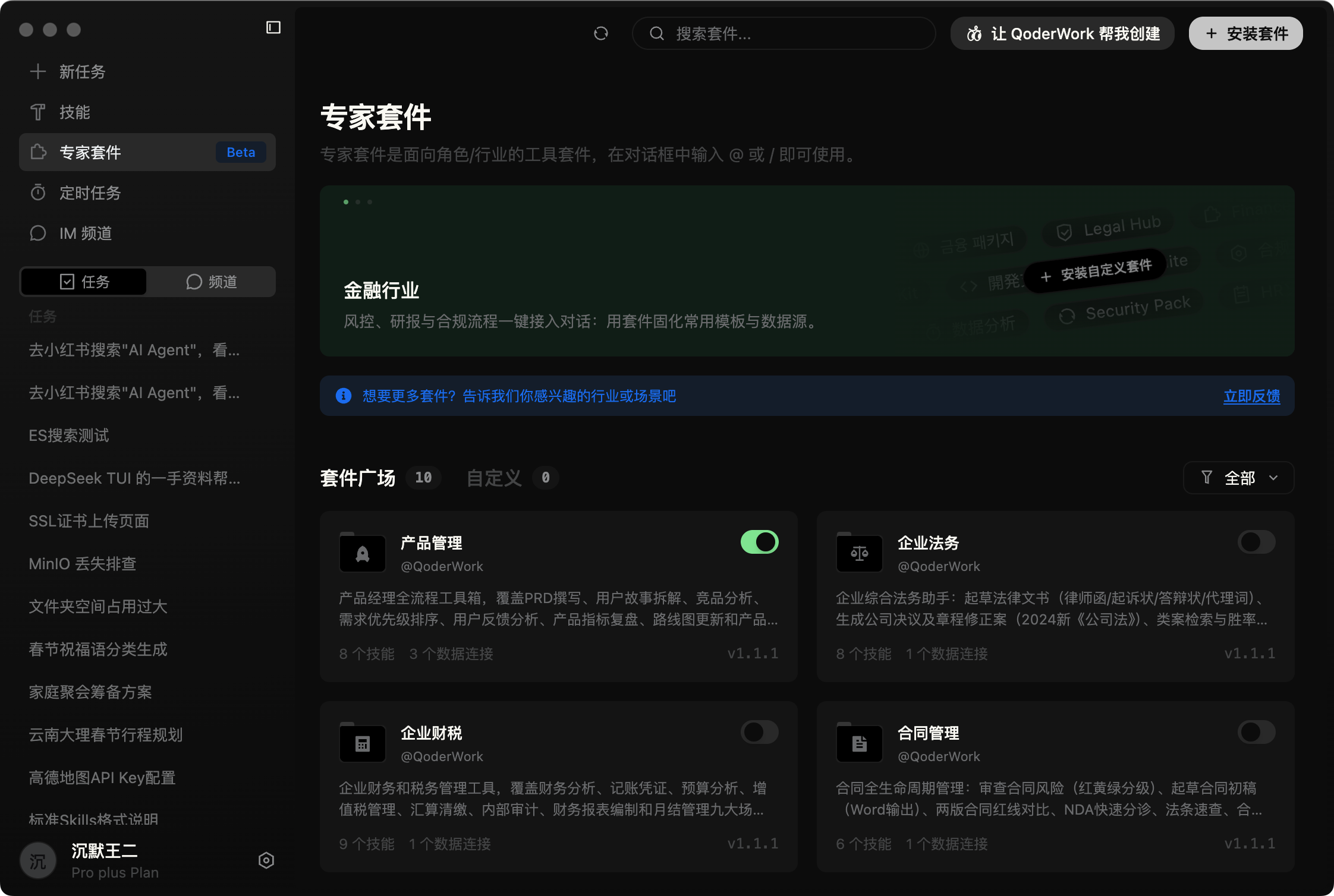
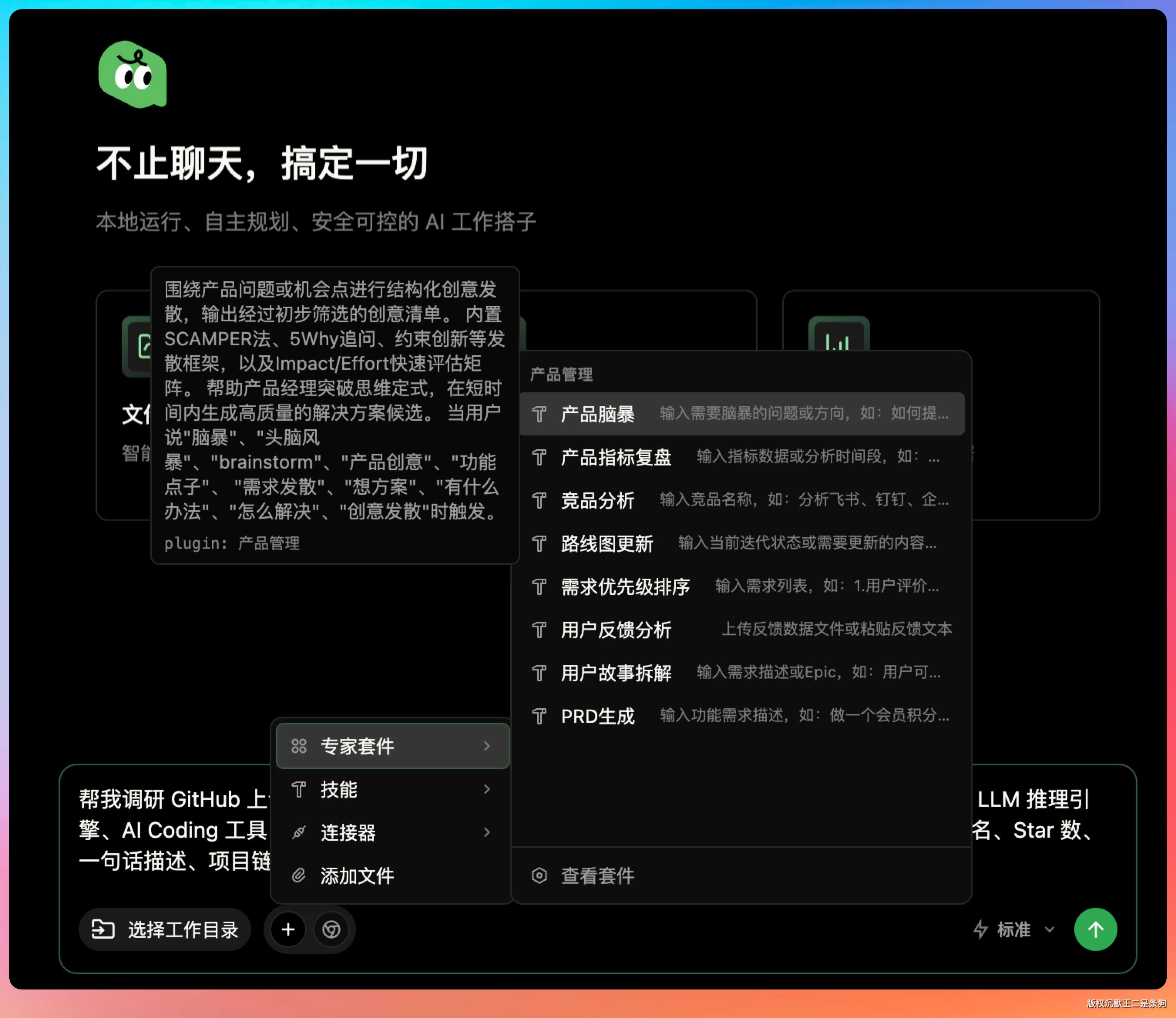
“专家套件”是QoderWork之前上的一个概念:把多个技能和连接器打包在一起,形成面向特定岗位的完整能力。
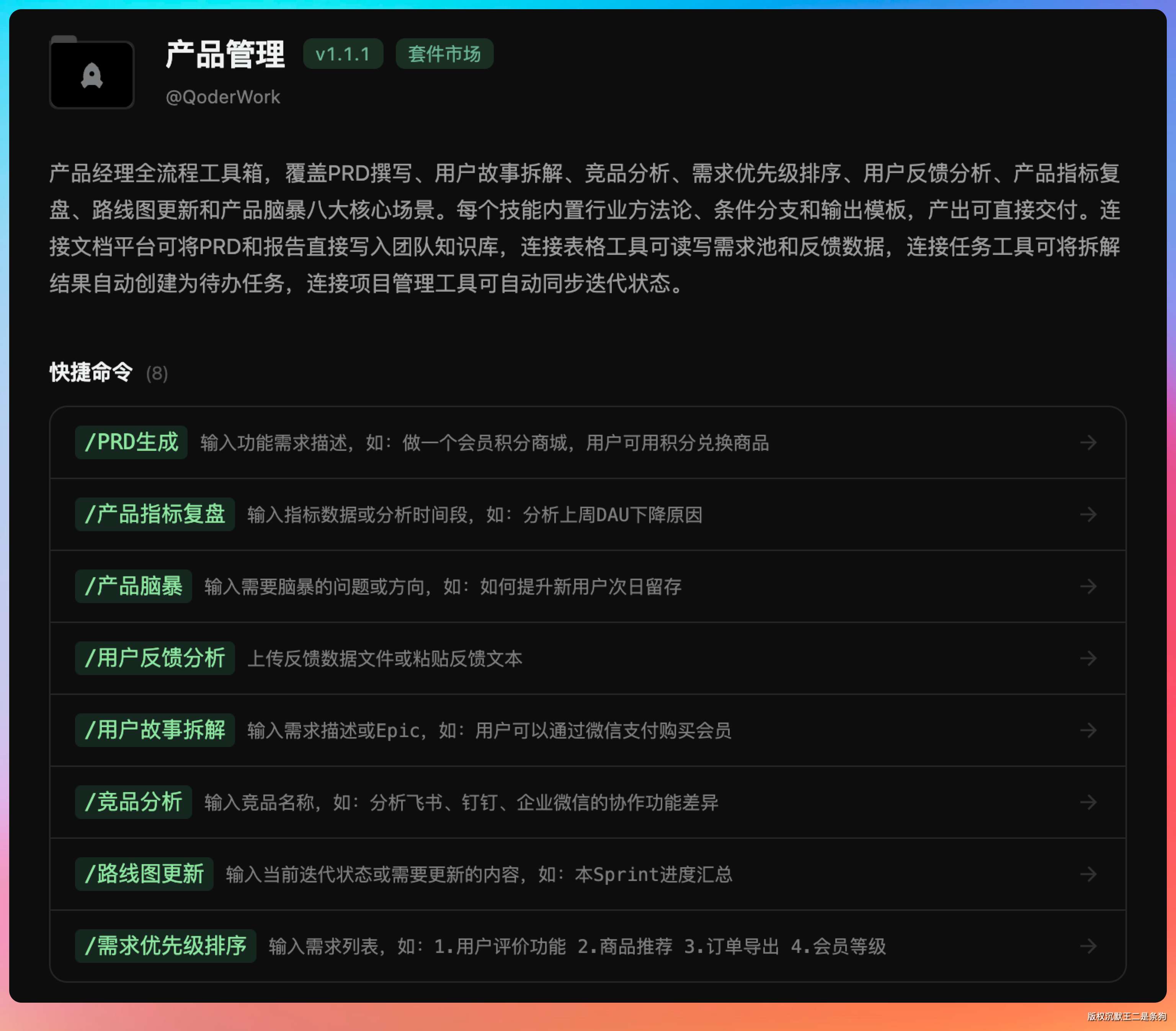
我给 QoderWork 的任务描述是:
帮我调研 GitHub 上今天最热门的 AI 开源项目,分成 5 个方向(多个并行的子 Agent):Agent 框架、RAG/检索增强、LLM 推理引擎、AI Coding 工具、多模态应用。每个方向找 2 个最近一周 Star 增长最快的项目,整理项目名、Star 数、一句话描述、项目链接。
QoderWork 接到任务后,把任务拆成了 5 个并行的子 Agent。
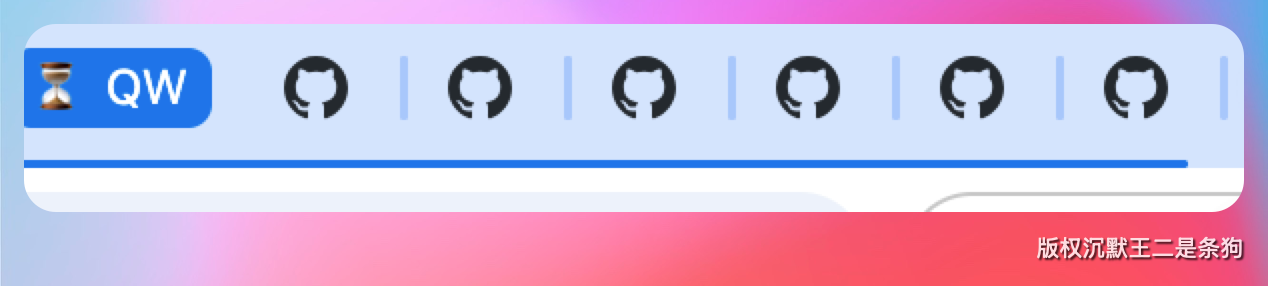
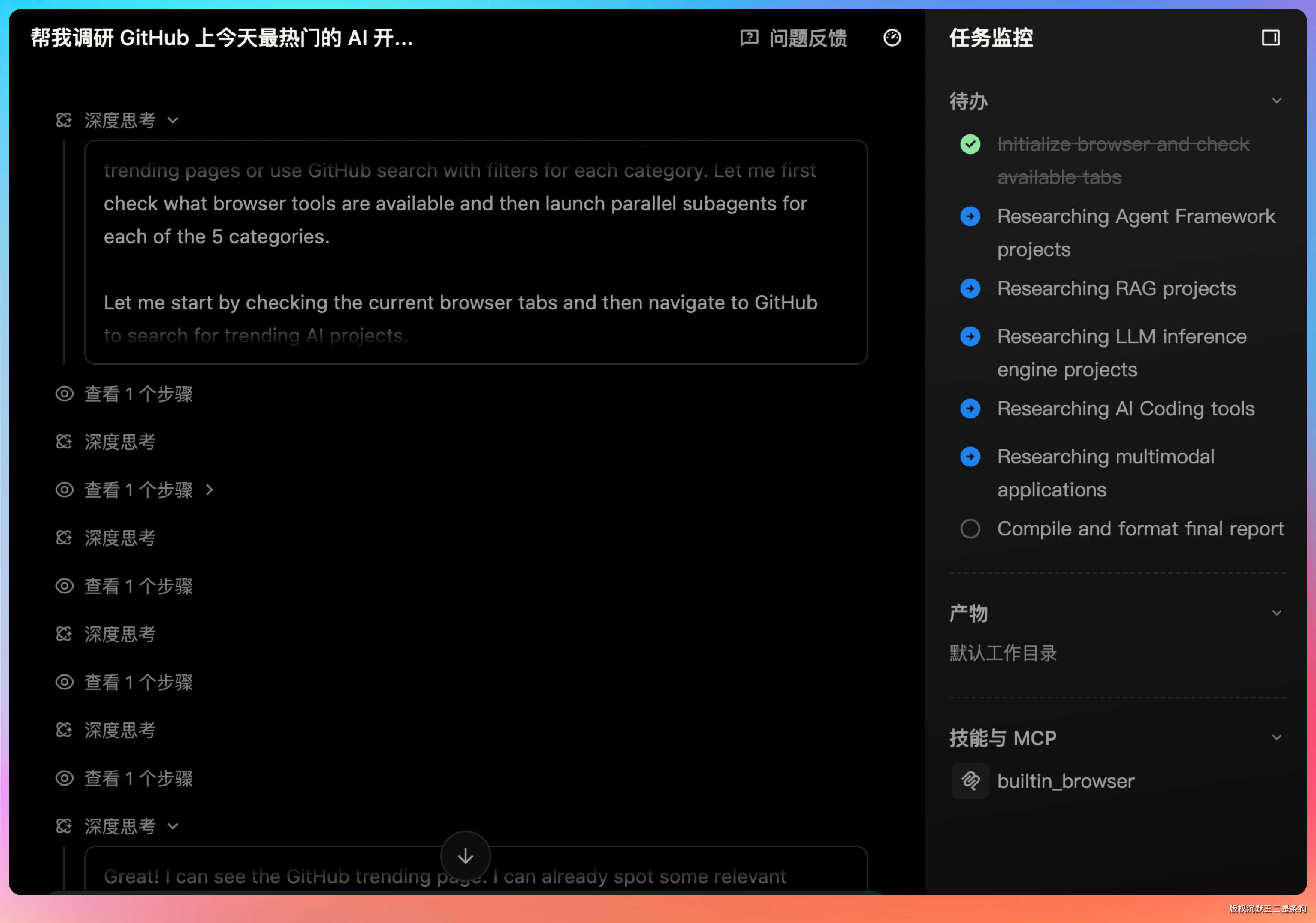
每个子 Agent 各自打开一个 Chrome 标签页,分别去 GitHub Trending 按不同的关键词和 Topic 筛选。
Agent-A 在标签页 1 搜索 “agent framework”,Agent-B 在标签页 2 搜索 “RAG retrieval”,Agent-C 搜 “LLM inference”,Agent-D 搜 “AI coding”,Agent-E 搜 “multimodal”。
五个 Agent 同时干活,各自独立,互不干扰。
每个子 Agent 不只是看 Trending 列表。它会点进项目主页,看 README 的第一段描述,看最近一周的 Star 增长曲线,看最近的 commit 频率判断项目是否活跃。
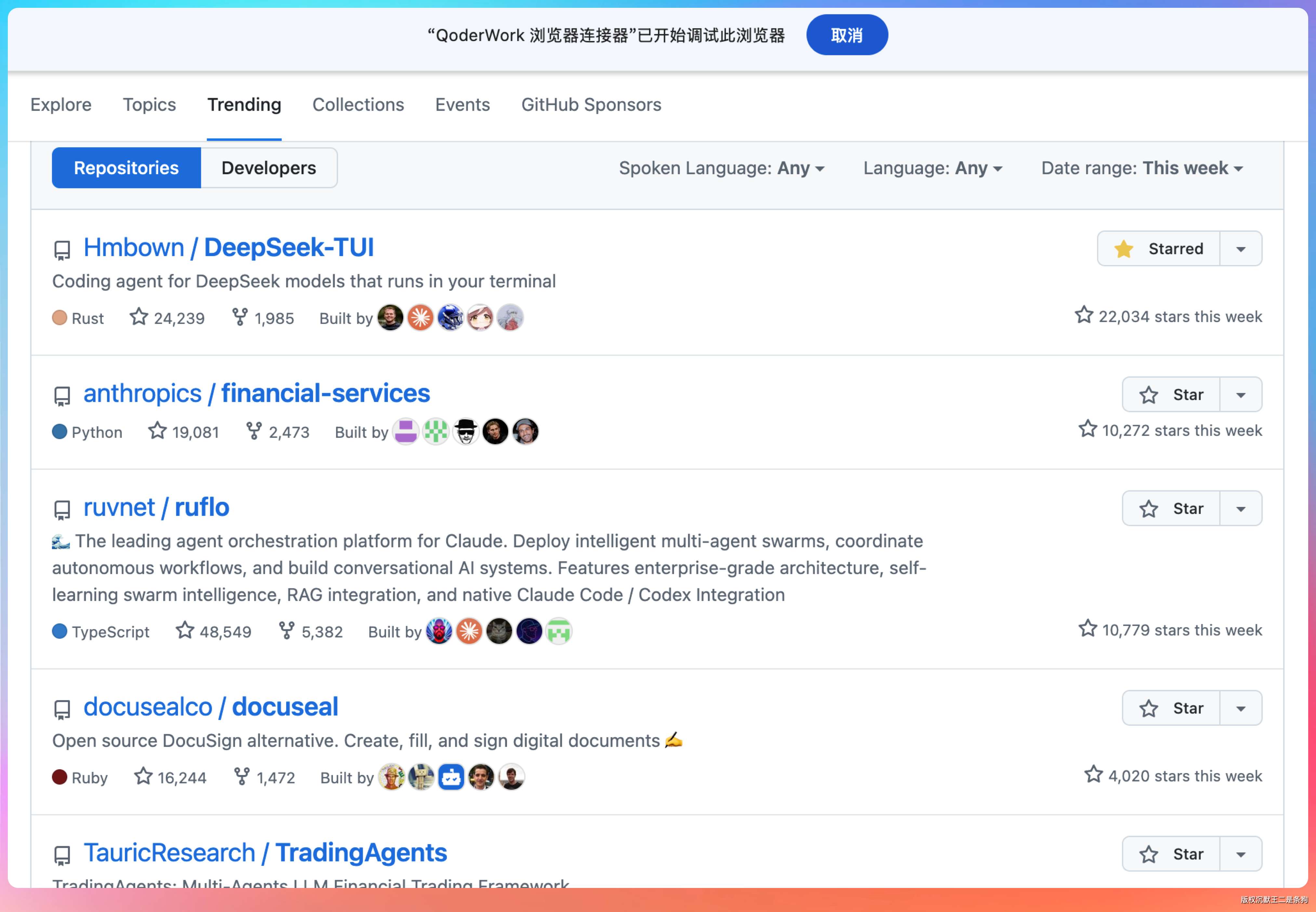
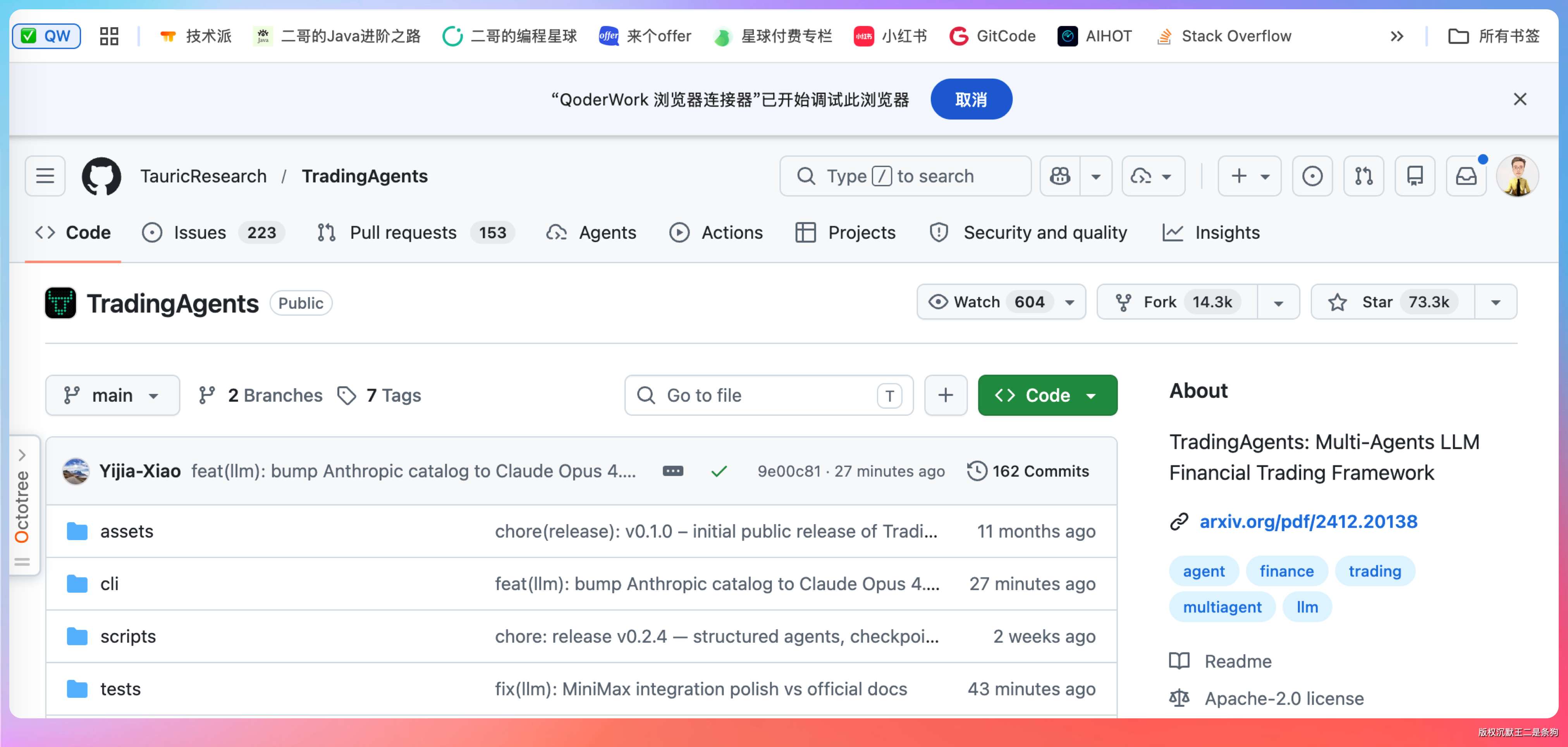
这个调查是真的仔细啊,我的浏览器标签页真扛不住了快。😄

由于子 Agent 之间上下文完全隔离,每个 Agent 的输出质量不会因为前面的调研结果而产生偏向。
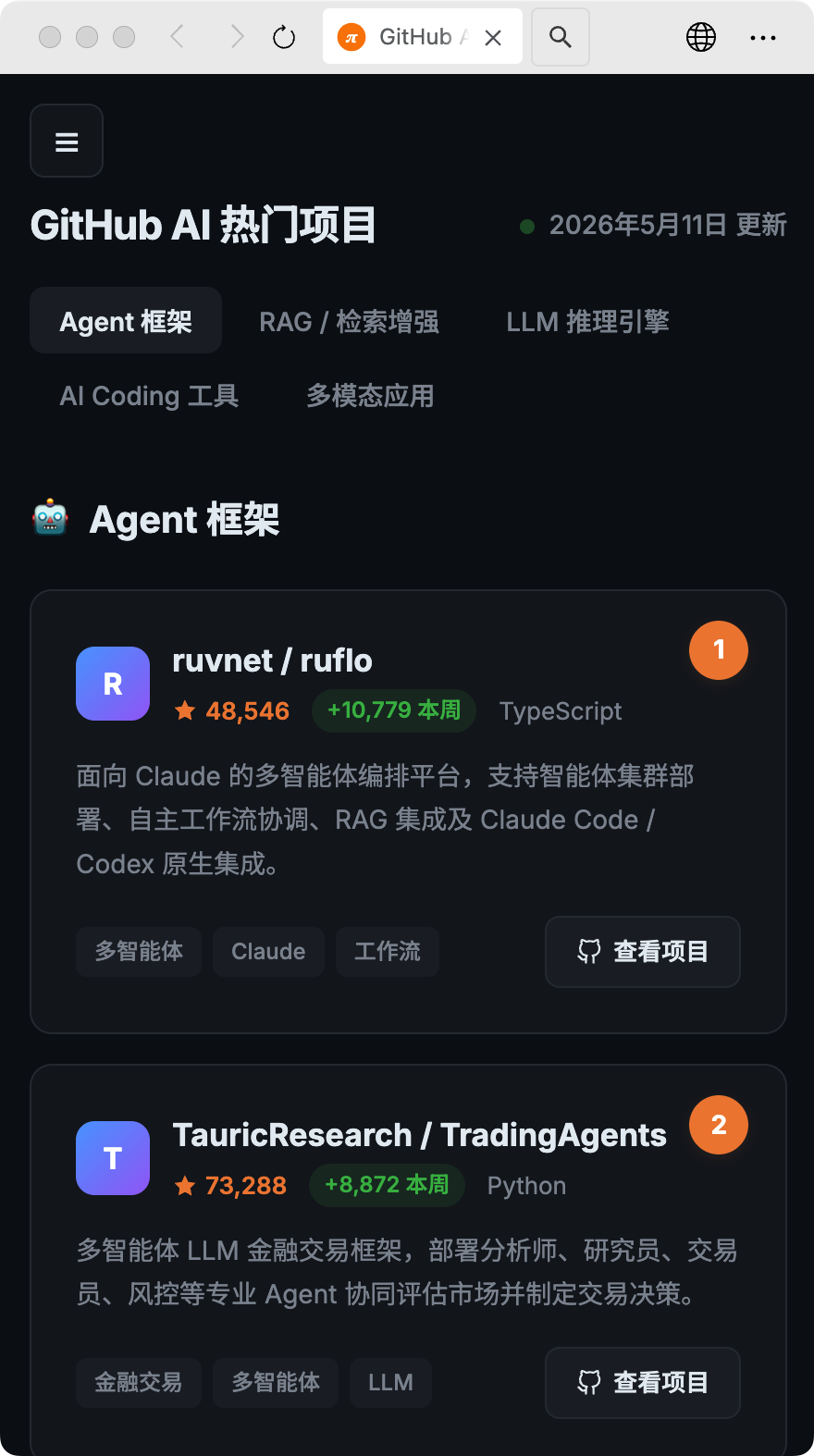
最后主 Agent 整合成一份结构化的“GitHub AI Hot10”报告。格式很清爽:方向、项目名、Star 数、一句话描述、链接。
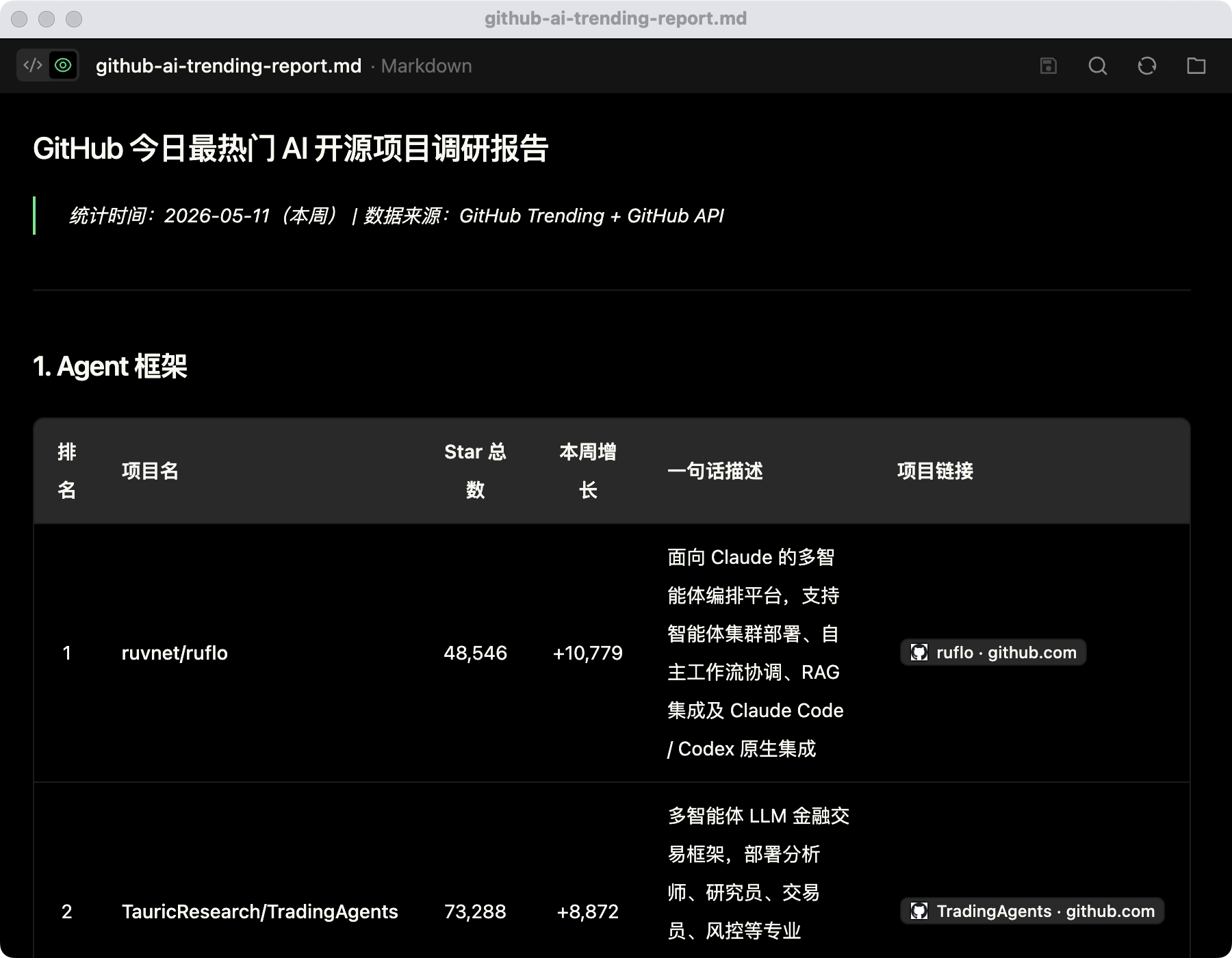
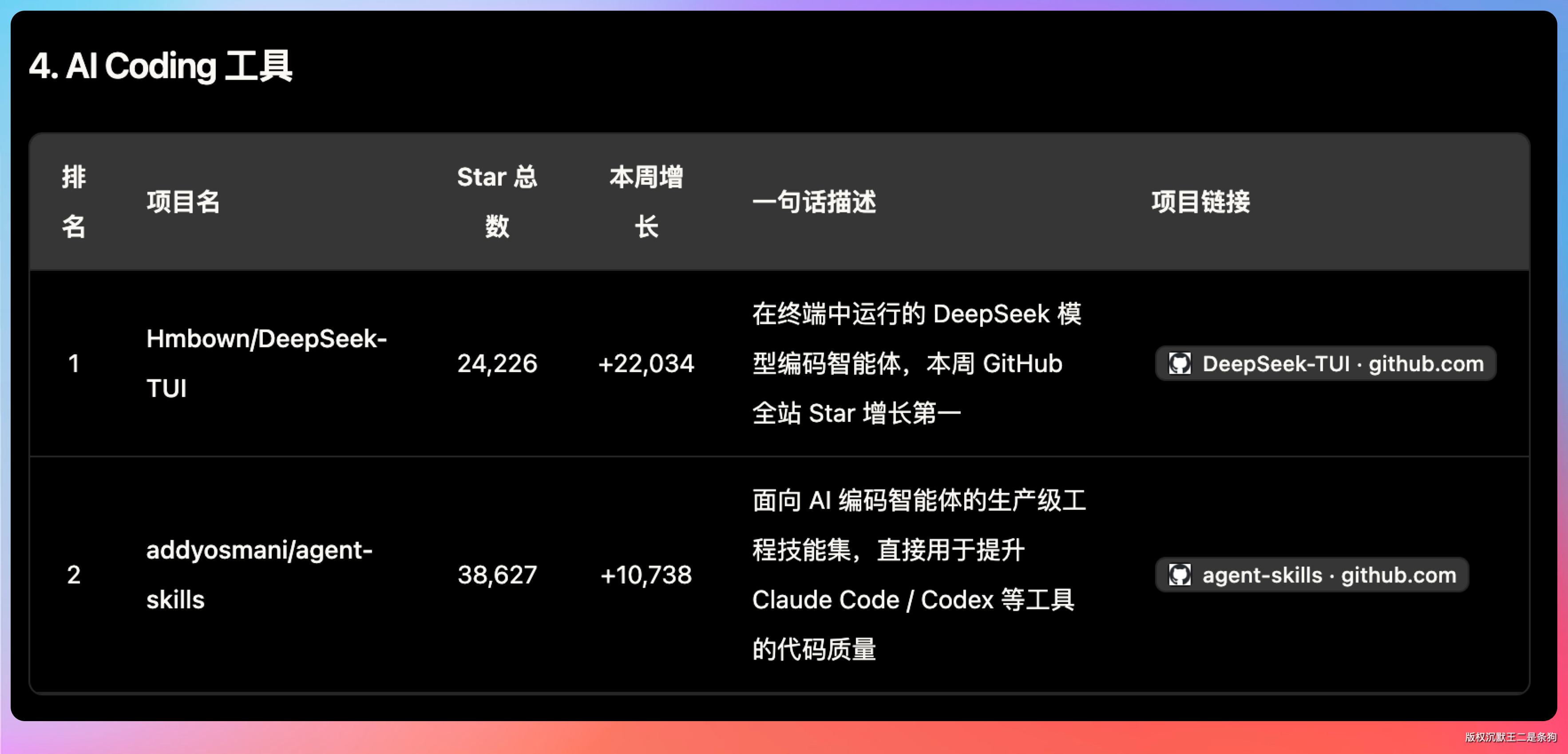
专业,实在是专业。
这就是 Multi-Agent 并行分治的威力。
主 Agent 像团队 leader 一样分发任务,子 Agent 像调研员一样各自执行,最后汇总成果。整个过程中主 Agent 不参与任何具体的浏览器操作,它只负责拆分和整合。
05、定时任务做成每日推送
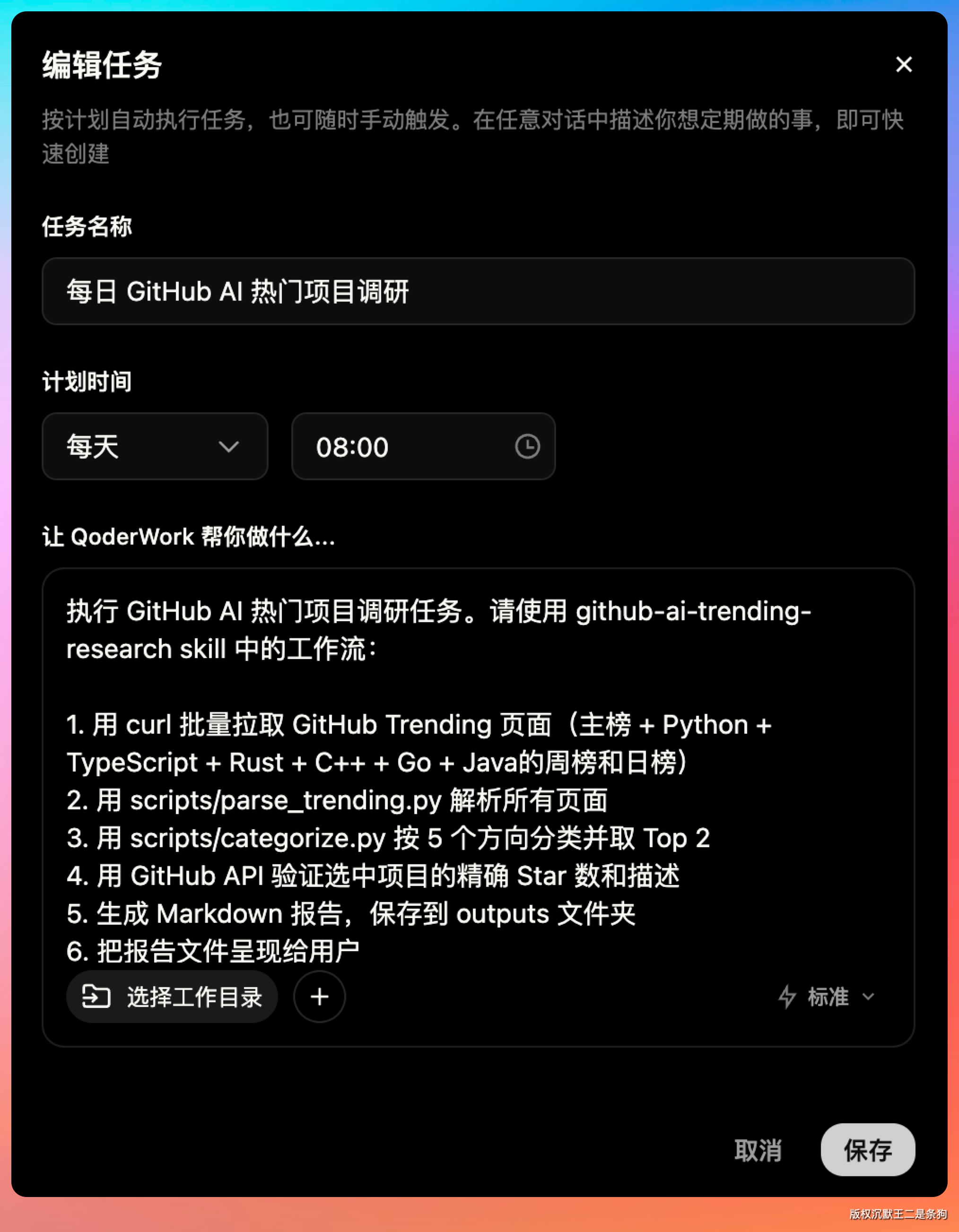
我把上面的 GitHub AI Hot10 调研任务配置成了一个每天早上 8 点自动执行的定时任务。
我希望整理成 Skill,并做成定时任务,每天 8 点开始。
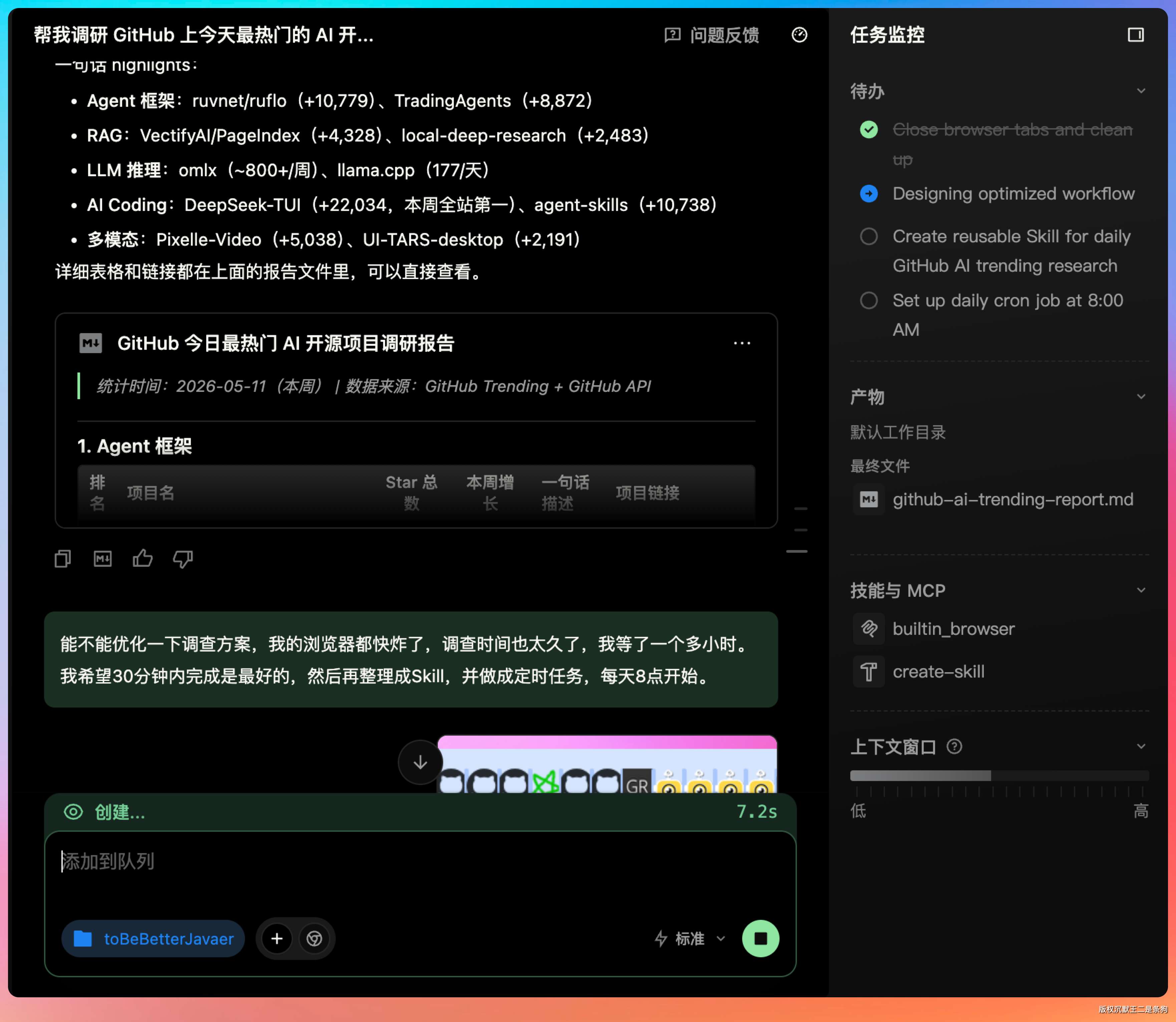
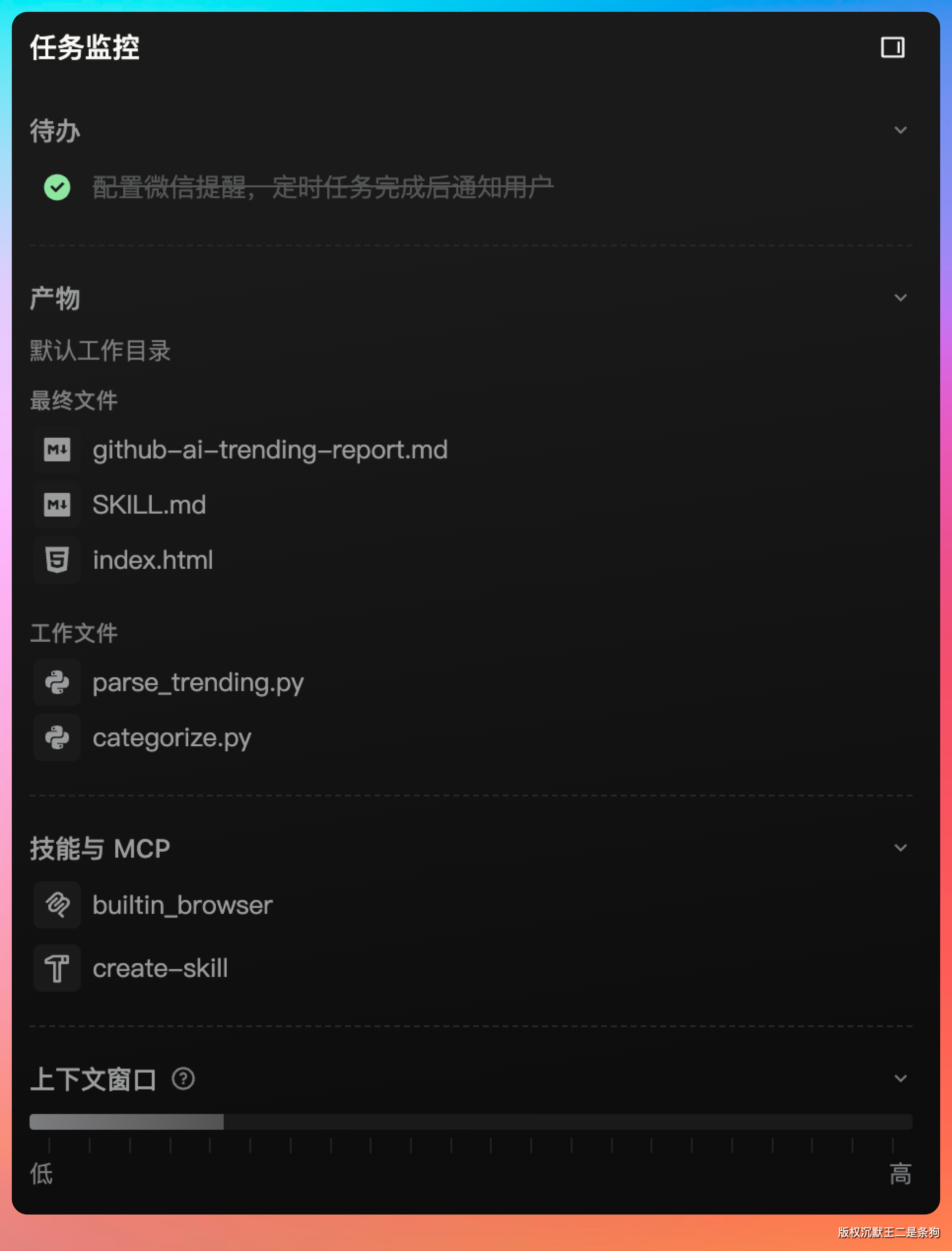
这是 QoderWork 生成的定时任务。
还有配套的 Skill。
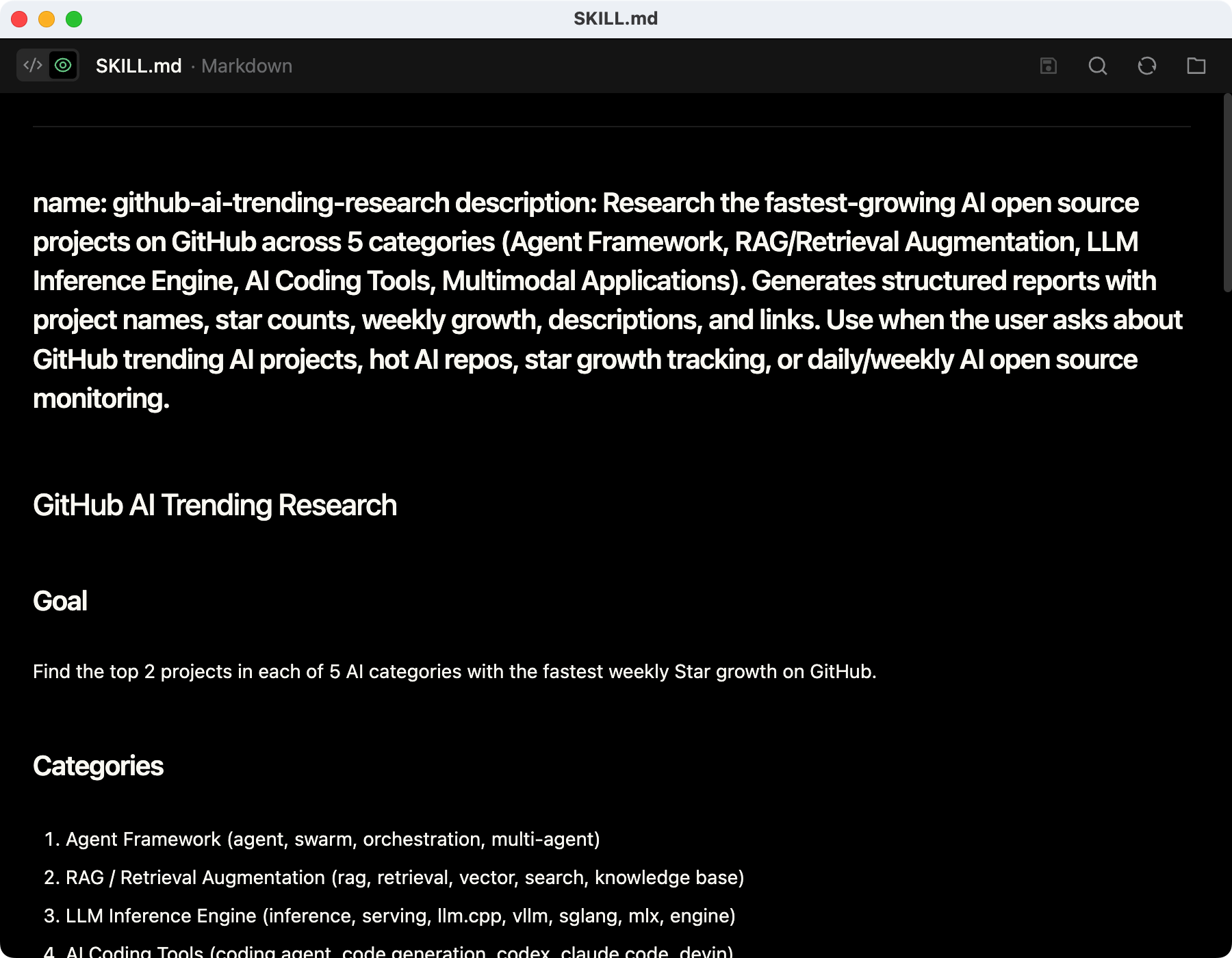
Skill 里定义好:调研的 5 个方向分别搜什么关键词、进入项目主页后提取哪些字段、异常情况怎么处理。
有了 Skill 之后,定时任务每天跑的就是一套固定的工作流程。
如果还想更进一步,可以把这个结果做成一个网站,大家以后也可以通过 aihot.paicoding.com 看到每天的 AI 开源热门项目。
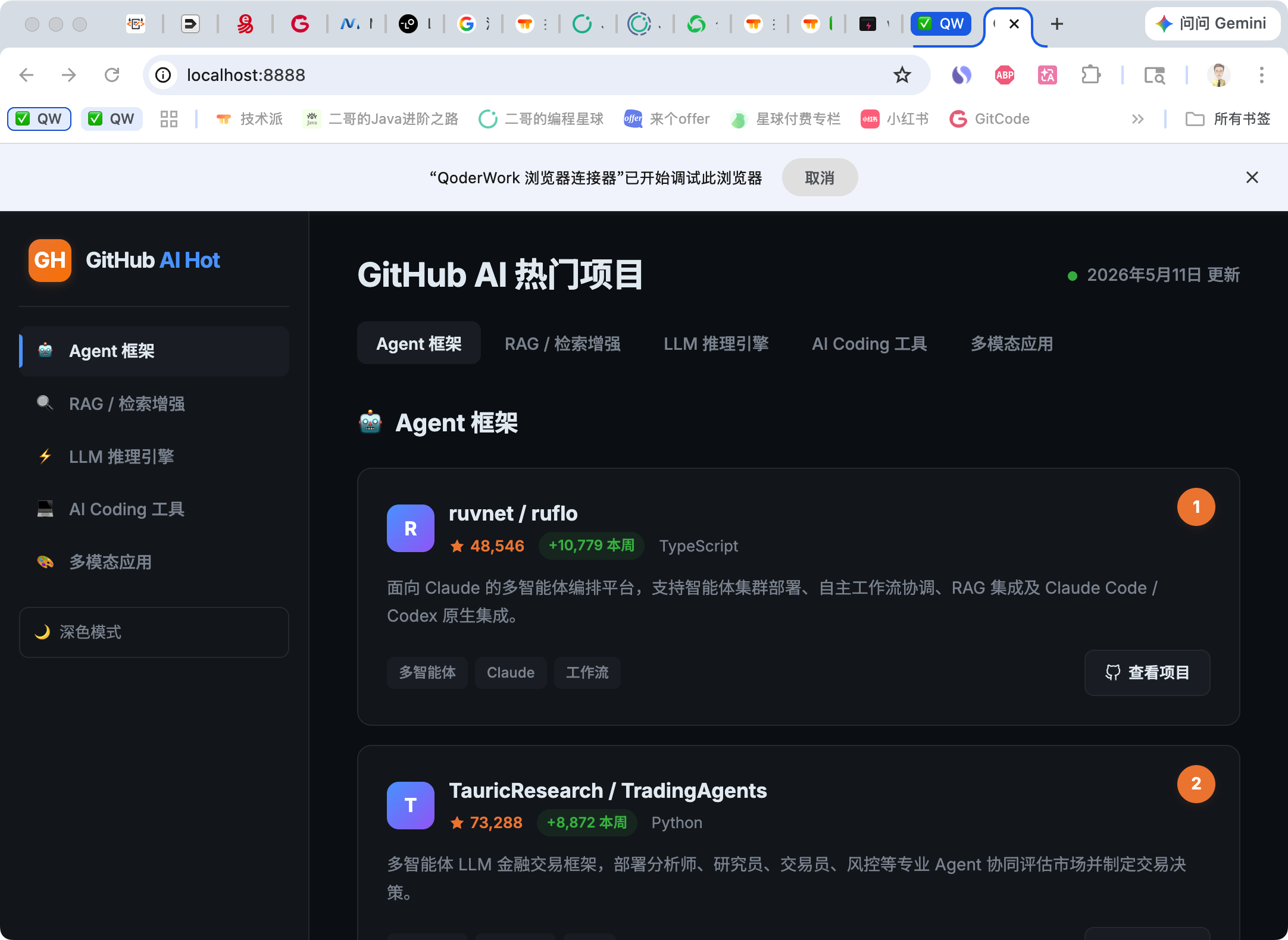
我希望将这个项目部署到服务器,就用子域名 aihot.paicoding.com 我的服务器地址可以参考 deploy-front.sh 就放在服务器的 www/aihot 目录下。
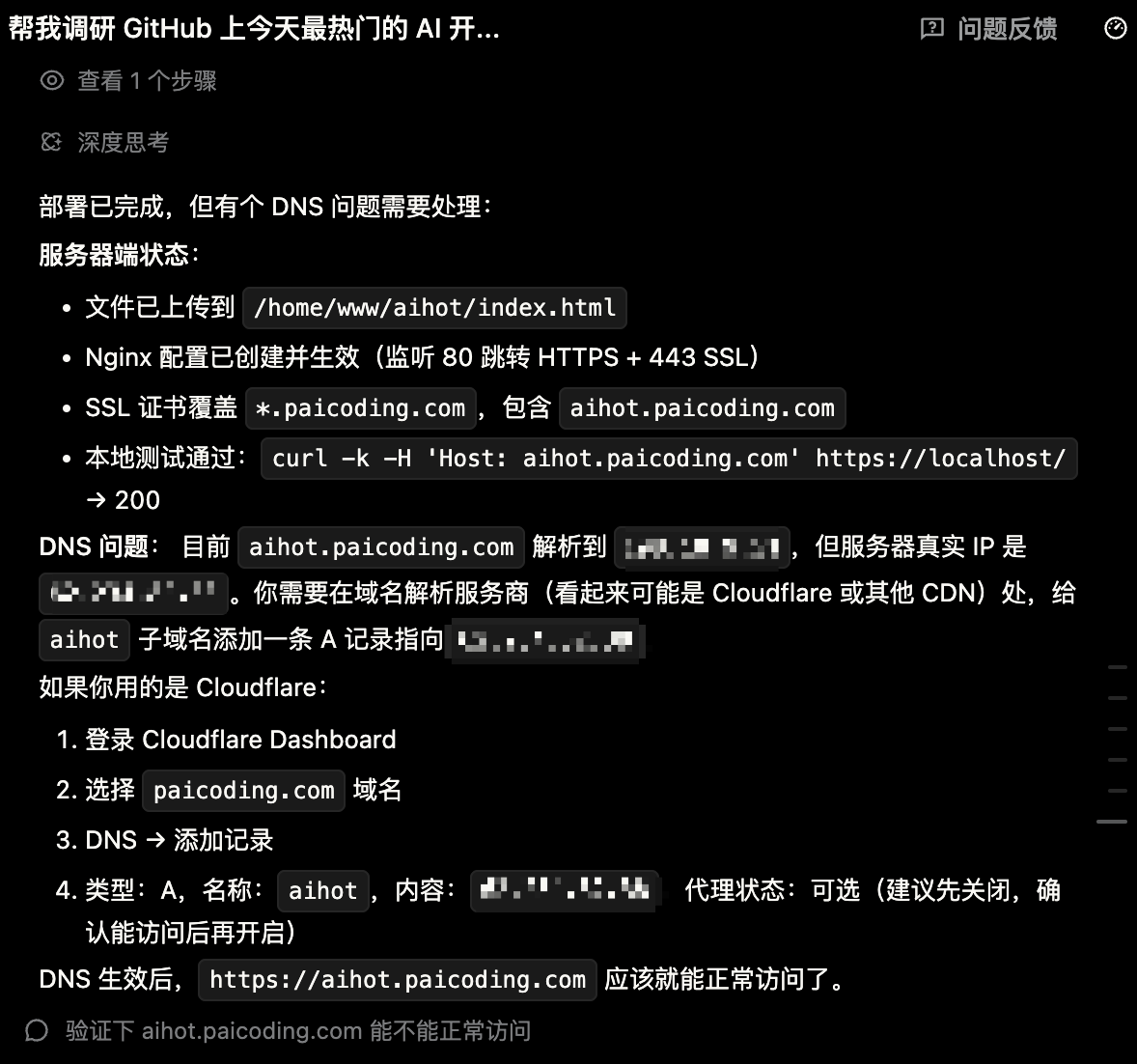
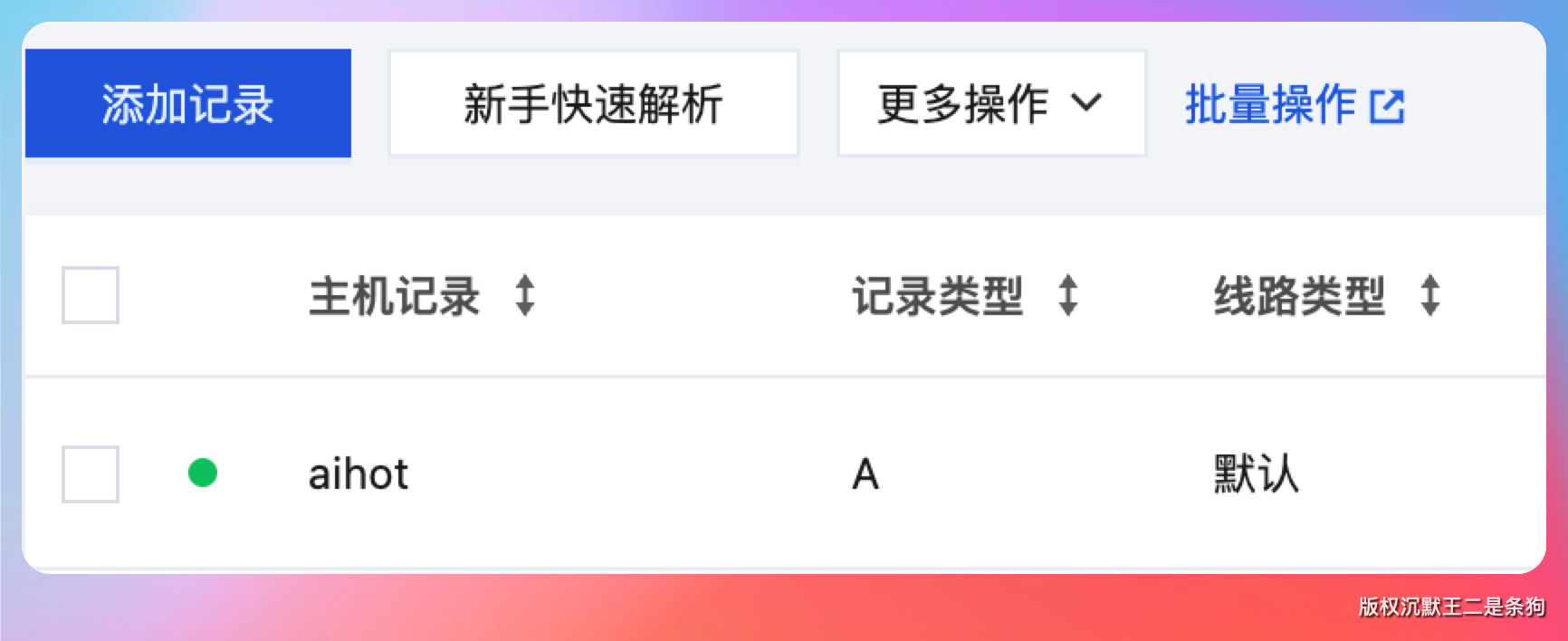
很快就搞定了,只需要在域名解析上加一条子域名记录就可以了。
页面结构很简单:日期 → 5 个方向 → 每个方向 2 个项目 → 项目卡片(名称、Star、描述、链接)。
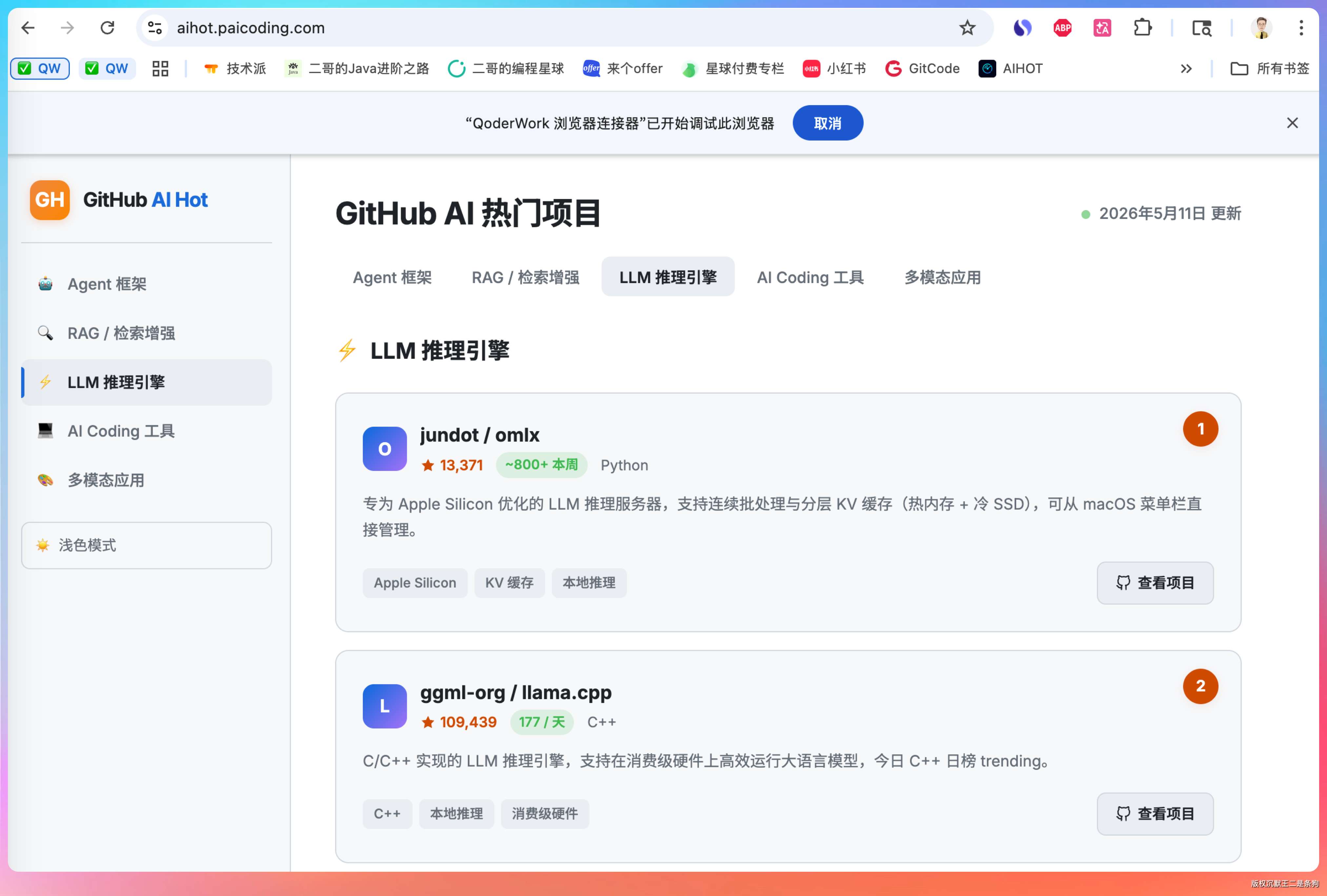
OK,大家已经可以访问了,做个像卡神一样的 AI 热点网站是不是也非常快?
全程我们就手动配了一个子域名,QoderWork 帮我们全部搞定。
整条流程就是:QoderWork 定时任务触发 → QoderWork Chrome 浏览器连接器 → Multi-Agent 并行调研 → 静态页面渲染 → 每日自动更新。
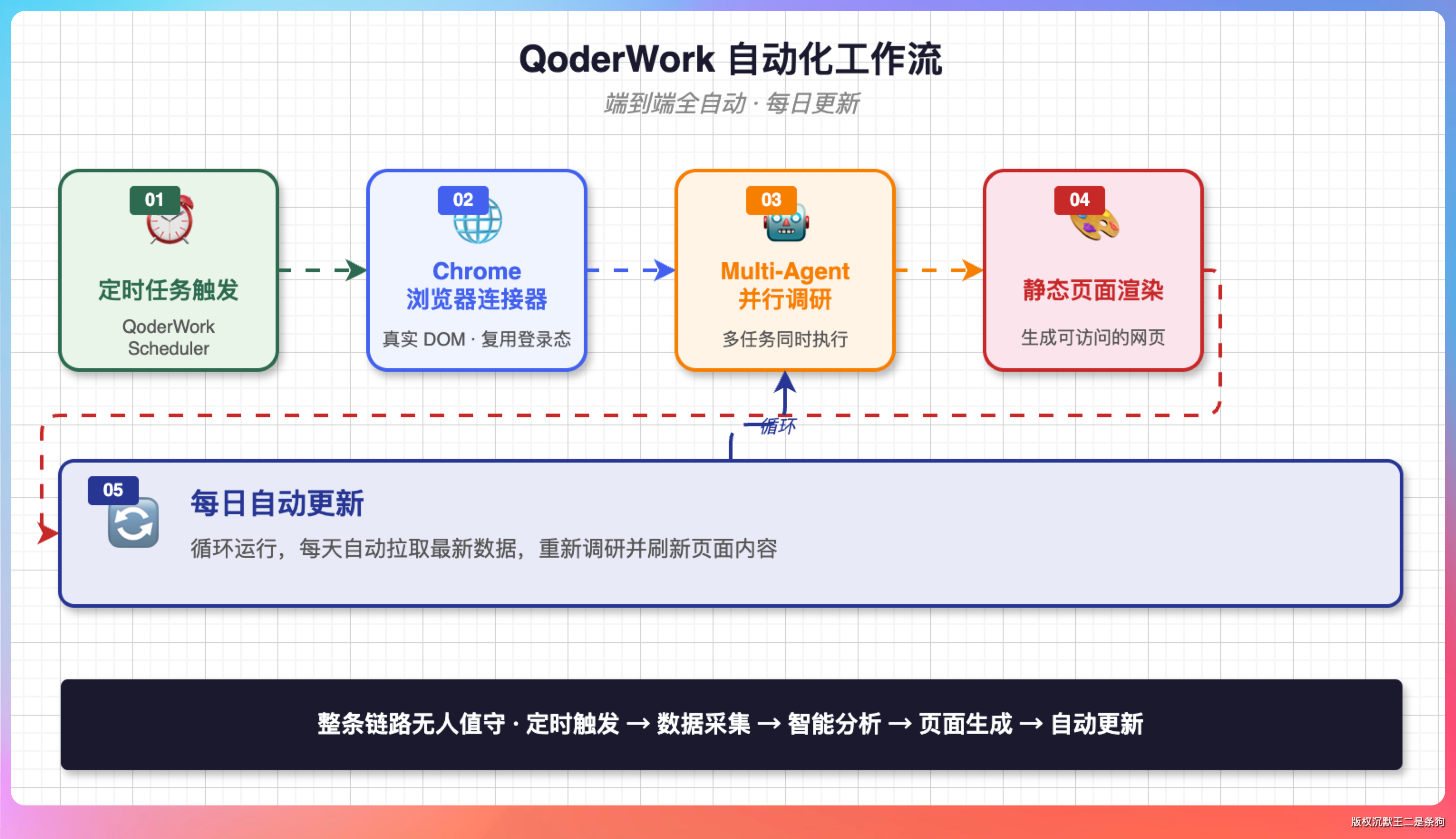
全程无人值守。
最花时间的,其实就是调研阶段,Skill 我们随后会进行迭代。
以后大家想知道 GitHub 上有什么好的、新鲜出炉的 AI 开源项目,就很方便了。
记住这个网址:https://aihot.paicoding.com/
06、IM 频道推送结果
网站有了,但我希望每天能主动收到推送,而不是自己去刷页面。
QoderWork 也支持 IM 接入,包括微信、钉钉、飞书等等。
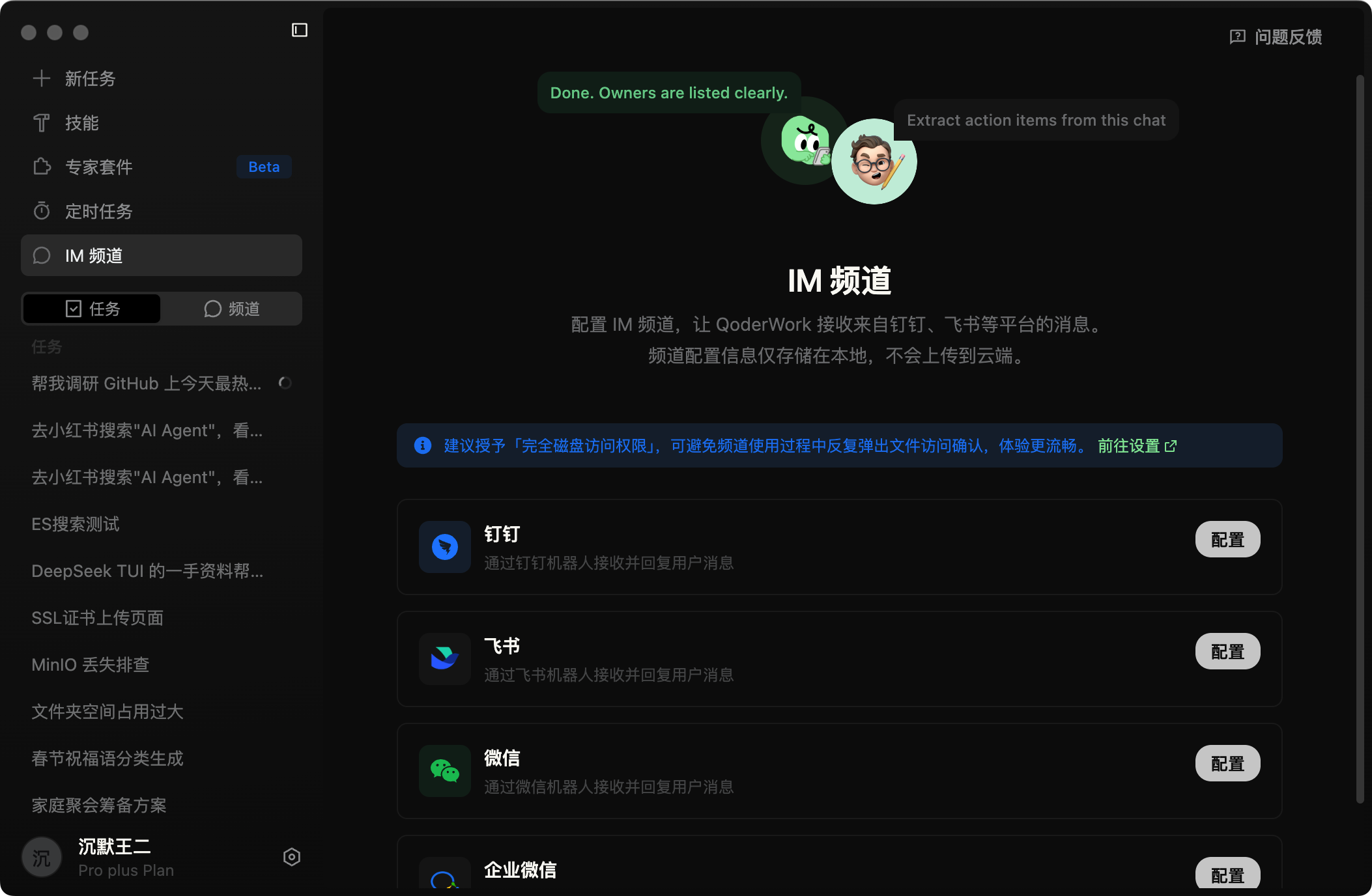
拿微信来举例,点击【配置】,拿起手机,微信扫个码就好了。
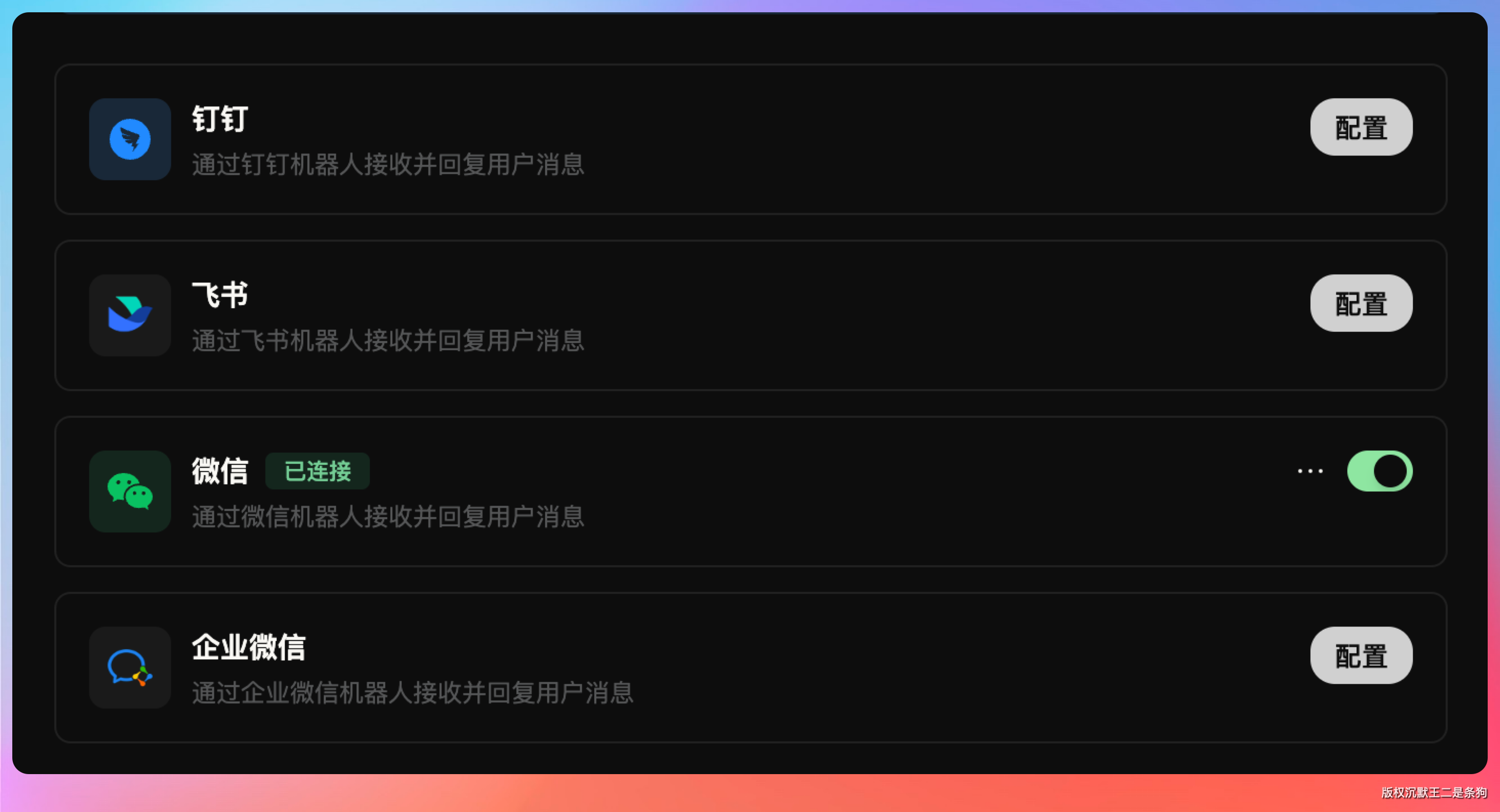
配置完成后,每天早上 8 点定时任务跑完 GitHub AI Hot10 调研,结果会自动推送到我的微信。
打开手机就能看到今天有哪些值得关注的 AI 项目,不用打开电脑,不用切换任何东西。
(用 QoderWork for Chrome 跑任务是最花时间,调研阶段前面演示过了,这里为了演示就跳过了,先测试一下 IM 是否接通)
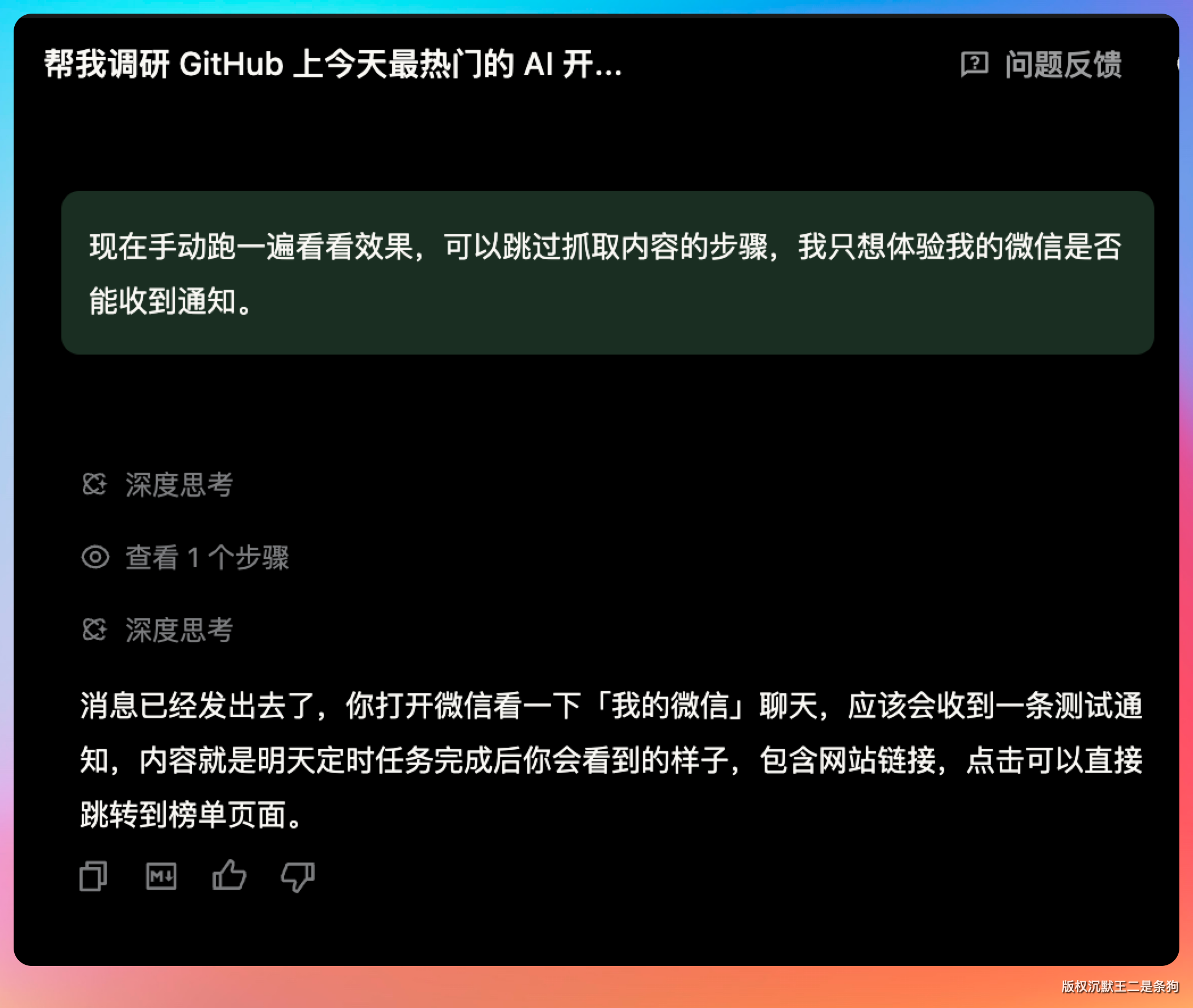
微信已经收到通知了。

点开看一下。
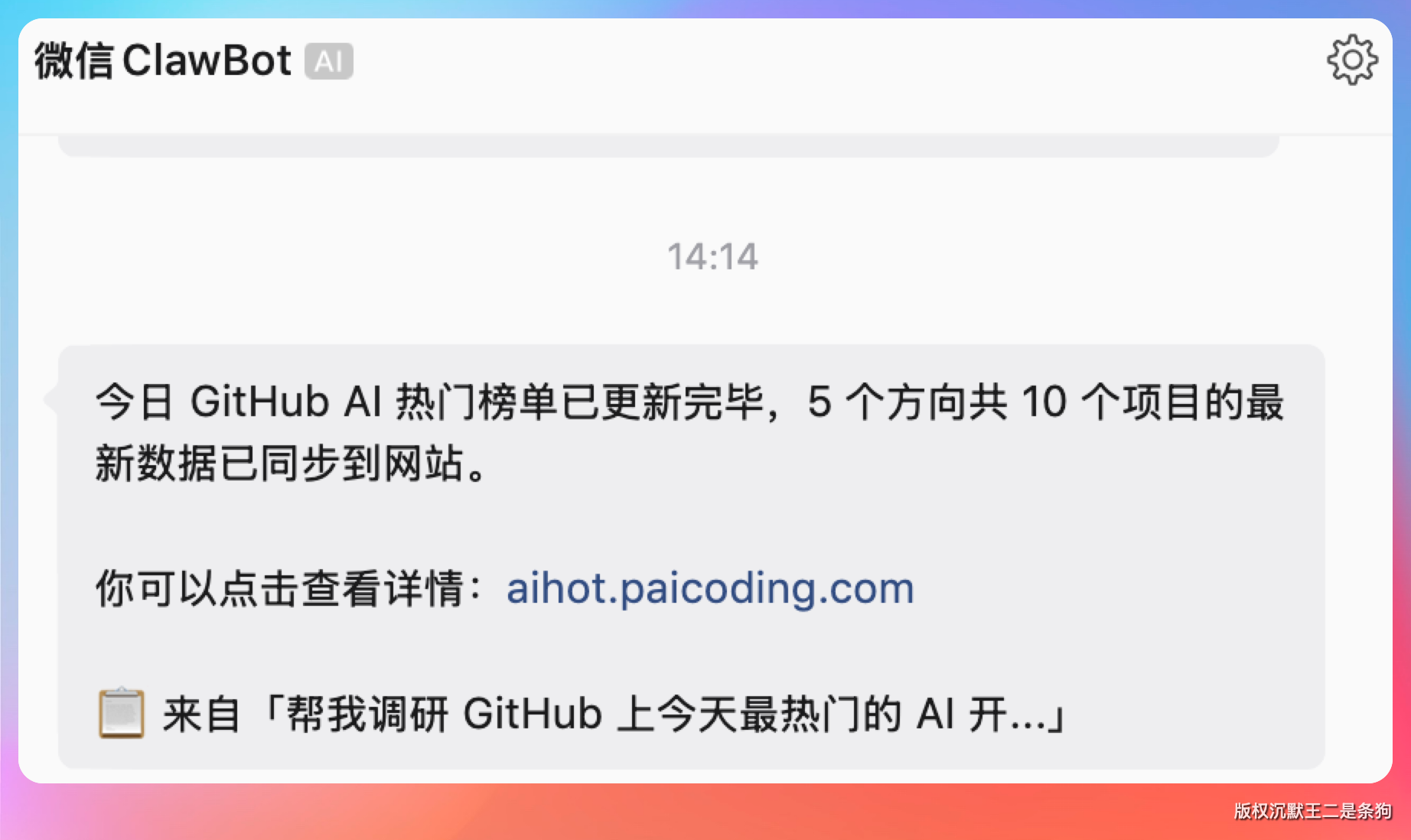
手机端打开,也是完全没有问题。
完全一站式搞定,只能说 QoderWork 还是太能打了。
从一个想法的萌芽,到产品的调研,到网站的上线,就没有他搞不定的。
- 设计 Multi-Agent 并行调研架构,将 5 个方向的 GitHub 项目调研任务拆分给独立子 Agent,各自操作浏览器标签页并行执行
- 基于 QoderWork 专家套件封装“产品调研”工作流,定义关键词策略、数据提取规则和输出格式规范,保证每日输出质量一致
- 配置 QoderWork 定时任务实现每日 8 点自动触发,结合 IM 频道将结构化报告推送到团队钉钉群,全程无人值守
- 利用 QoderWork Browser Connector 复用真实 Chrome 登录态,支持 GitHub 私有仓库和需要认证的平台调研,解决传统爬虫的登录态难题
- 设计子 Agent 上下文隔离机制,每个子 Agent 独立管理浏览器标签页,避免并行调研时的信息交叉污染
ending
回头看,QoderWork for Chrome 让我最兴奋的不是某个单点能力。
单纯的浏览器操控?市面上有很多工具能做。登录态复用?CDP Proxy 也能实现。
真正让我觉得“这东西不一样”的是:它把浏览器操作、Multi-Agent 并行、专家套件、定时任务、IM 频道这些能力组合在一起之后,产生的化学反应。
单独每一项都不算新鲜,但串起来之后就是一条完整的自动化工作流。每天早上 8 点,5 个 Agent 同时出动,各自调研一个方向,30 分钟后搞定报告,推送到微信。我睡醒打开手机就能看到今天有什么好玩的 AI 项目。
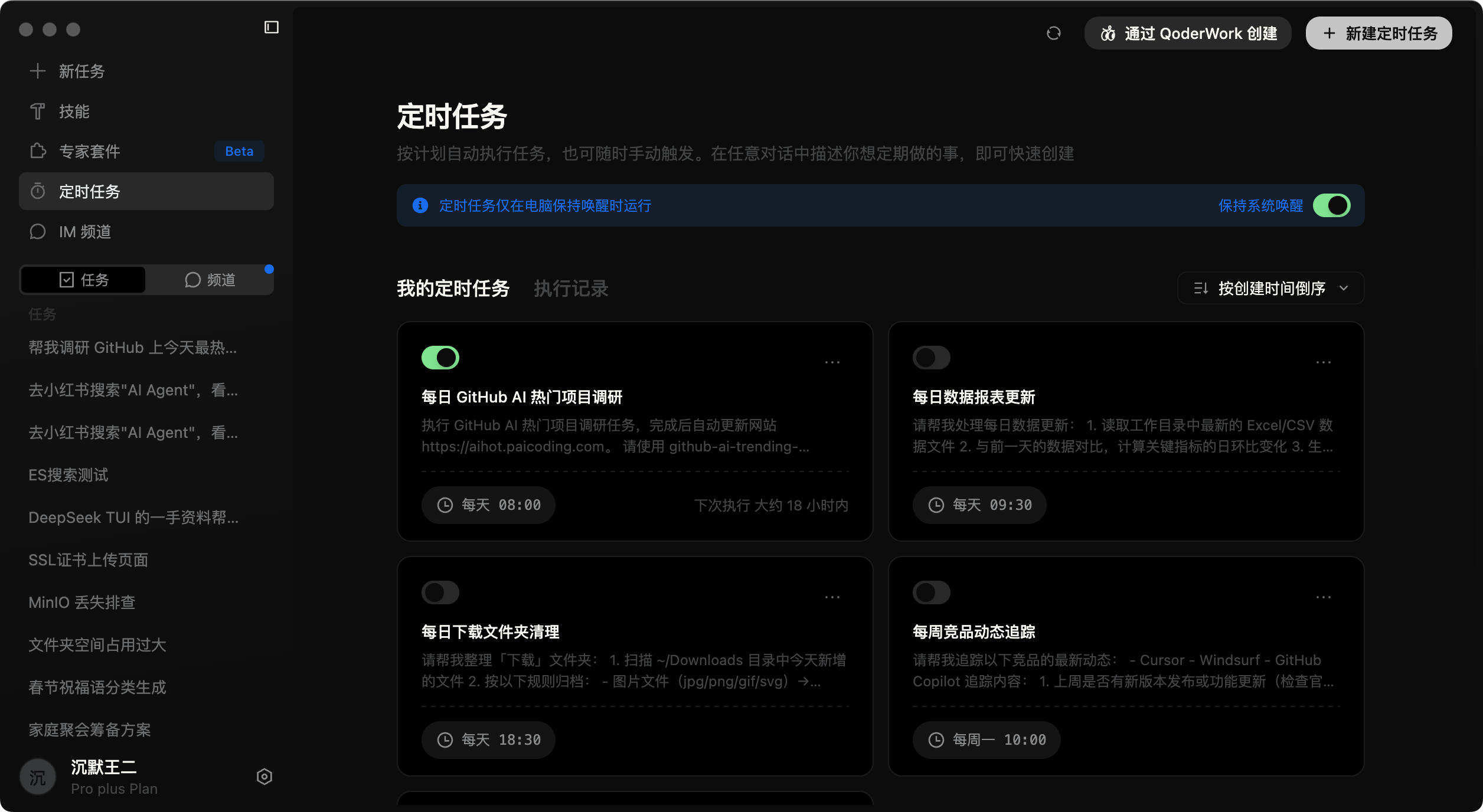
QoderWork 做到了,记得勾选一下保持系统唤醒,这样定时任务会到点启用,电脑也不用 24 小时待机。
【好的 AI 不是你需要它的时候去找它,而是它每天准时出现在你的消息列表里。】
我们下期见。

回复