



工程篇将给准备学习、改造求职派源码的小伙伴进行一系列基础性的科普。
我会在这一节内容中,介绍如何搭建本地的开发环境、求职派的开发设计理念、一些约定大于配置的“潜规则”,以及如何贡献代码和部署到线上供其他人访问。
本篇文章将作为这一节内容的开篇,将手把手教你搭建本地开发环境,并将求职派成功地运行起来。
一、开发环境安装
接下来我将分别以前端、后端的视角,教大家如何搭建自己的开发环境。
如果你已经安装过了,直接跳过就行了。
1.后端运行环境
运行求职派,最基础的依赖只有两个:JDK 21 + Maven;如果你只是想在本地进行开发,那么搭建上面两个环境足以;如果你想将数据保存到 MySQL 中,那么你可能还需要安装 MySQL 8+。
a. jdk21安装
macOS 安装步骤
# 使用 Homebrew 安装 OpenJDK 21
brew install openjdk@21

# 创建符号链接以使系统可以找到 java 可执行文件
sudo ln -sfn $(brew --prefix)/opt/openjdk@21/libexec/openjdk.jdk /Library/Java/JavaVirtualMachines/openjdk-21.jdk

# 添加到 ~/.zshrc 或 ~/.bash_profile 中
echo 'export PATH="$(brew --prefix)/opt/openjdk@21/bin:$PATH"' >> ~/.zshrc
source ~/.zshrc
验证安装
java -version
应显示类似以下输出:
openjdk version "21.0.x" 2024-xx-xx
OpenJDK Runtime Environment (build 21.0.x+x-xxxx)
OpenJDK 64-Bit Server VM (build 21.0.x+x-xxxx, mixed mode, sharing)
Windows 安装
Windows 的话,可以直接下载安装包,然后在 PATH 命令中设置路径就好了,我这里就不再截图,参考这个连接:
手把手教你在Windows和macOS下安装JDK,菜逼也能掌握
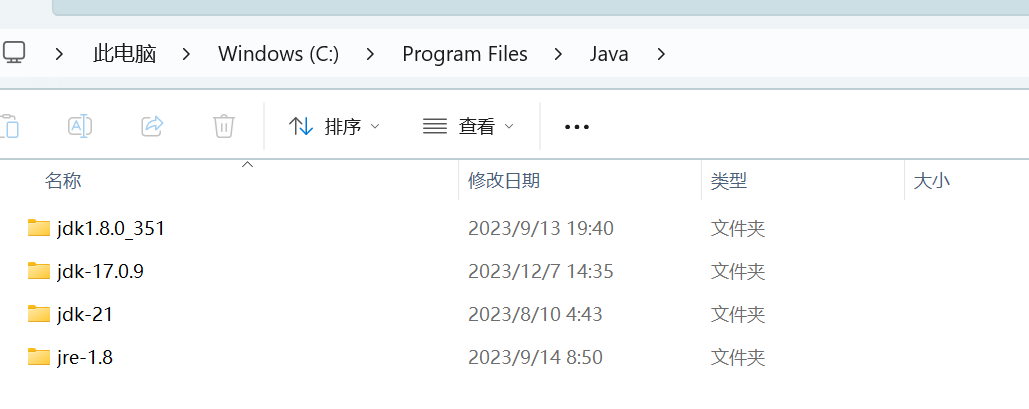
说明:如果你的机器上已经安装了 JDK 8,怎么安装 JDK 21 呢?
- 官网下载安装包:https://www.oracle.com/java/technologies/downloads/#java21
- 一路下一步,开始安装
- 无需配置环境变量
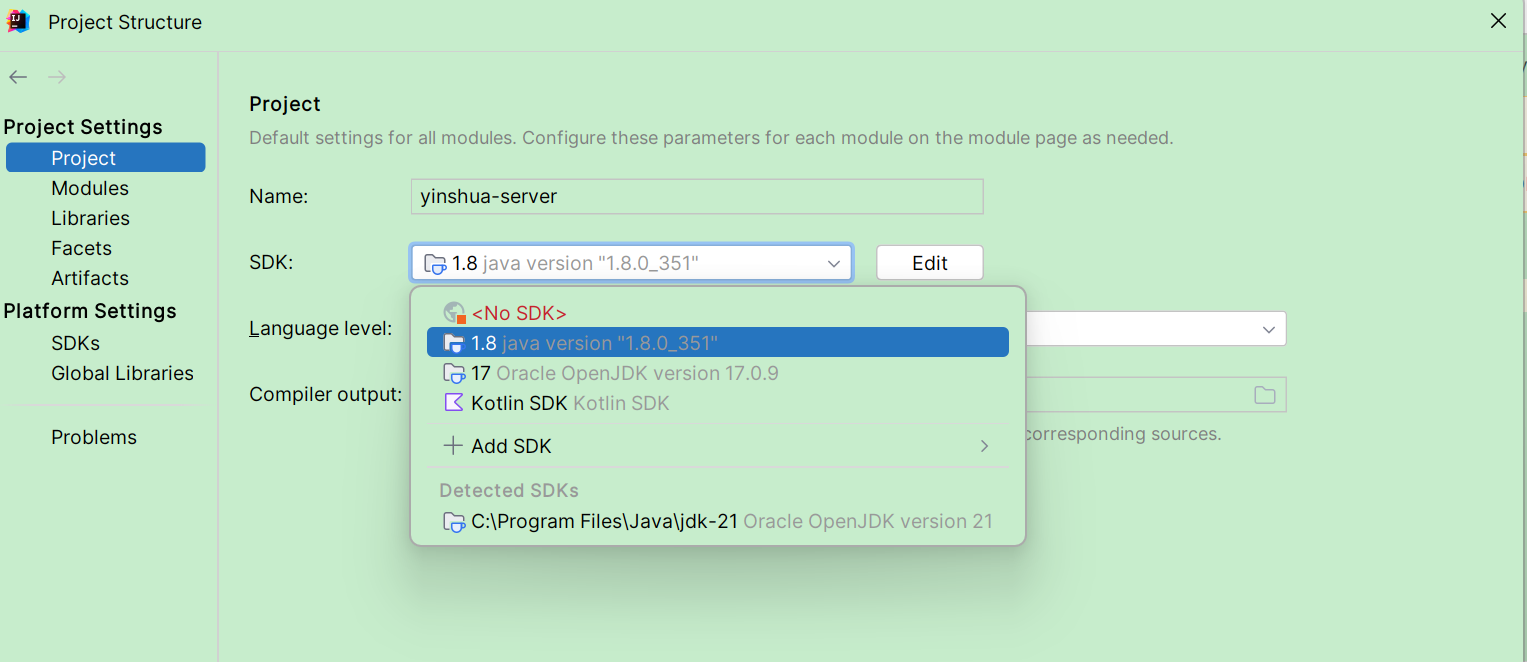
- IDEA 启动,进入 Project Sturcture 设置,在 SDK 这里会自动识别到我们安装的版本(比如我的工作本上安装了 JDK 8/17/21,默认使用 JDK 8,手动切换选择 21)
b. Maven 安装
求职派使用 Maven 作为项目依赖管理,当你从 GitCode 上将求职派下载下来,导入 IDEA,发现一片飙红,无法正常运行时,99% 的原因就是你的 Maven 有点问题;网上的安装方式非常多,下面给出基本的安装步骤。
如果之前没有用过 Maven,看一下这个帖子:
记得把阿里云的镜像配置一下。
Maven 的三端安装姿势差不多,唯一的区别在于环境变量的配置。
下载地址:https://maven.apache.org/download.cgi
选择 .tar.gz 或者 .zip 的包,本地选择一个位置进行解压。
Windows 环境配置
Windows 环境变量配置方式同上面的 JDK 方式,新增环境变量 MAVEN_HOME。
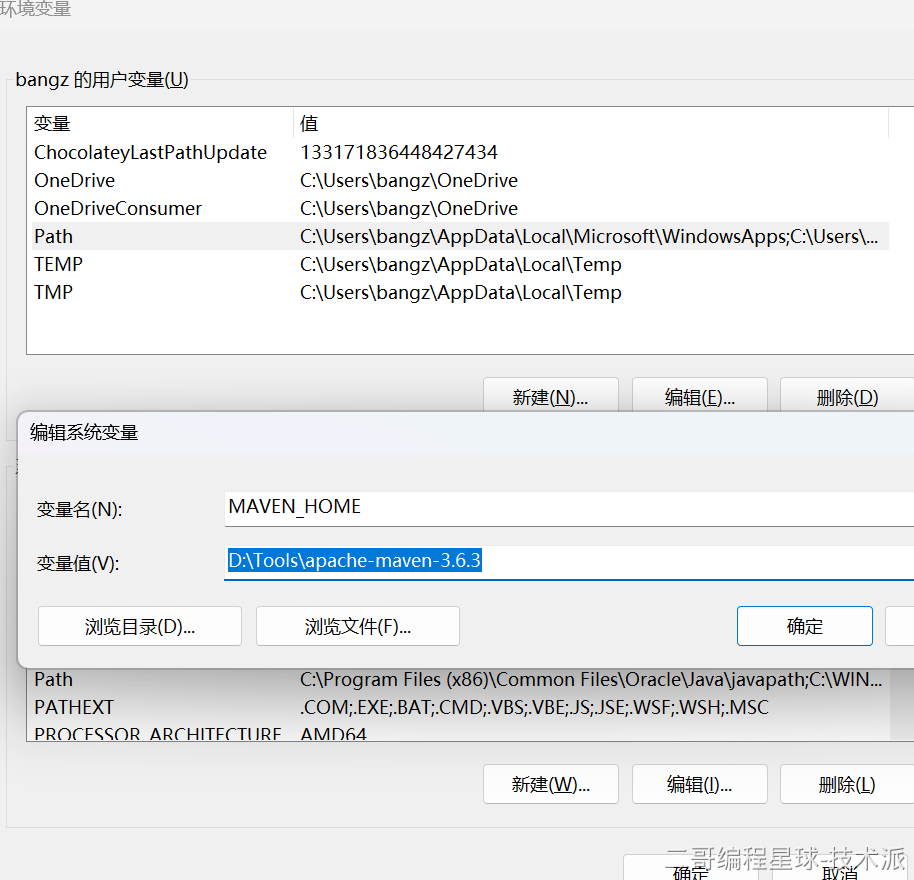
更新 Path 变量,添加 %MAVEN_HOME%\bin。
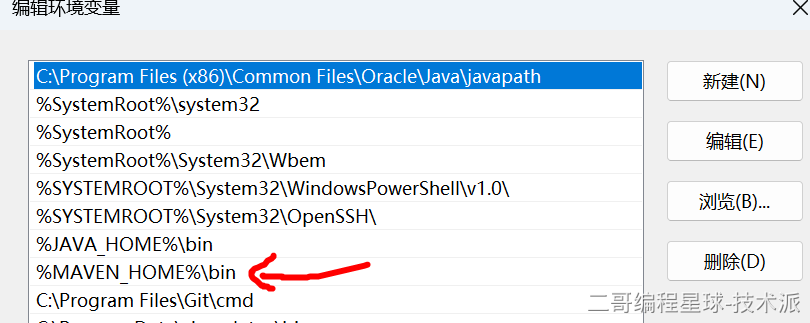
确定之后,在终端中输入 mvn --version 验证。

Linux 环境配置
打开终端
vim ~/.bashrc

# 再文件的最后面,添加maven的解压目录
export MAVEN_HOME=/home/yihui/soft/apache-maven-3.6.3

export PATH=${MAVEN_HOME}/b...

回复