


用Qoder 提交PaiAgent到 GitHub,使用 Qoder CLI 完成节点配置和页面美化
大家好,我是二哥呀。
上一篇我们用 Qoder 把 PaiAgent 的脚手架搭好了,前后端的通信、画布中的工作流,全都顺利跑起来了。但离交付的产物还有一段距离,比如说:
- 工作流没有输入输出节点,没办法将用户的输入和最终的 AI 播客输出承接起来。
- 对应节点也没有配置项,比如说 LLM 节点要引用输入节点的文本作为输入参数,超拟人合成节点要引用 LLM 的输出作为输入参数,输出节点要引用超拟人合成节点的输出,并且输出作为回答内容呈现给用户
- 整体的界面也比较原始风
所以这篇内容主要包括:
- 使用 Qoder 将 PaiAgent 提交至 GitHub,把项目真正工程化
- 使用 Qoder CLI 新增 input 和 output 节点,让工作流闭环
- 使用 Qoder CLI 新增节点配置,让它们变得可调、可控、可扩展
- 调试输入输出节点,让整个流程能跑通;有 bug 直接让 Qoder CLI 来改
- 使用 Qoder 智能会话美化界面,让它成为一个真正可以交付的产品
一、将 PaiAgent 源码提交至 GitHub
我们把脚手架搭完之后,接下来要做的事一定是把代码推到 GitHub。
为什么呢?
第一,防止源码丢失,万一本地误删了,AI 辛辛苦苦肝的代码全没了,他可是会哭爹喊娘的。
第二,每个阶段的代码都是可以一键回档的,万一 AI Coding 嗨了偏离我们预期的方向,可以及时版本回溯。
第三,开源到 GitHub 的另外一个好处就是,大家在学习的时候有源码依据。
Qoder 内置了完整的源代码管理能力,不需要我们手动敲 git init、git add、git commit这些基础命令。
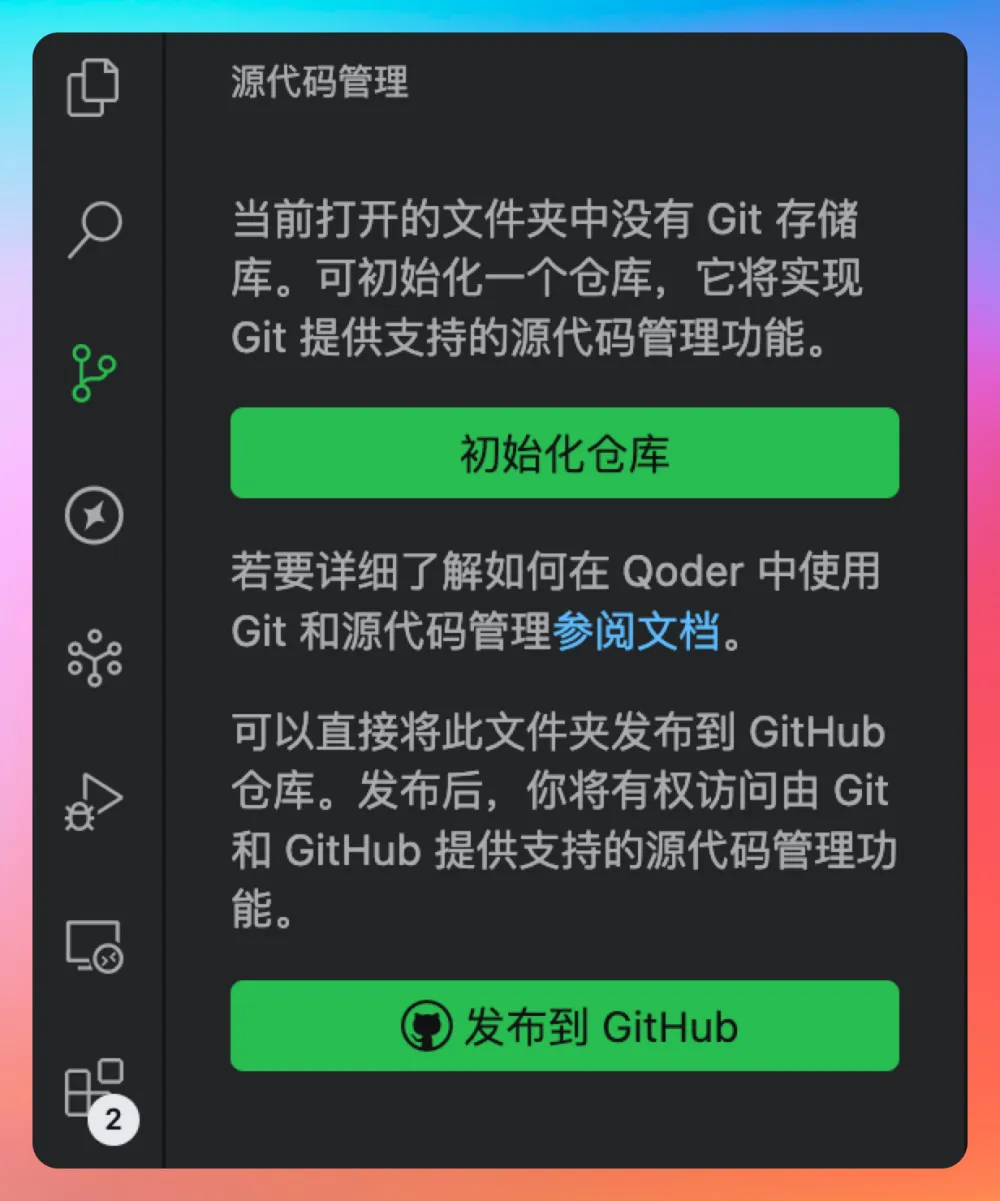
点一下左侧的【源代码管理】小图标,接着点【初始化仓库】,相当于执行了 git init。
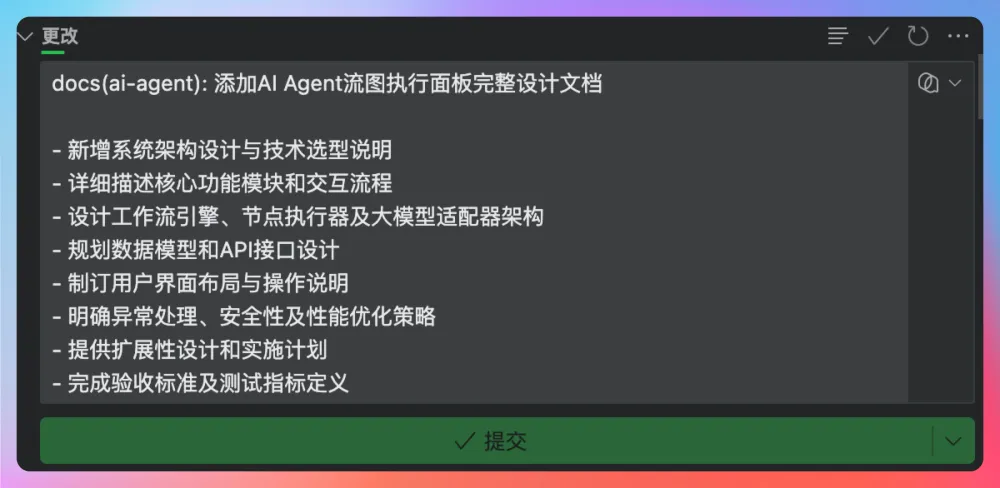
点击【生成提交信息】的小图标,还可以让 Qoder 帮我们生成有意义的 commit 说明。
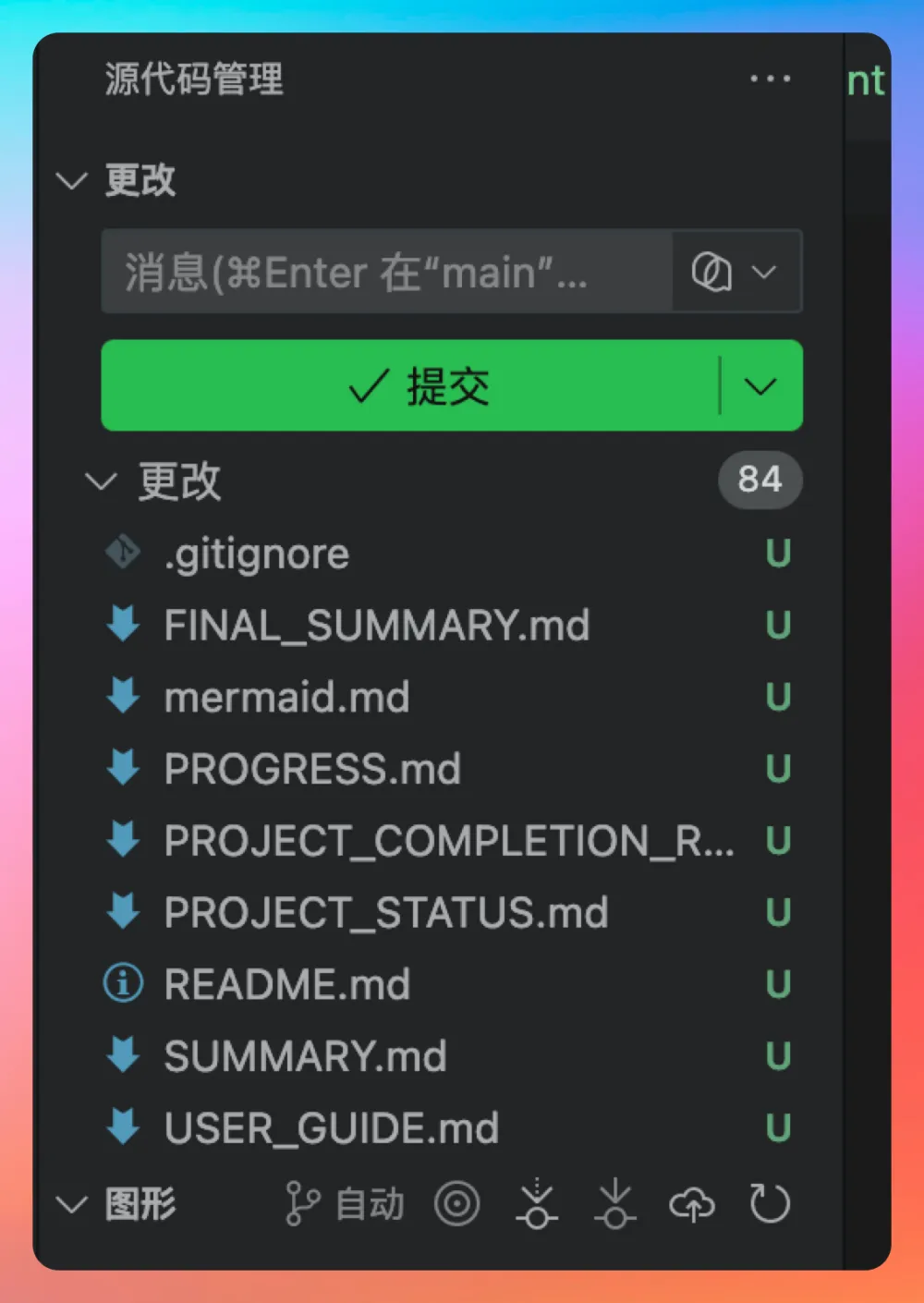
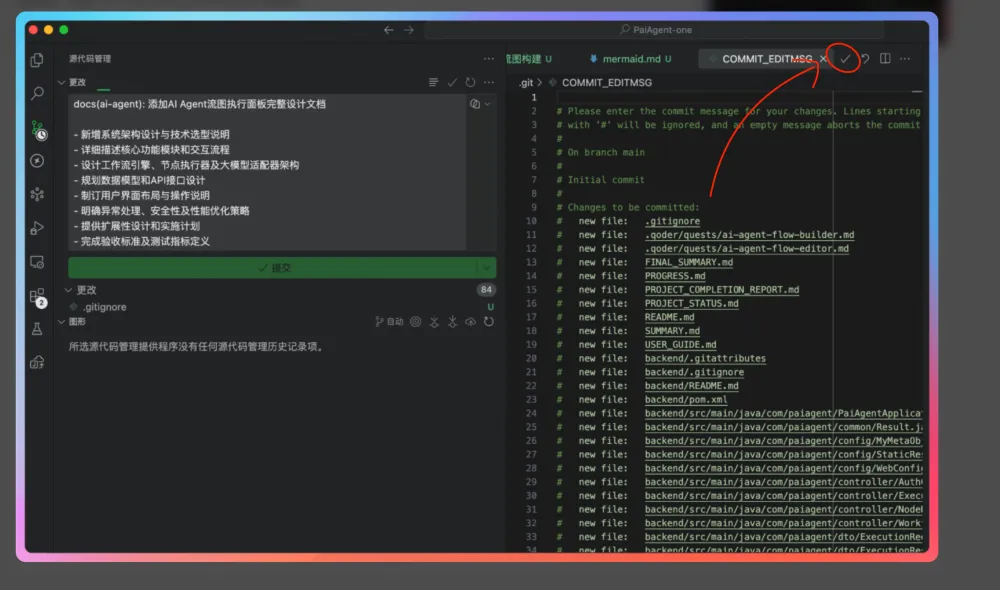
接着点【提交】,这里会看到所有待提交的文件。
Qoder 编辑区可以看到更详细的提交文件,这次搭骨架,足足有 84 个文件。
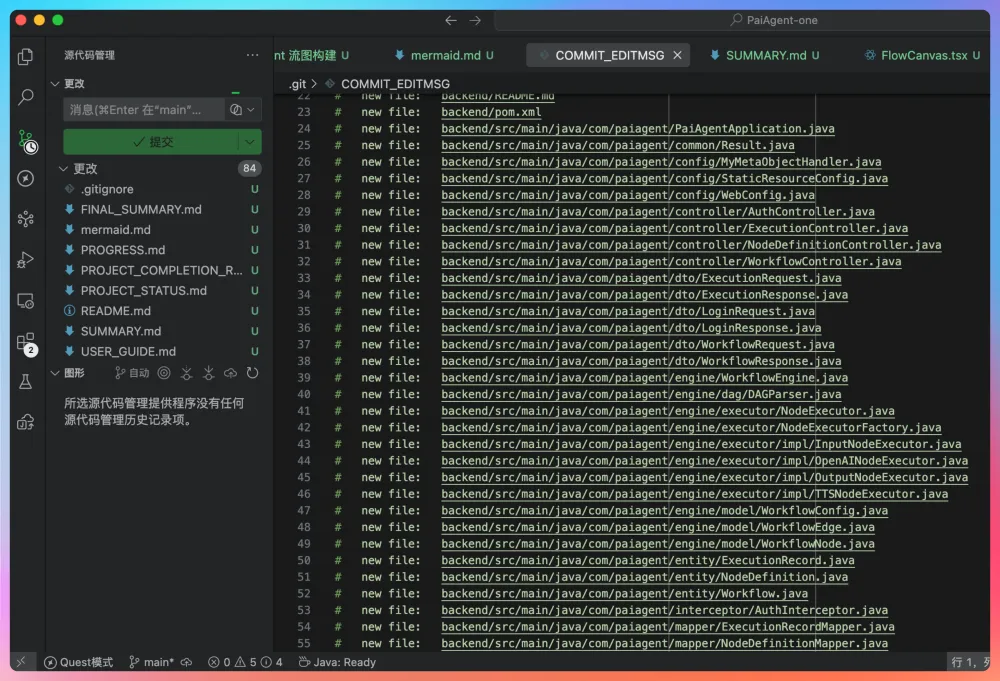
在 commit_editmsg 的右侧有一个对号,点一下这里就提交上去了。
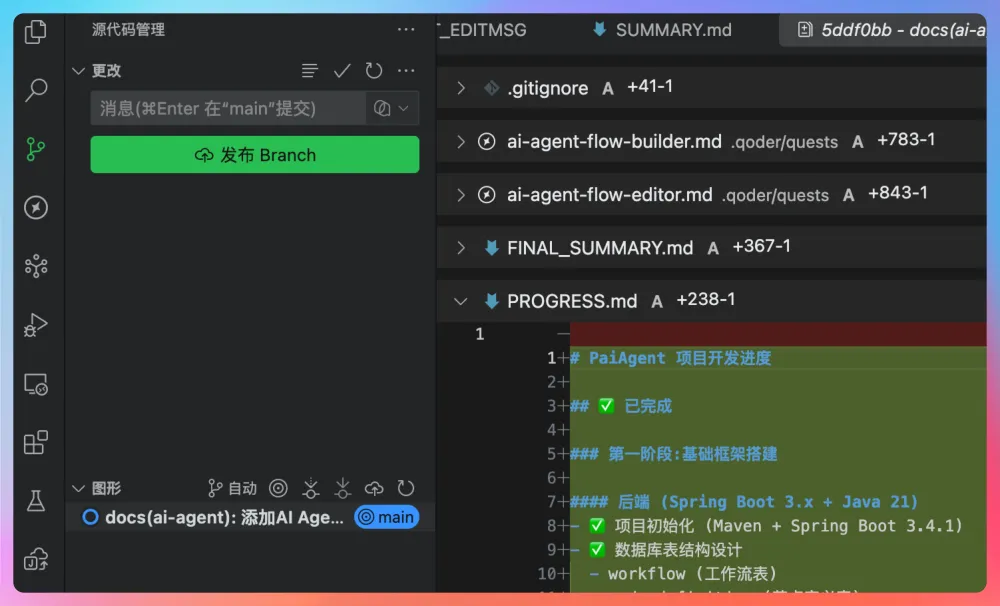
接着点【发布 branch】,也就是把刚刚的暂存推送到 main 分支。
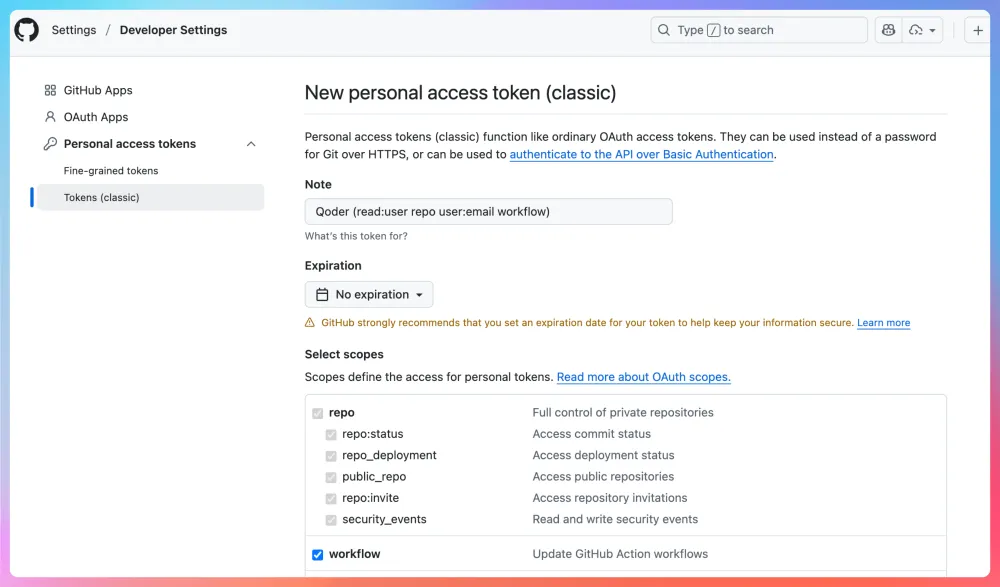
如果之前没有登录过 GitHub,这里需要一个授权操作,拉到底部,点击【general token】就好了。
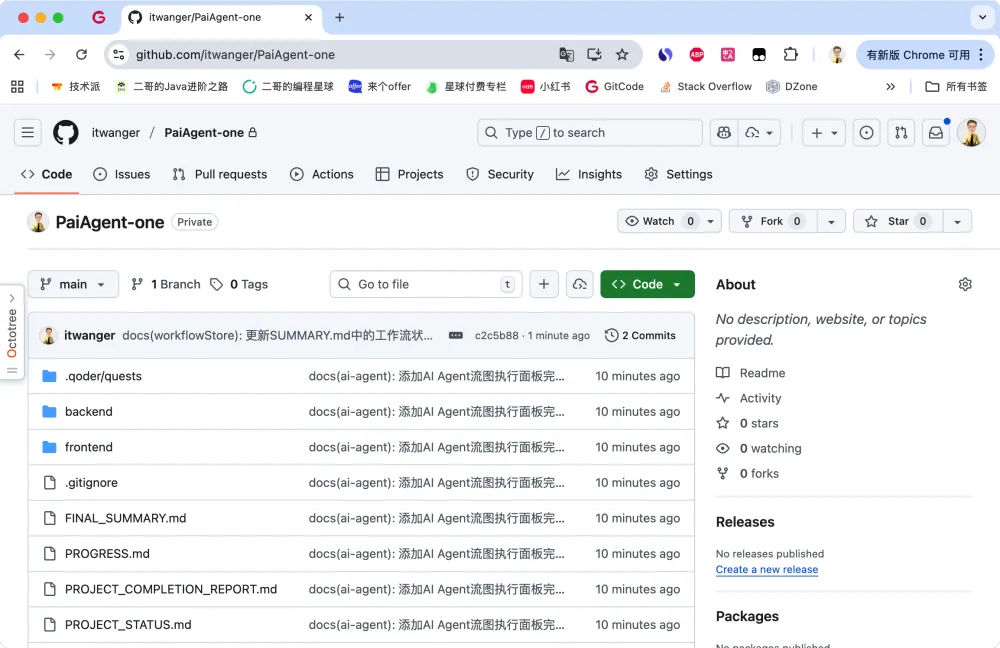
回到 Qoder 粘贴刚刚生成的 token,按下 enter 键,就可以将代码发布到 GitHub 上了。Qoder 会给一个提示信息,点击可以跳转到 GitHub,看到刚刚提交的代码:https://github.com/itwanger/PaiAgent
二、使用 Qoder CLI 新增 input 和 output 节点
代码已经安全托管到 GitHub 上了,接下来我们可以心无旁骛地:用 Qoder CLI 给 PaiAgent 加上 input 和 output 节点。
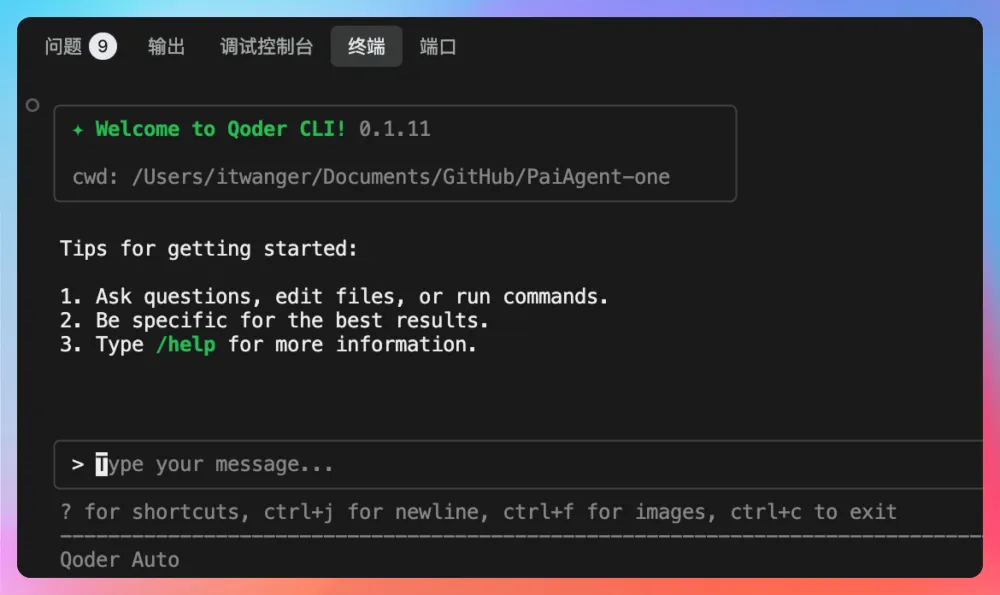
点击 Qoder 的【切换面板】,调出终端,然后输入 qodercli,就可以进入 Qoder CLI 的主界面了。
以前聚的命令行是极客们才敢用的编程方式,现在倒反天罡了,...
6人已点赞






回复