



大家好,我是二哥呀。
自从有了 Codex 和 Claude Code 之后,我的编程方式可以说发生了翻天覆地的变化。
IntelliJ IDEA 逐渐成为一个代码 review 工具。
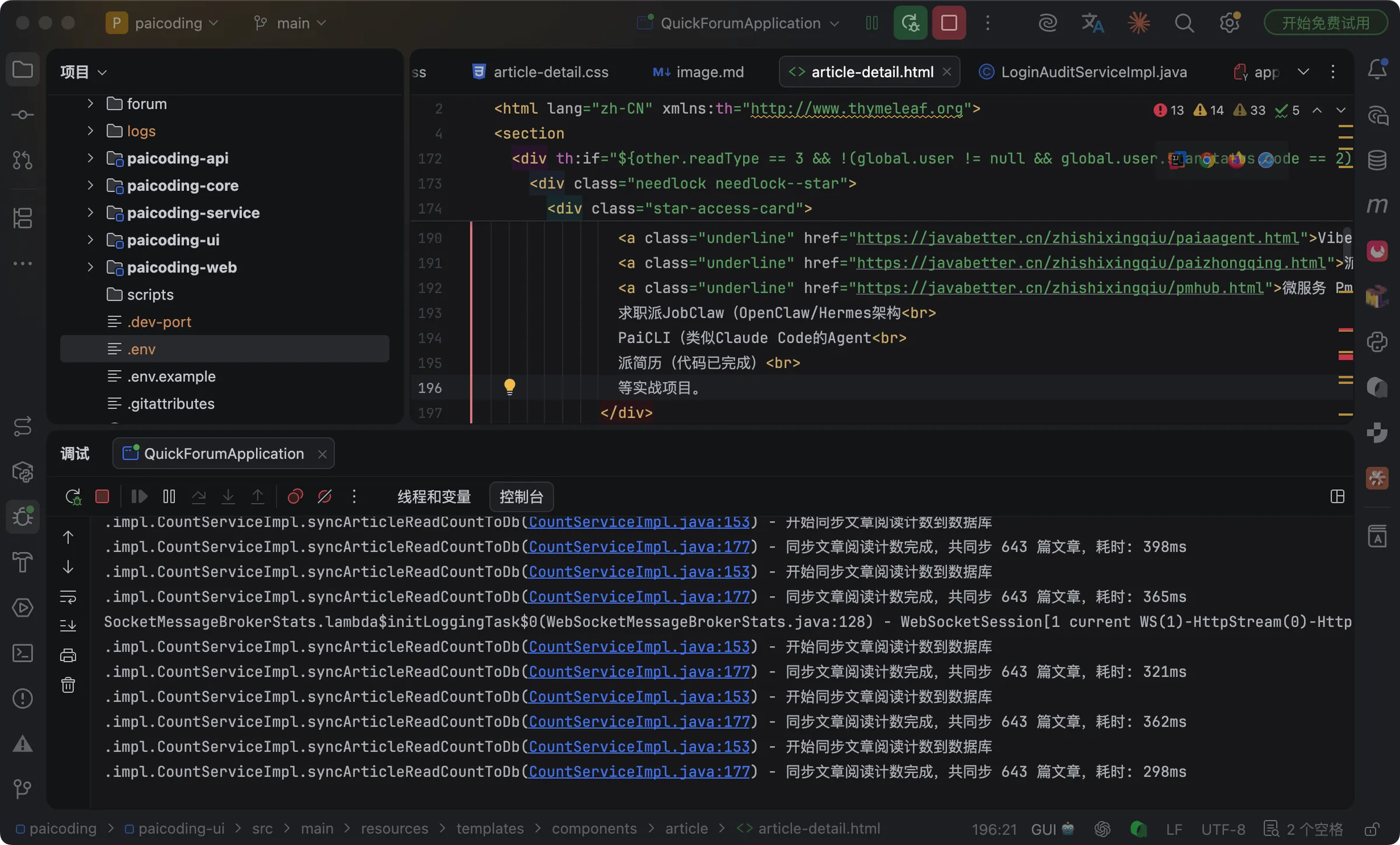
现在是:打开 Codex,输入提示词,然后打开手机刷小姐姐。
哦不,盯着屏幕发呆,等 Codex 的宠物提醒我任务完成。
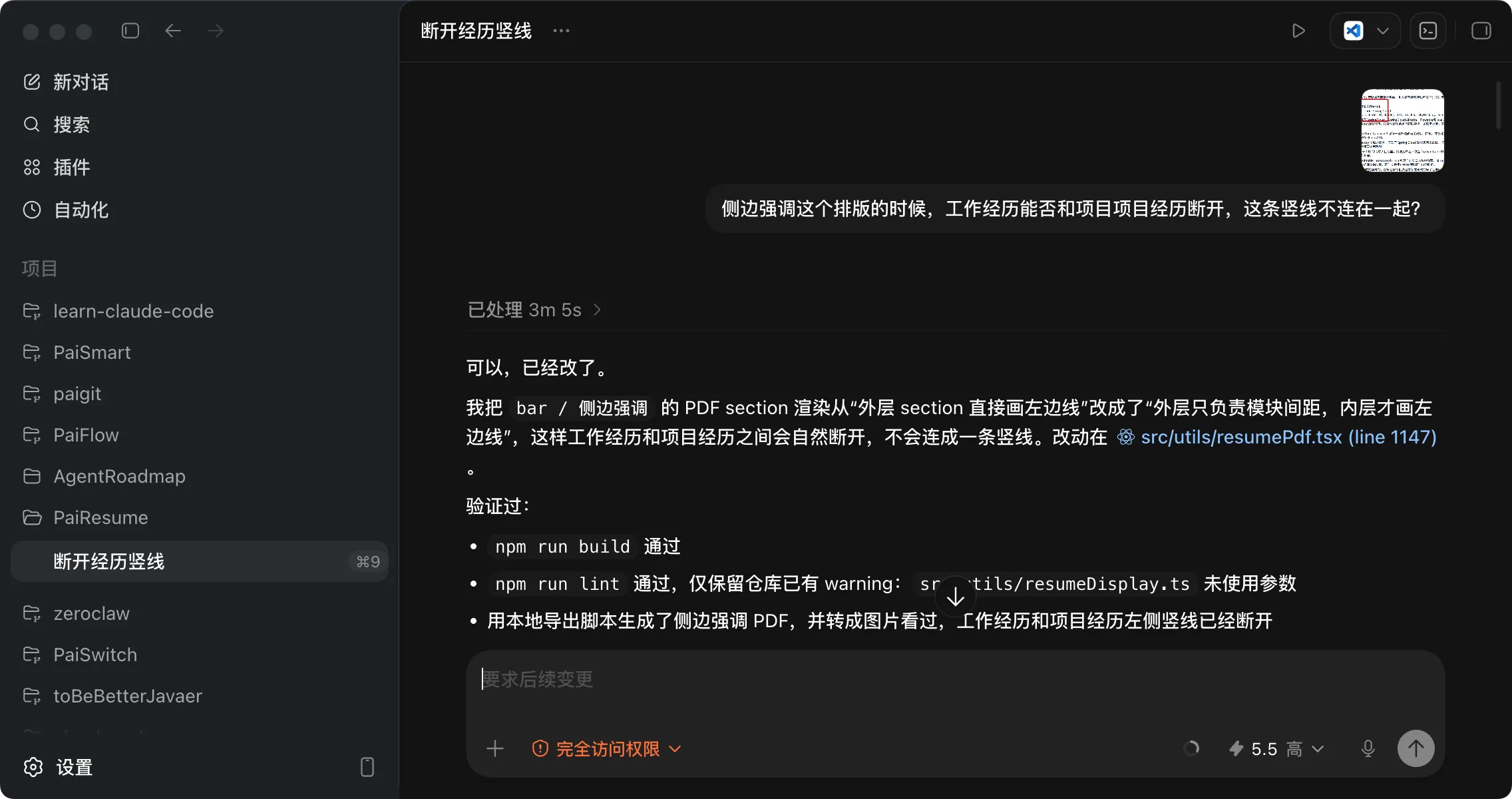
确认完成度没问题,继续下一个任务。
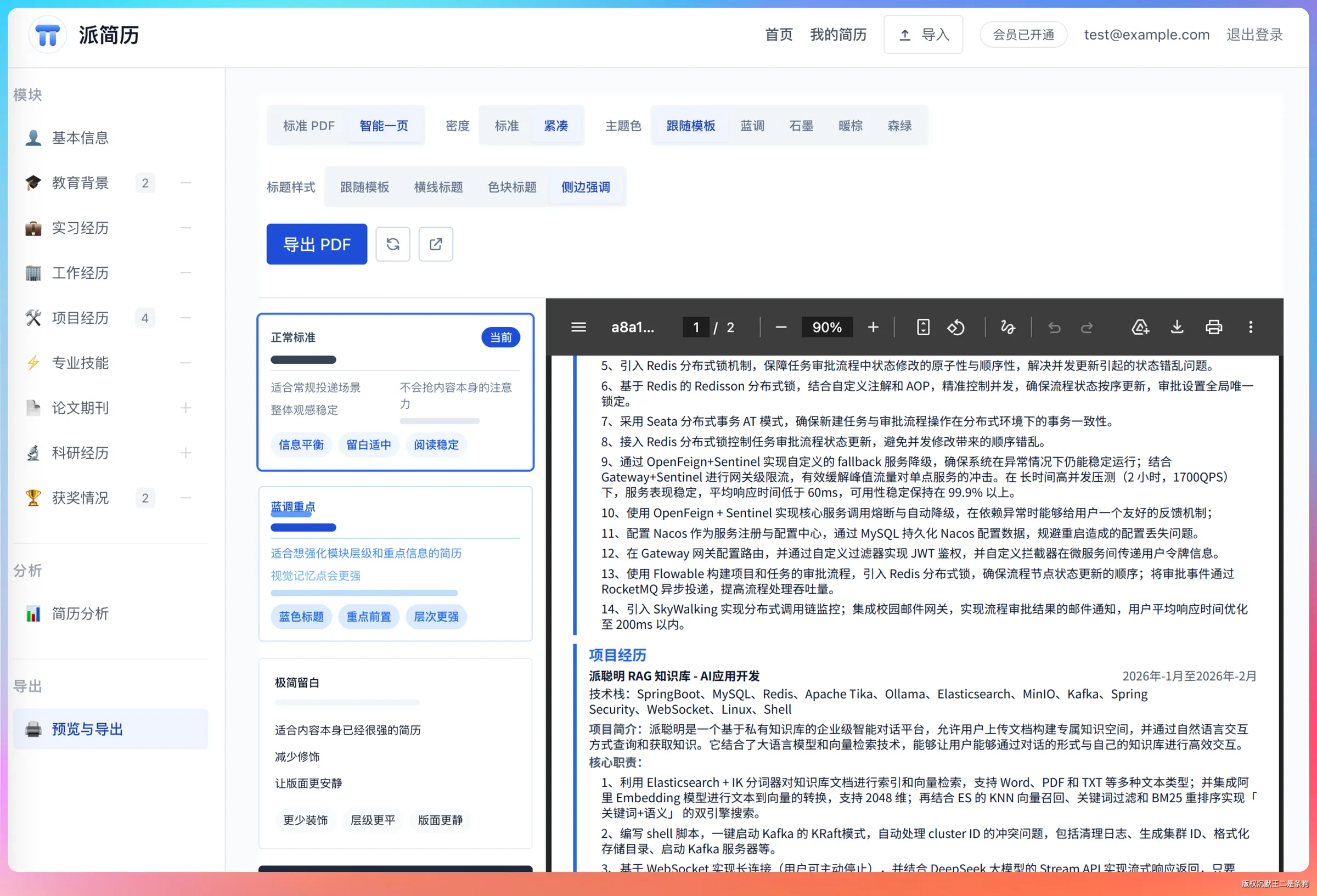
换句话说,写提示词的时间远远小于我盯着手机屏幕的时间。
怪不得最近老想换个超大屏手机,苹果的折叠屏未来你别说,真不是鸡肋。
我就一直在想,Codex 如果能上线一个手机端的功能该多好啊。以后我就只需要一个手机。
然后今天,它真的来了。
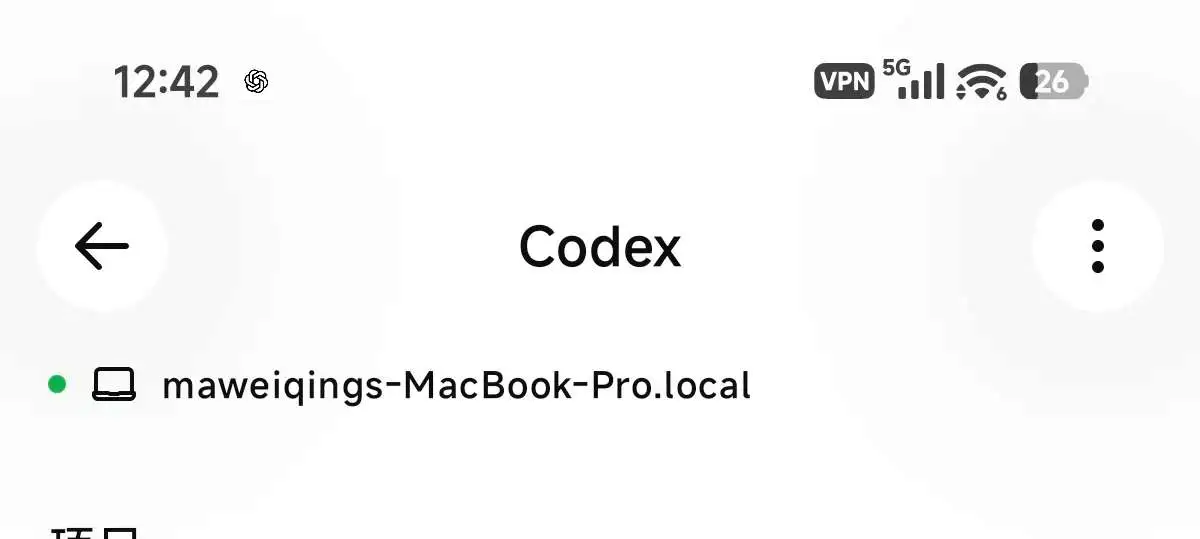
ChatGPT 手机端可以直接连接桌面端的 Codex 进行编程了。安卓和 iOS 都可用。
md,以后蹲个坑都得想着干活了
还没有实践的小伙伴,请系好安全带,我们出出出出发!
01、Codex 更新到最新版
第一步,把桌面端的 Codex 更新到最新版。
更新完之后,上来就会弹一个新功能提示,告诉我们 Codex 现在支持从 ChatGPT 手机端远程连接了。
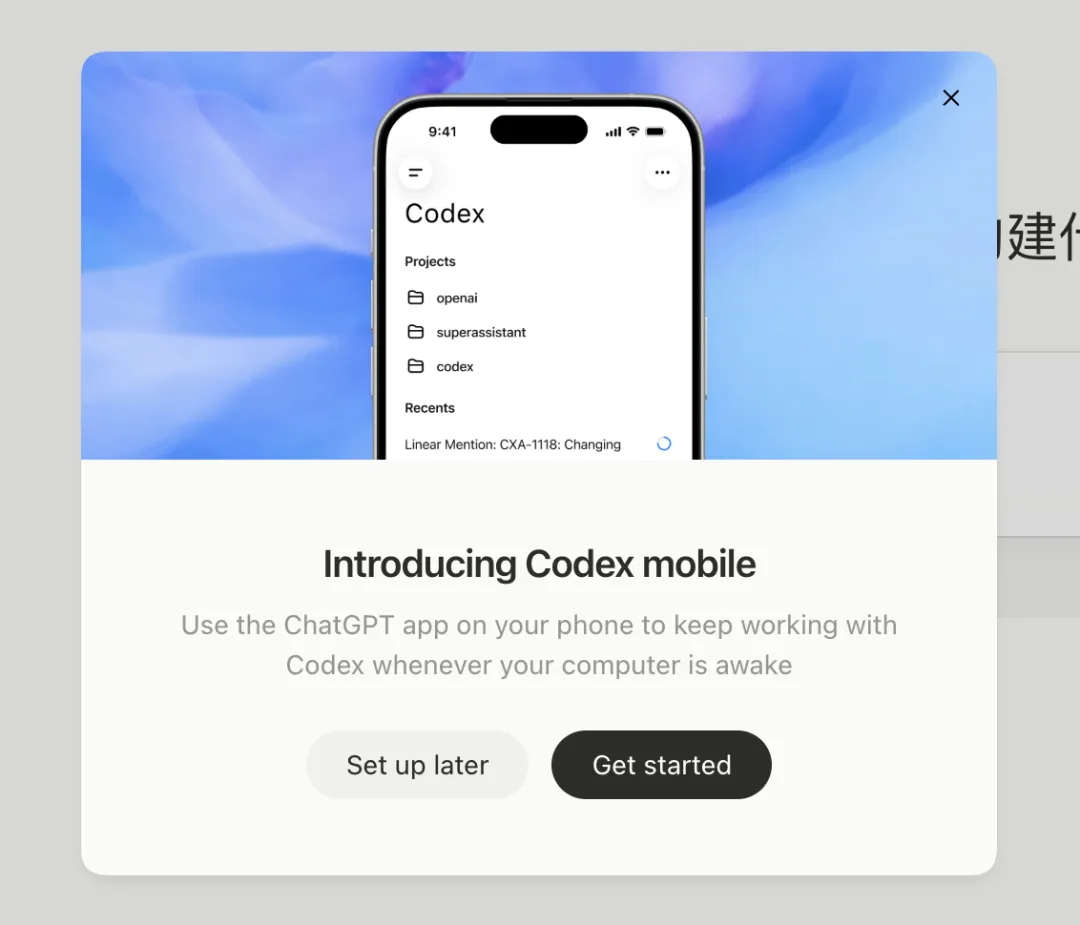
点击【Get Started】,进入连接设置。
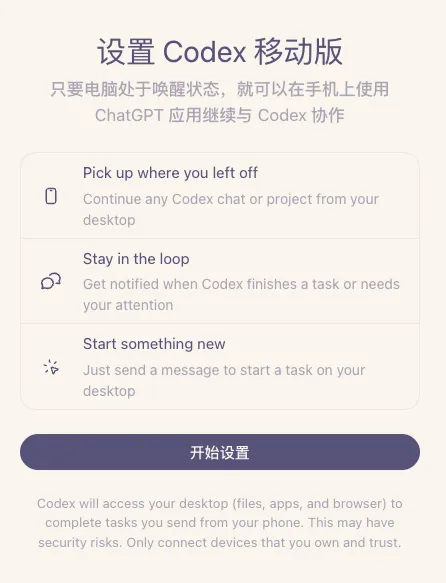
这里会弹出一个权限确认窗口,问你是否允许 ChatGPT 手机端连接到这台电脑上的 Codex 实例。
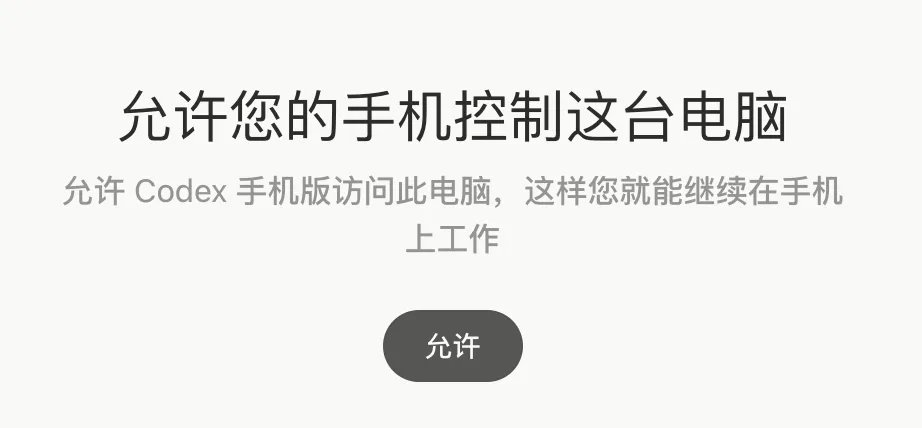
点击【允许】,然后等手机端的 ChatGPT 过来连接。
连接成功后,在 Codex 的设置界面点击【连接】,可以看到刚连上的 ChatGPT 设备信息。
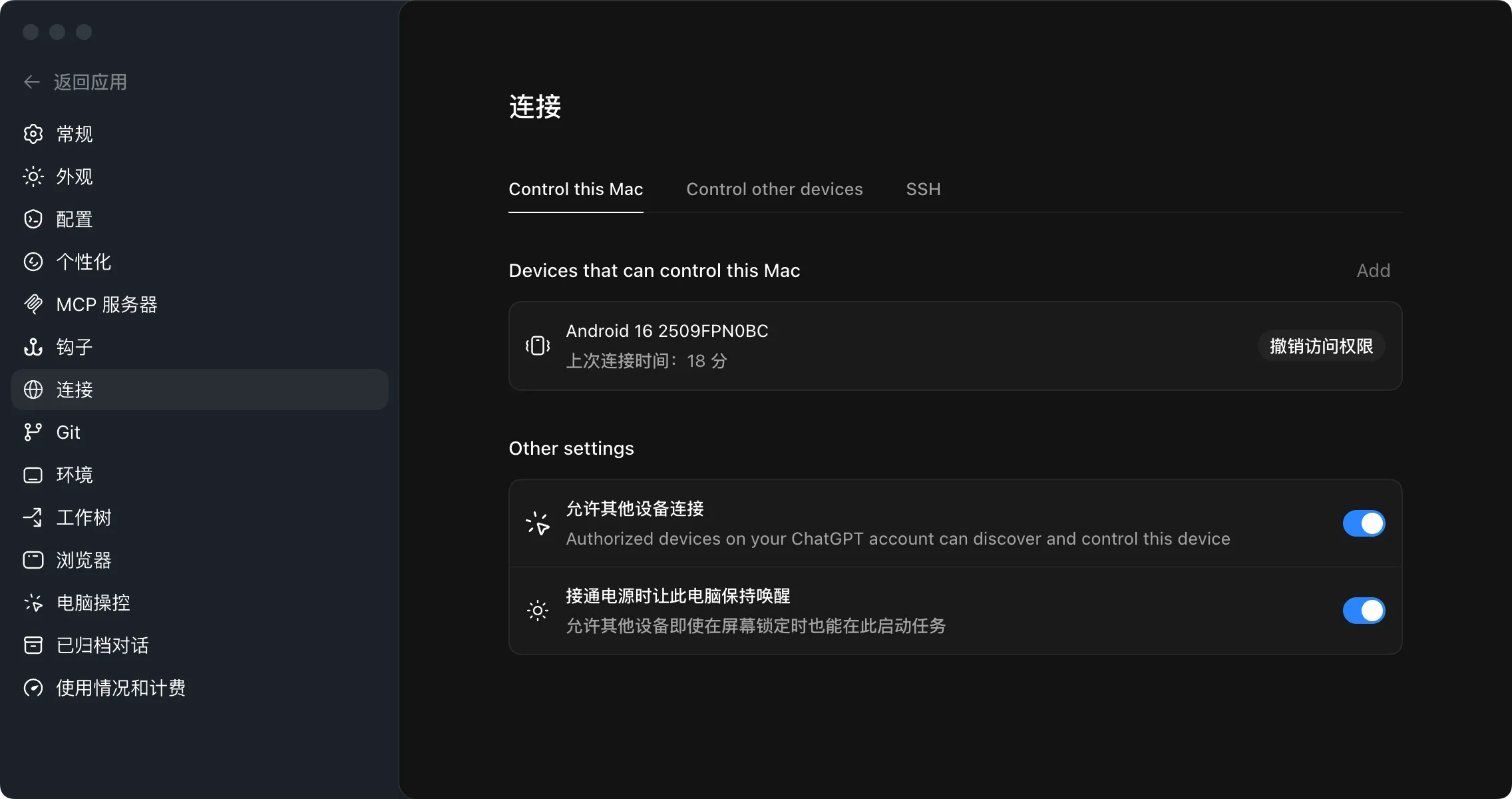
我用的安卓。
整个配置过程不到两分钟,比我预想的简单太多了。
02、ChatGPT 手机端更新到最新版
手机端也得是最新版。
我用的 Google Play。iOS 用户直接去 App Store 更新就行,都一样。
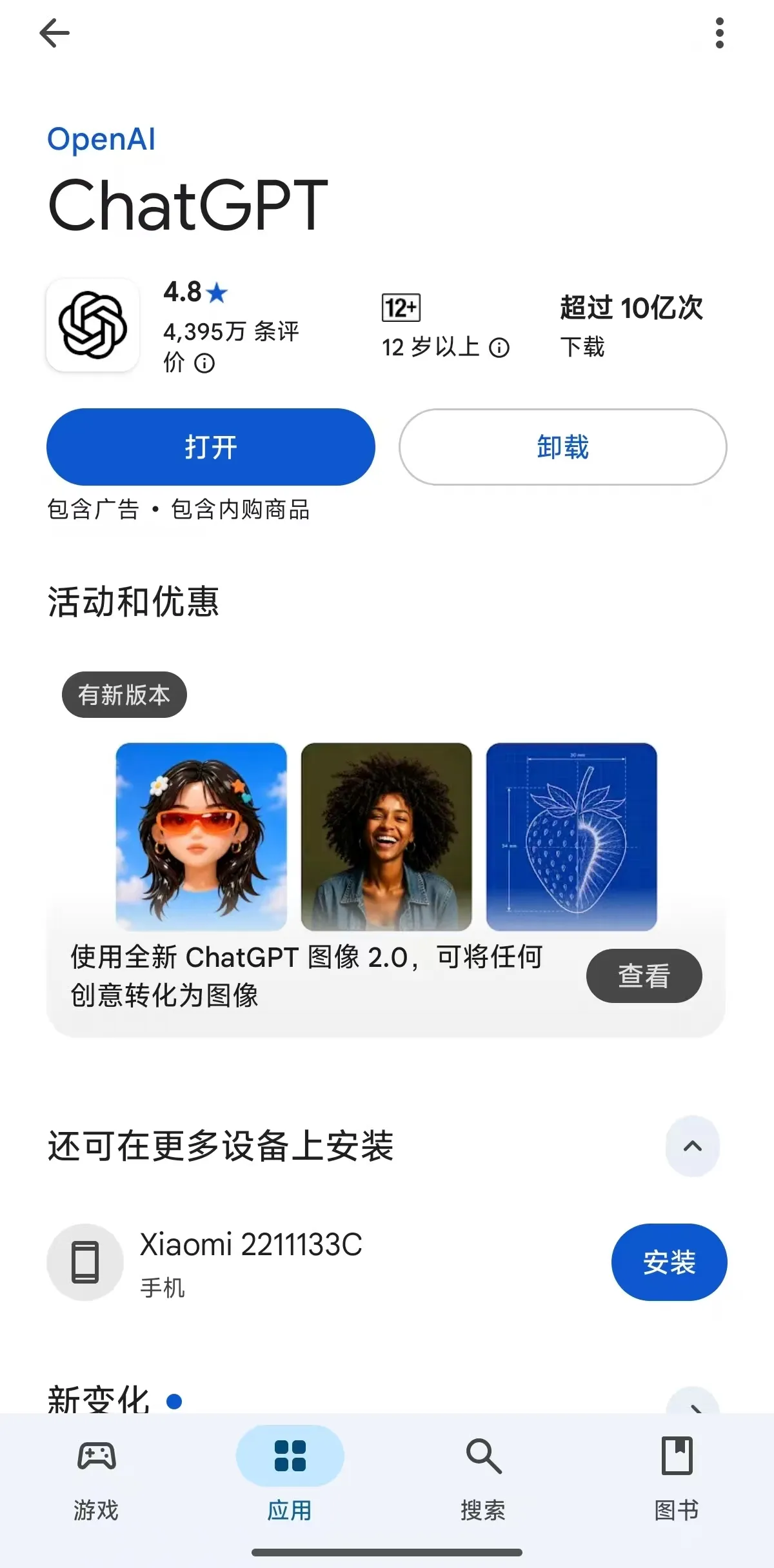
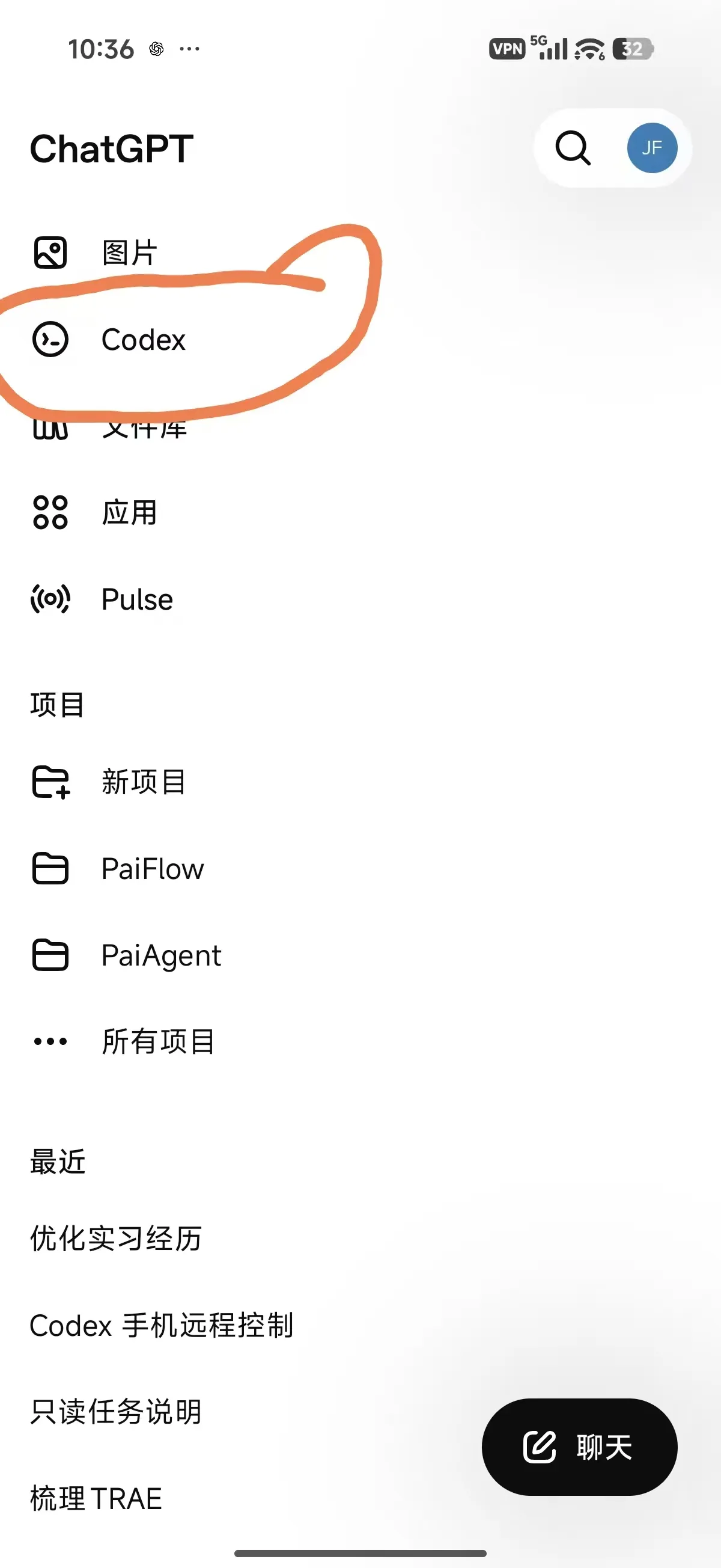
更新完打开 ChatGPT,在首页就能看到一个 Codex 的入口选项。
点进去,手机端会自动和你 macOS 上的 Codex 进行同步。这个过程是全自动的,不需要扫码、不需要输入什么配对码,只要你在两端都登录了同一个 OpenAI 账号就行。
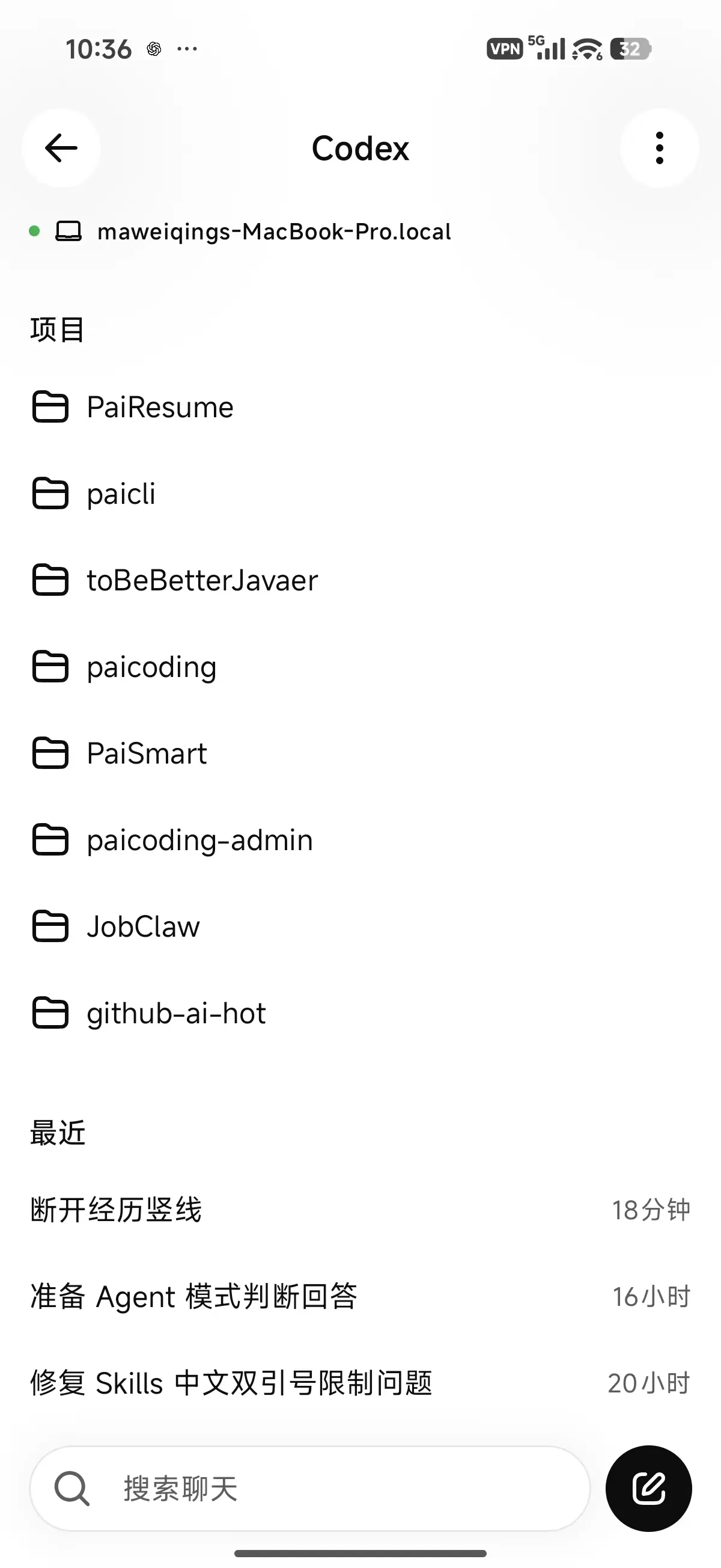
同步完成后,手机端就能看到 Codex 上的所有项目了。
你在桌面端创建的任务、已经完成的任务、正在进行的任务,全部都在这里。
这意味着什么?
意味着你在公司用 Codex 开了一个任务,下班路上掏出手机就能看到进度,甚至可以在地铁上发起新的编程任务。
就是你的 macOS 得一直处于唤醒状态。
或者等有一天,Codex 真的成了一个 supper 应用,有任务直接唤醒电脑工作就完事。
03、背后的技术原理
很多小伙伴可能好奇,手机端和桌面端是怎么打通的?
先说一个数据:截至 2026 年 5 月 14 日,Codex 的周活跃用户数已经突破了 400 万。这么大的用户基数,手机端远程操控的需求一直是开发者社区里呼声最高的 Feature 之一。
OpenAI 的官方解释是:底层走了一层 secure relay(安全中继),让运行 Codex 的机器能跨设备保持可达,同时又不直接暴露在公网上。
翻译成人话就是 OpenAI 在中间架了一层代理服务。你的手机端 ChatGPT 发出一条指令,先到 OpenAI 的中继服务器,中继服务器再转发到你桌面端的 Codex。响应也是反过来走同一条路。文件、凭证、权限这些敏感数据始终留在你的主机上,只有更新信息流向手机。
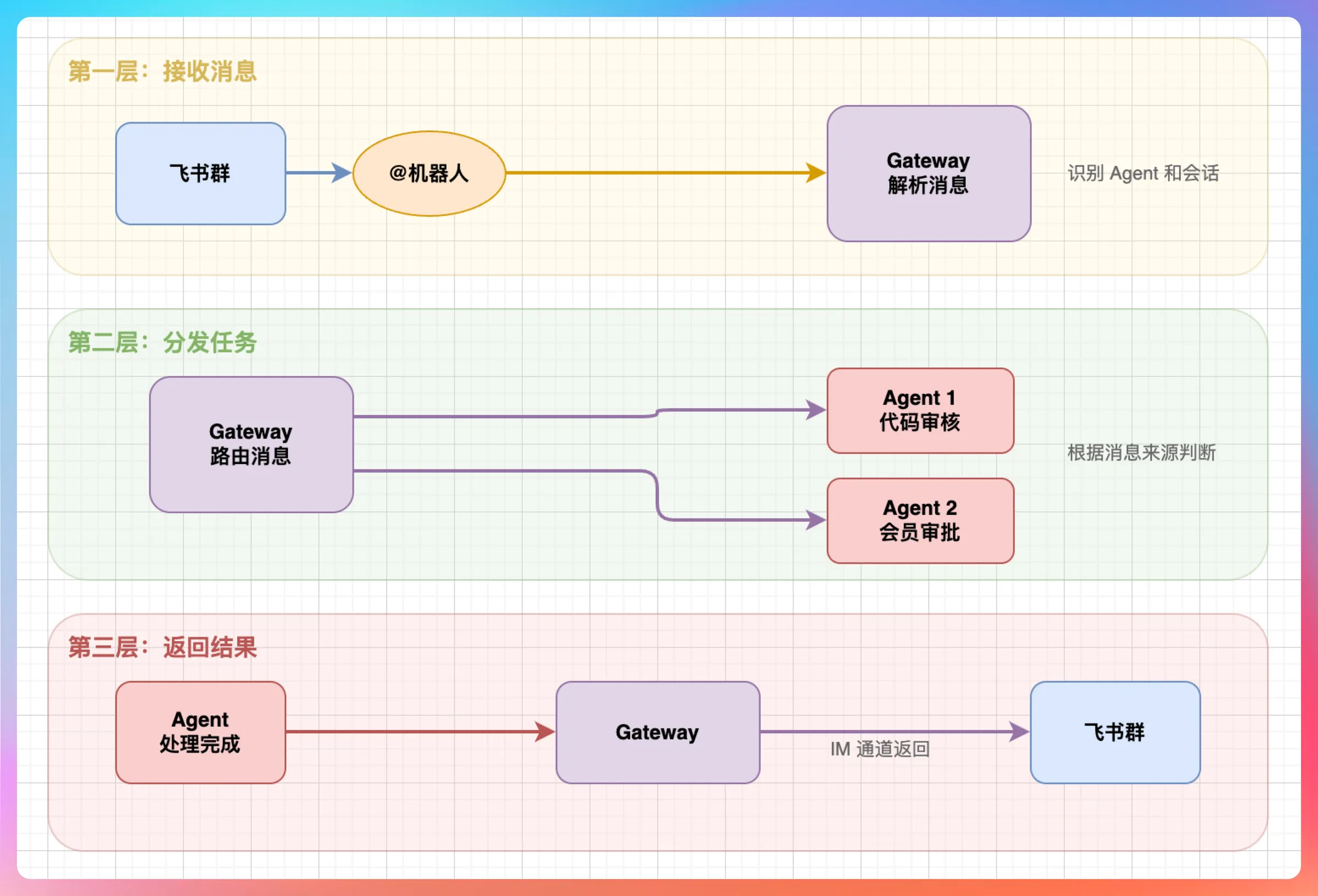
你别说,有点 OpenClaw 的 Gateway 影子。
这个设计有几个好处:
第一,安全。你的 Codex 不需要开放任何端口到公网,也不需要什么 NAT 穿透或者 DDNS 这些花活。所有通信都经过 OpenAI 的加密中继,CLI 和 MCP OAuth 登录强制走 ChatGPT 认证。
第二,会话状态跟着账号走。你在哪台设备登录 ChatGPT,上下文就跟到哪里。在手机上开了一个编程任务,回到电脑前打开 Codex,上下文还在。这个体验跟 iCloud 同步笔记是一个意思,但同步的是整个编程会话——截图、终端输出、diff、测试结果,全部实时推到手机端。
第三,架构讨巧。OpenAI 没给 Codex 单独做手机 App,而是直接塞进了 ChatGPT 主 App。
手机端把 Codex 塞进 ChatGPT,也是超级 App 战略的延续。
桌面端走独立 App 整合,手机端走 ChatGPT 内嵌。
04、用手机端 Codex 开发技术派的视频组件
刚好技术派有一个视频组件功能要开发,正好拿来做测试,完全用 Codex + ChatGPT 手机端协作来搞定。
需求说明
技术派需要一个视频播放组件,支持用户在文章中嵌入视频。
涉及到的任务包括:前端播放器组件开发、后端视频点播(VOD)服务对接、VOD 加速域名配置、SSL 证书配置。
这个需求如果不让 Agent 搞,光配置 VOD 加速域名和 SSL 证书就得折腾小半天,还得翻一堆文档。
手机端发起任务
我直接在手机端的 ChatGPT 里打开 Codex,选择技术派的项目,然后描述了需求。
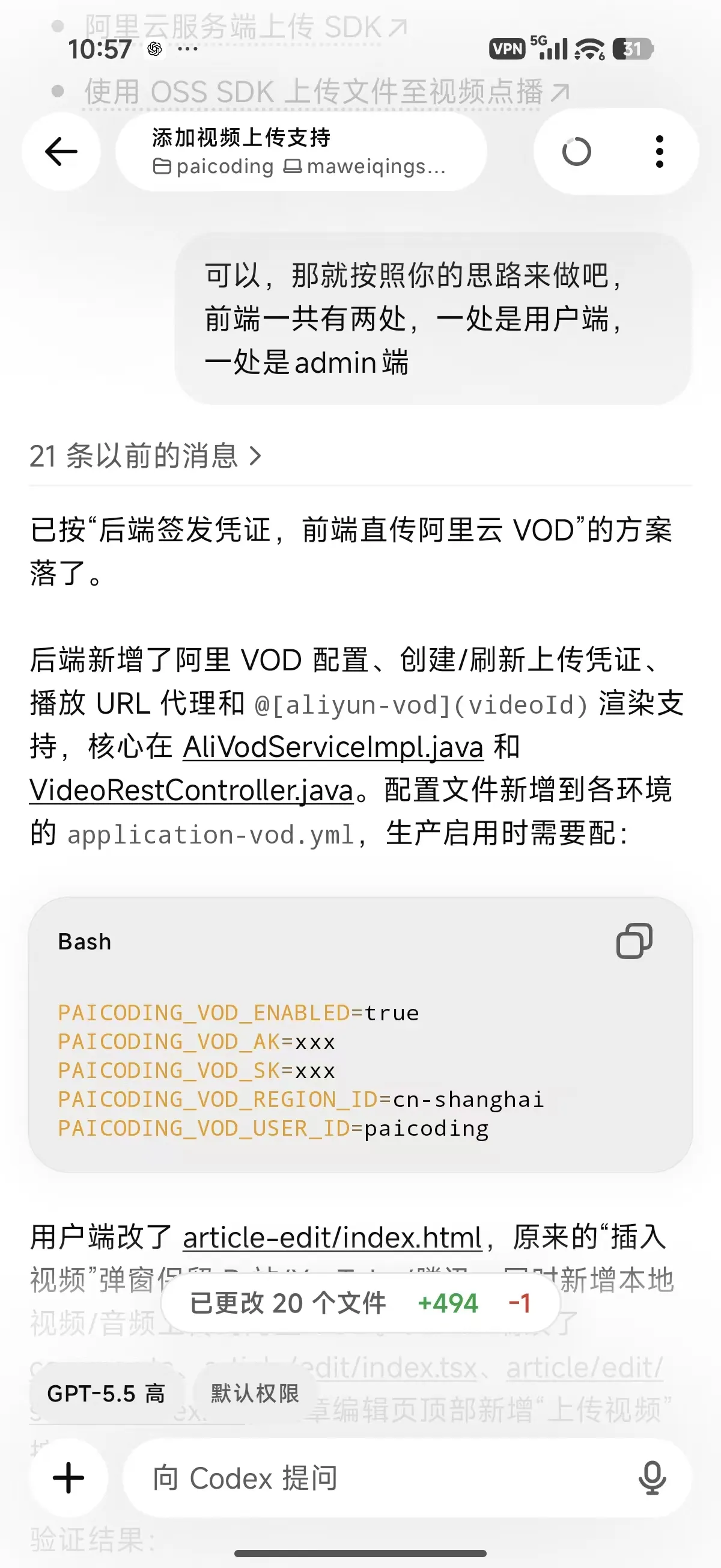
发出去之后,Codex 桌面端能同时看到任务开始执行了。
这个细节很赞:手机端能实时看到 Codex 的执行状态。
Codex 在干什么、当前进度如何、有没有报错,全部同步到手机端。
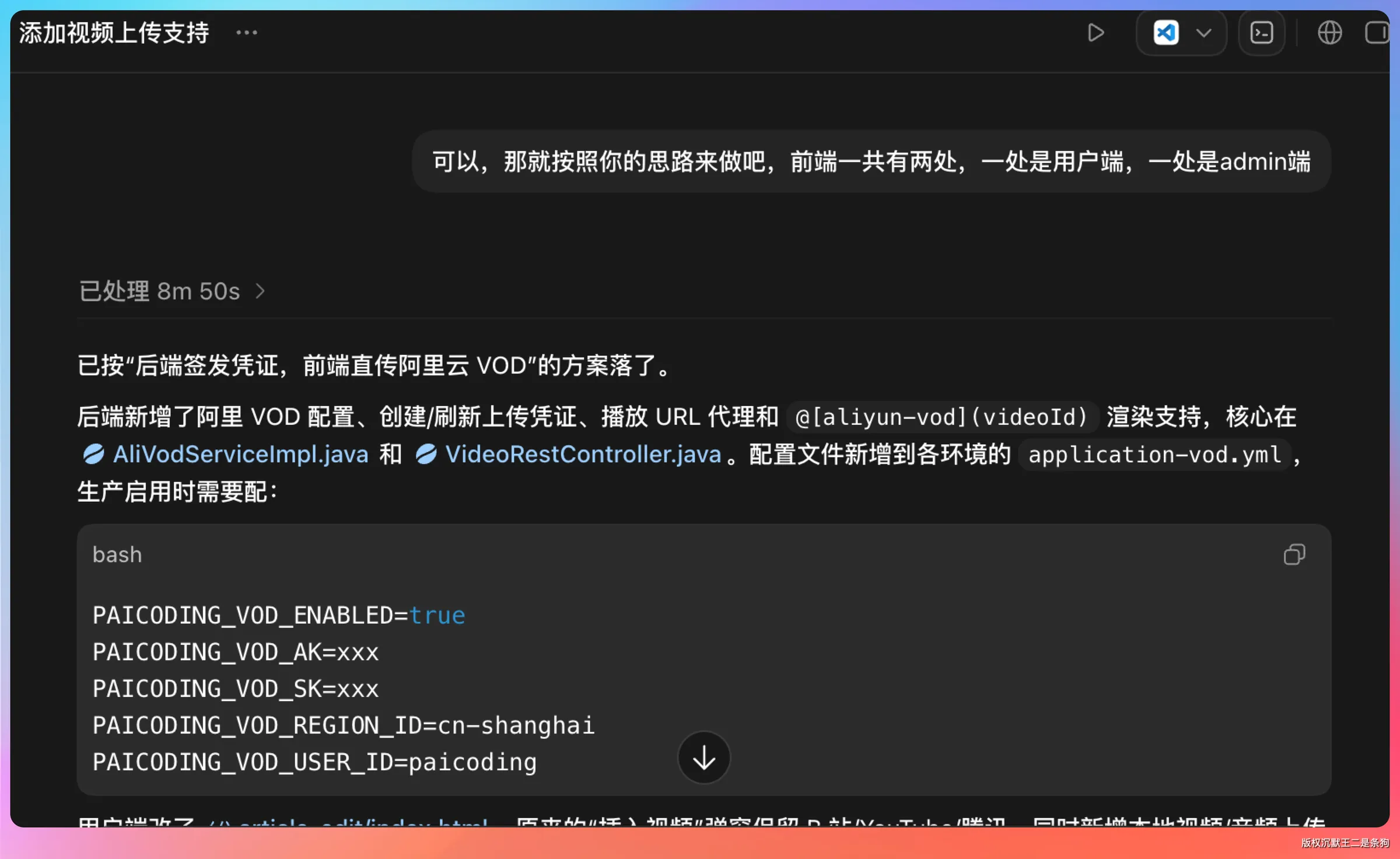
Codex 的执行过程
代码编写、单元测试、甚至调用 Chrome 浏览器进行前端测试——全自动。
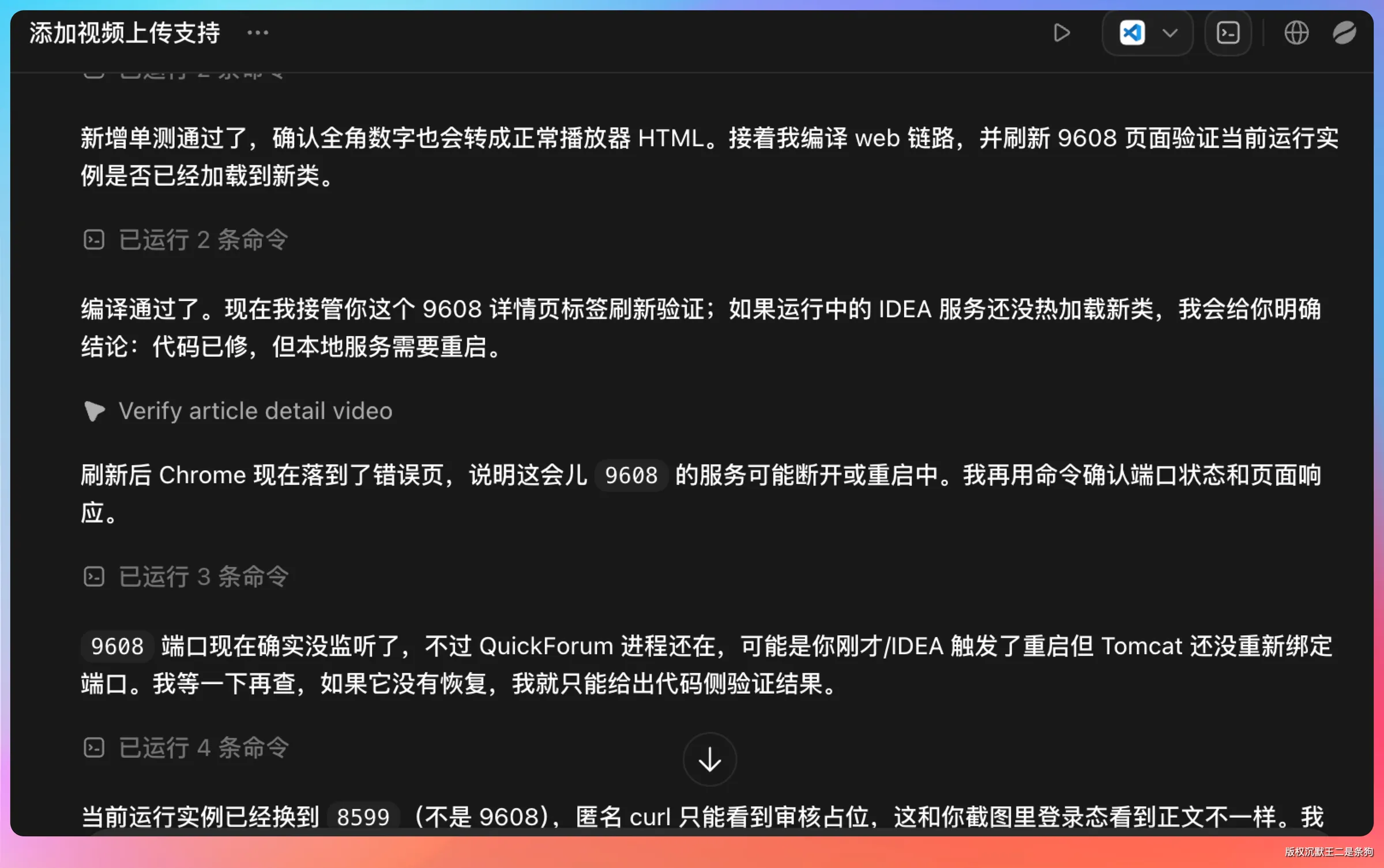
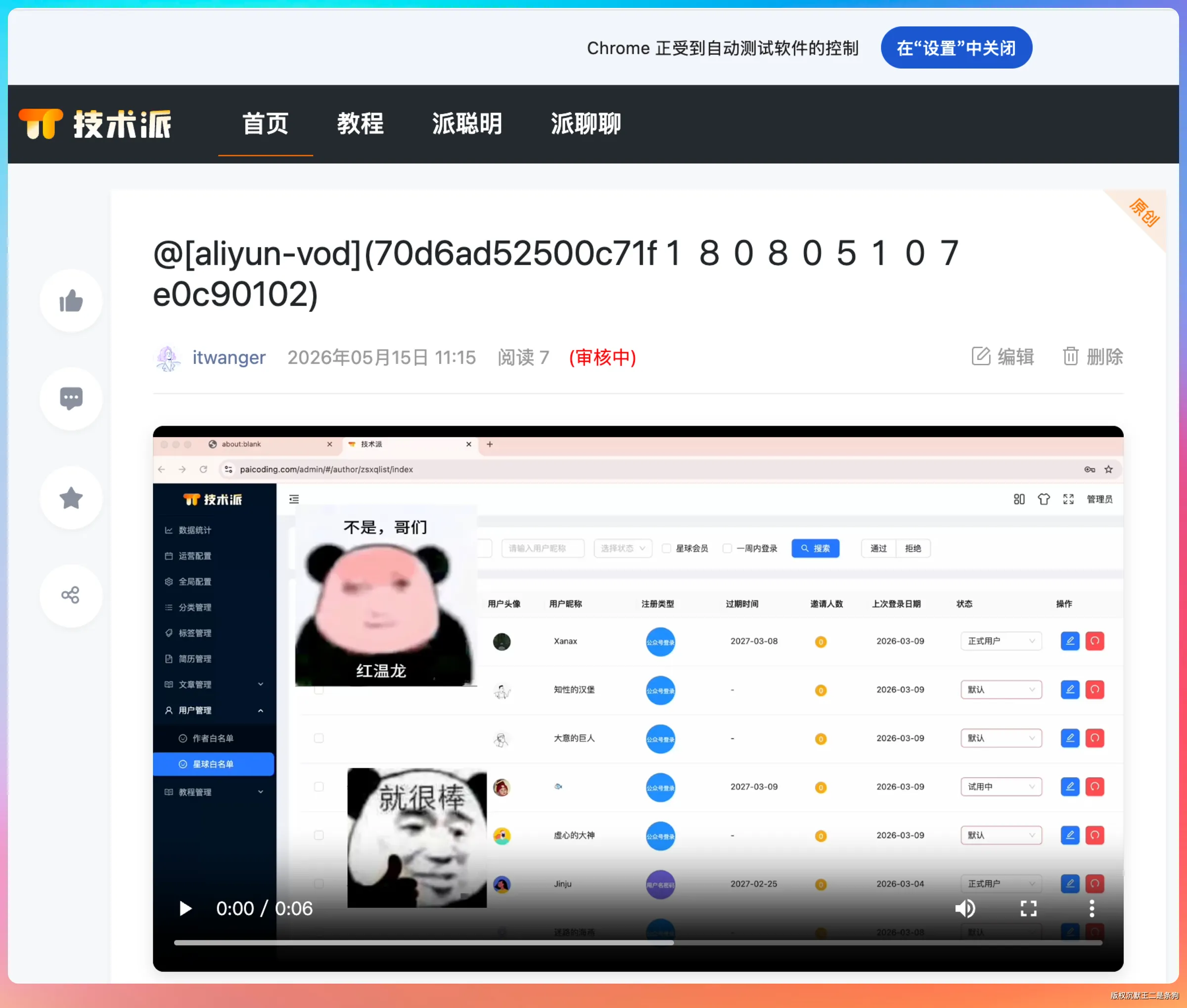
你看,搞定了。前端播放器组件跑起来了,视频能正常播放。
涉及到 VOD 服务的开通和配置,Codex 也帮忙列举清楚了。
VOD 点播服务的开通:
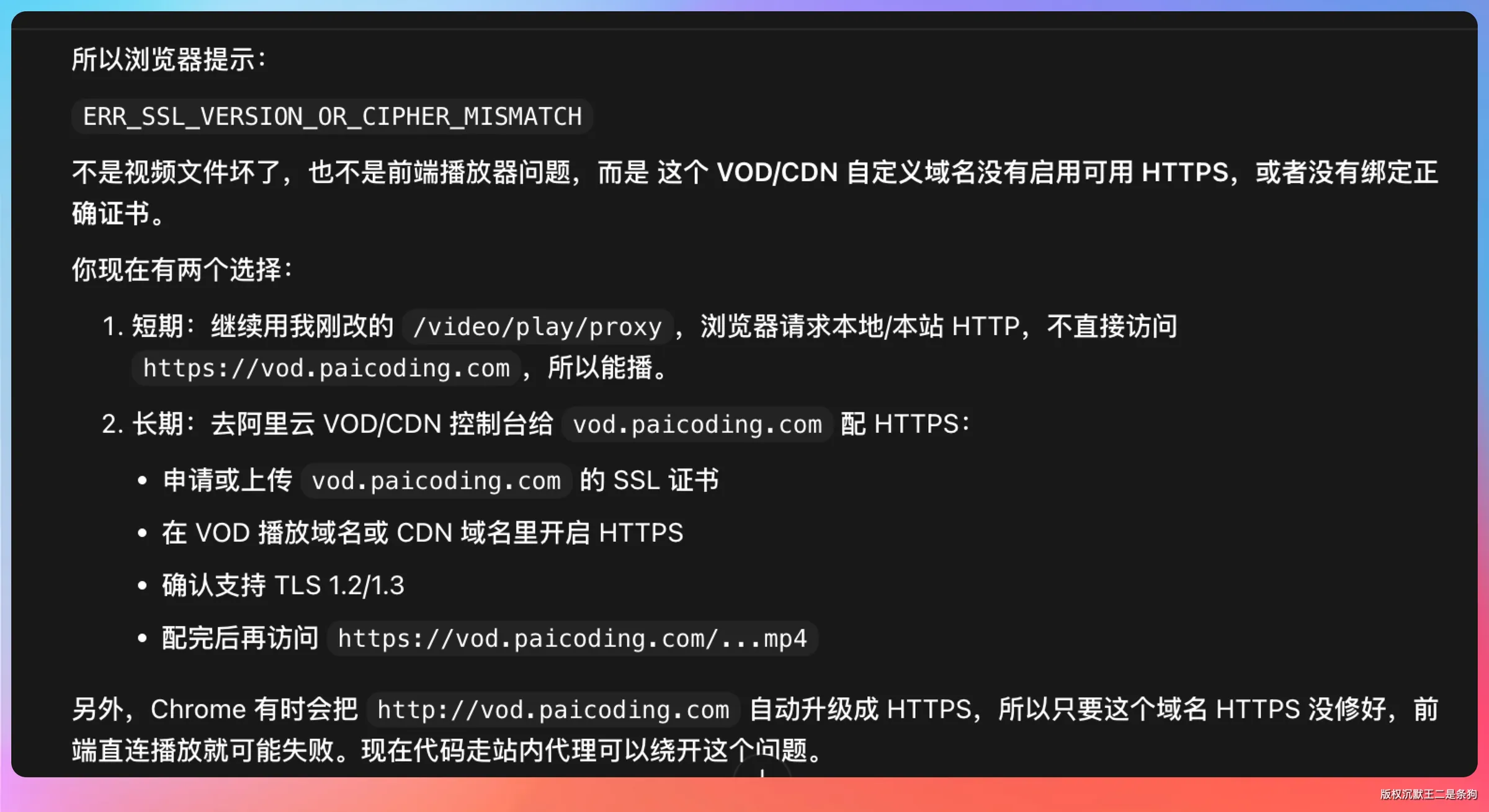
VOD 加速域名的配置:
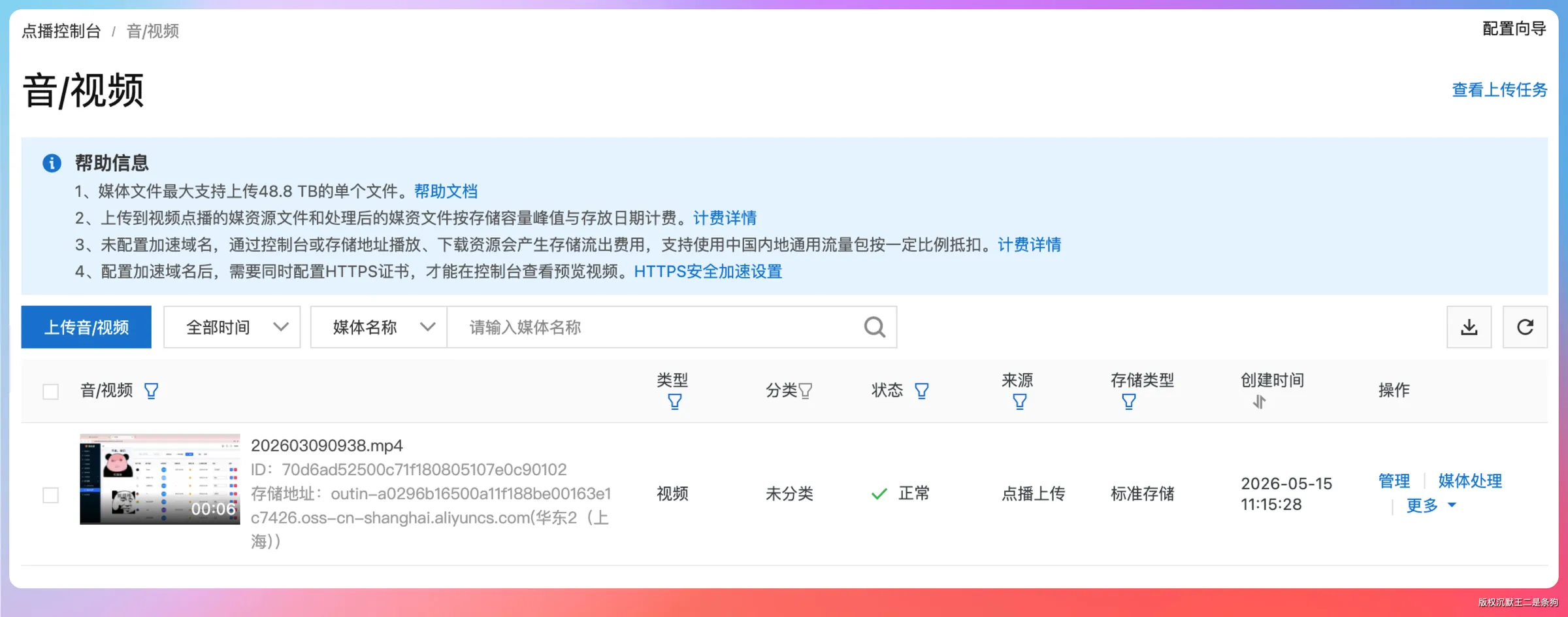
SSL 证书的配置:
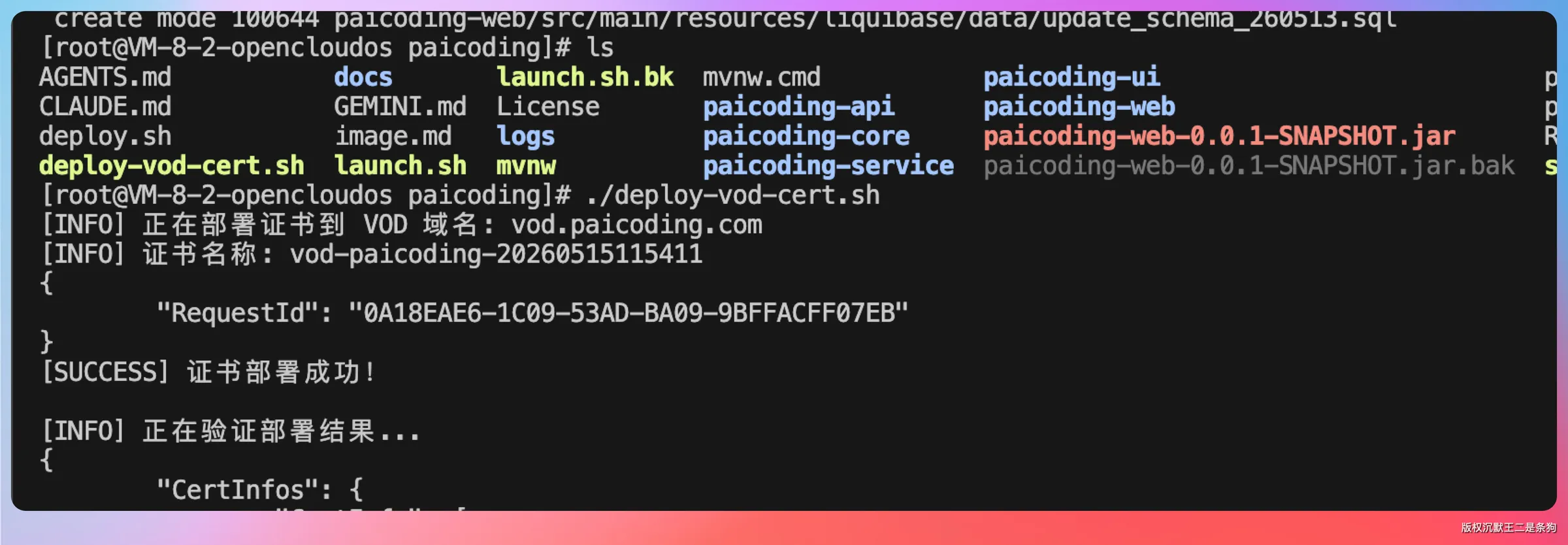
05、手机端 Codex 的不足
没办法直接截图
手机端虽然也可以让 Codex 使用 Chrome、使用 Computer(use computer),但有一个关键能力缺失,没办法直接截图反馈给 Codex。
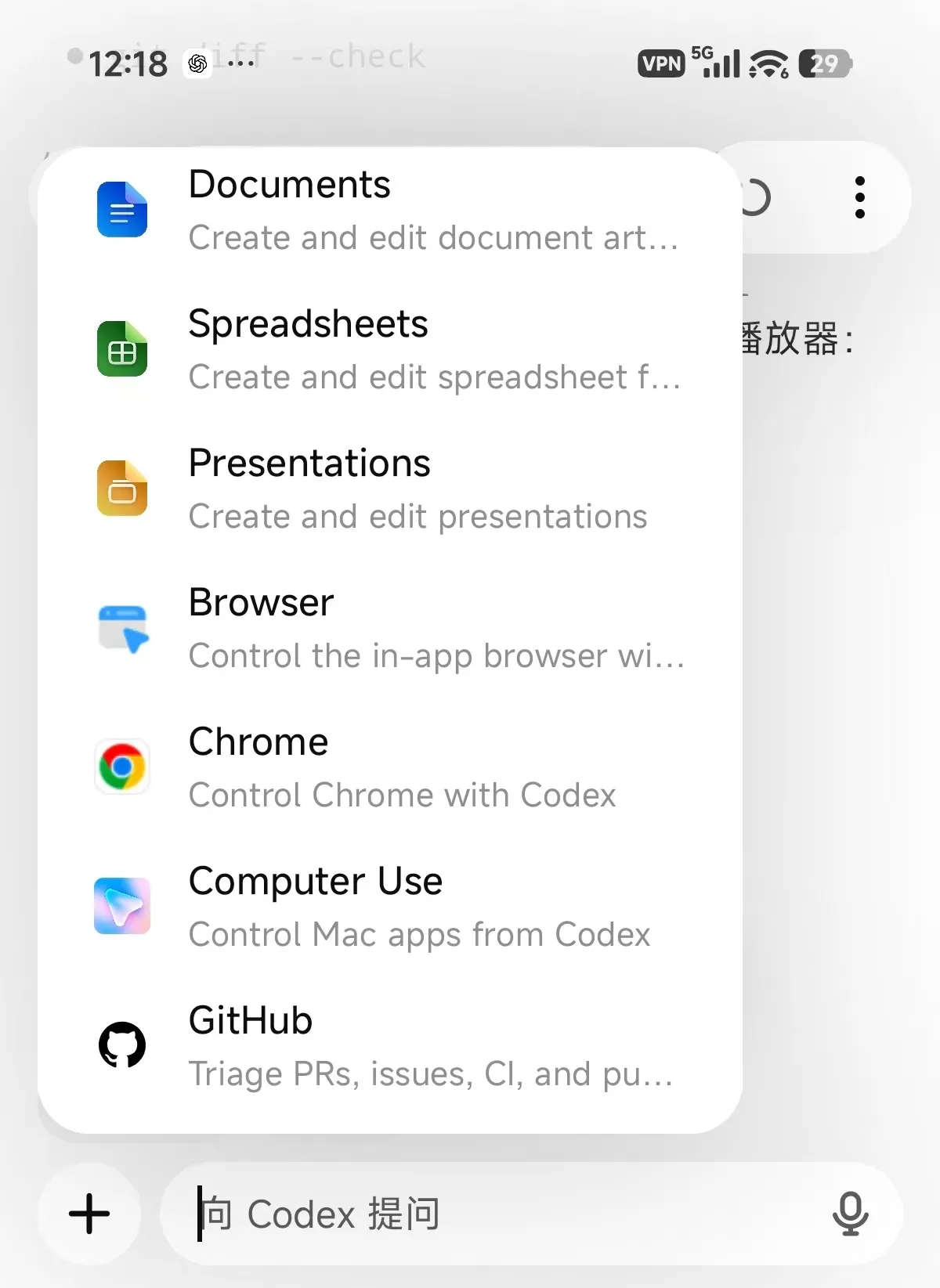
截图这个能力看起来不起眼,但在实际开发中非常重要。
很多时候 Codex 的代码跑起来没报错,但很多细节 Codex 自己发现不了,需要我们人工反馈。
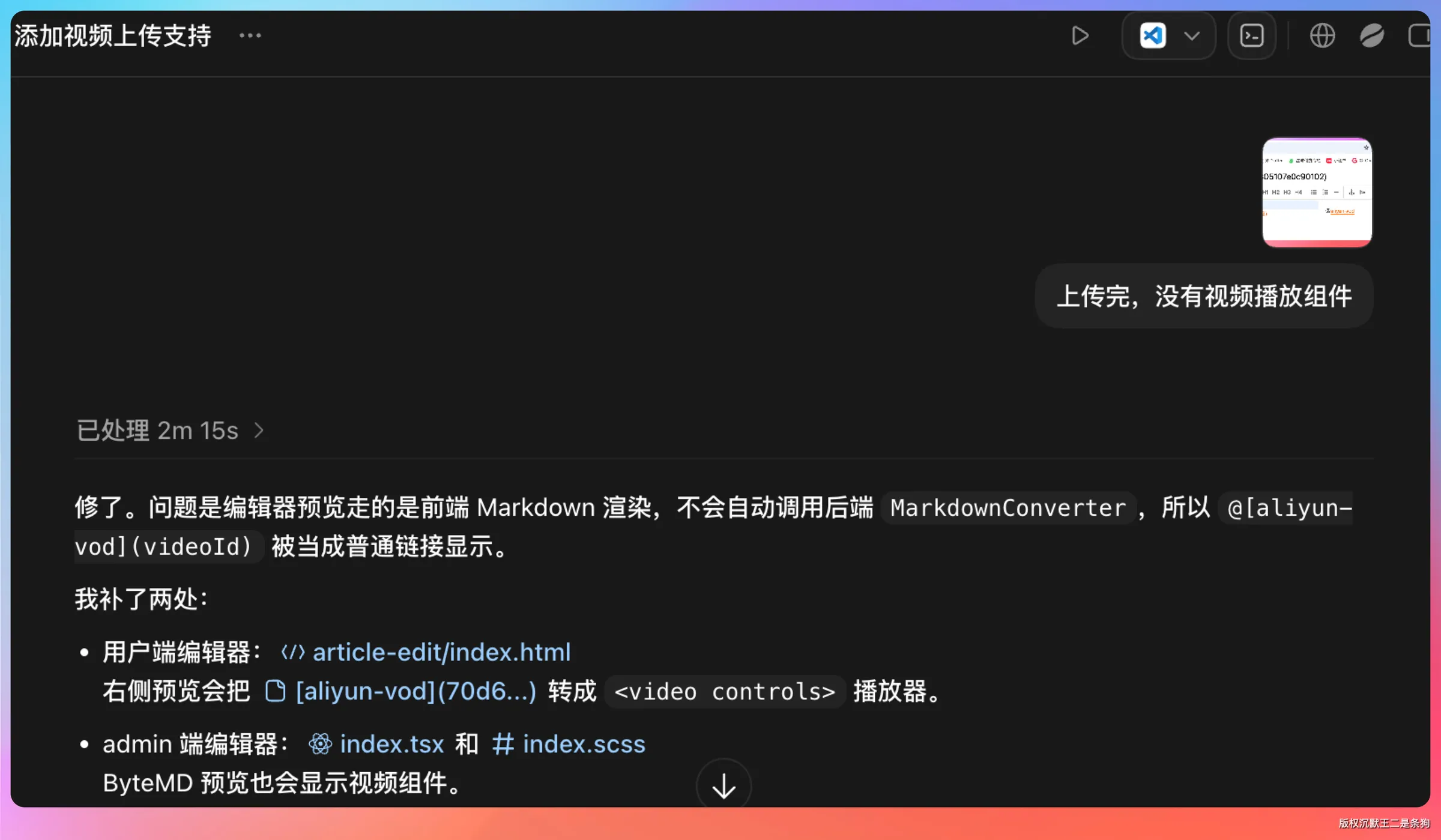
在桌面端,可以截个图丢给 Codex。
手机端目前做不到这一点,以后可以加,但手机端终究是没办法验证桌面端的情况。
连接不稳定
我个人的体验。
手机端 ChatGPT 和 Codex 之间的连接会掉线,并且没有一键重连的功能。
我试出来的经验是,得杀掉 ChatGPT 重新启动,才能重新连接上。不知道大家有没有遇到同样的问题?
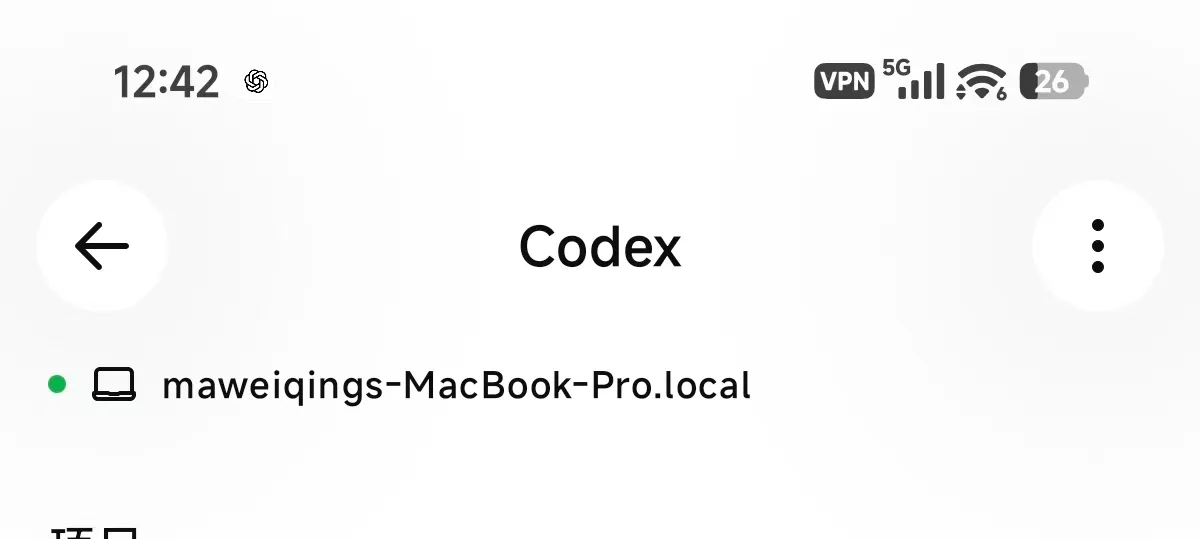
怎么判断有没有掉线呢?
看 Codex 连接状态那里的小圆点就行。
绿点 = 连接正常,黄点 = 掉线了。
网络波动这种事情,总搞得人提心吊胆的,哈哈。
你懂的。
06、手机编程的未来
说几句我自己的判断,纯个人观点,不一定对。
手机端操控 Agent 编程这件事,短期内不会取代桌面端。
前面说了,手机屏幕太小、输入不方便、截图反馈缺失,这些硬伤不是靠软件优化能解决的。
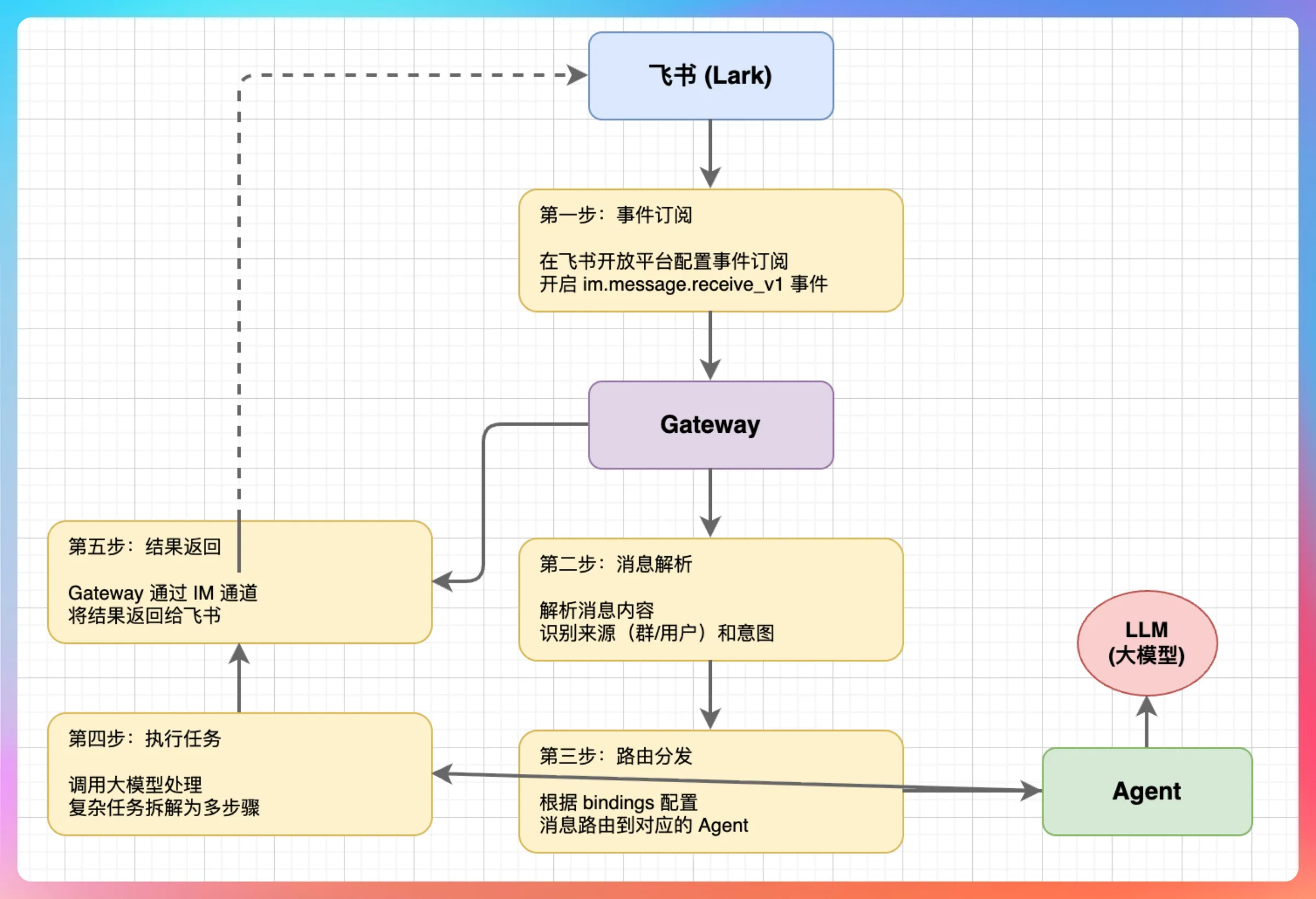
但手机端有自己的独特价值,那就是远程控制。
这也是 OpenClaw 当时爆发的主要原因。
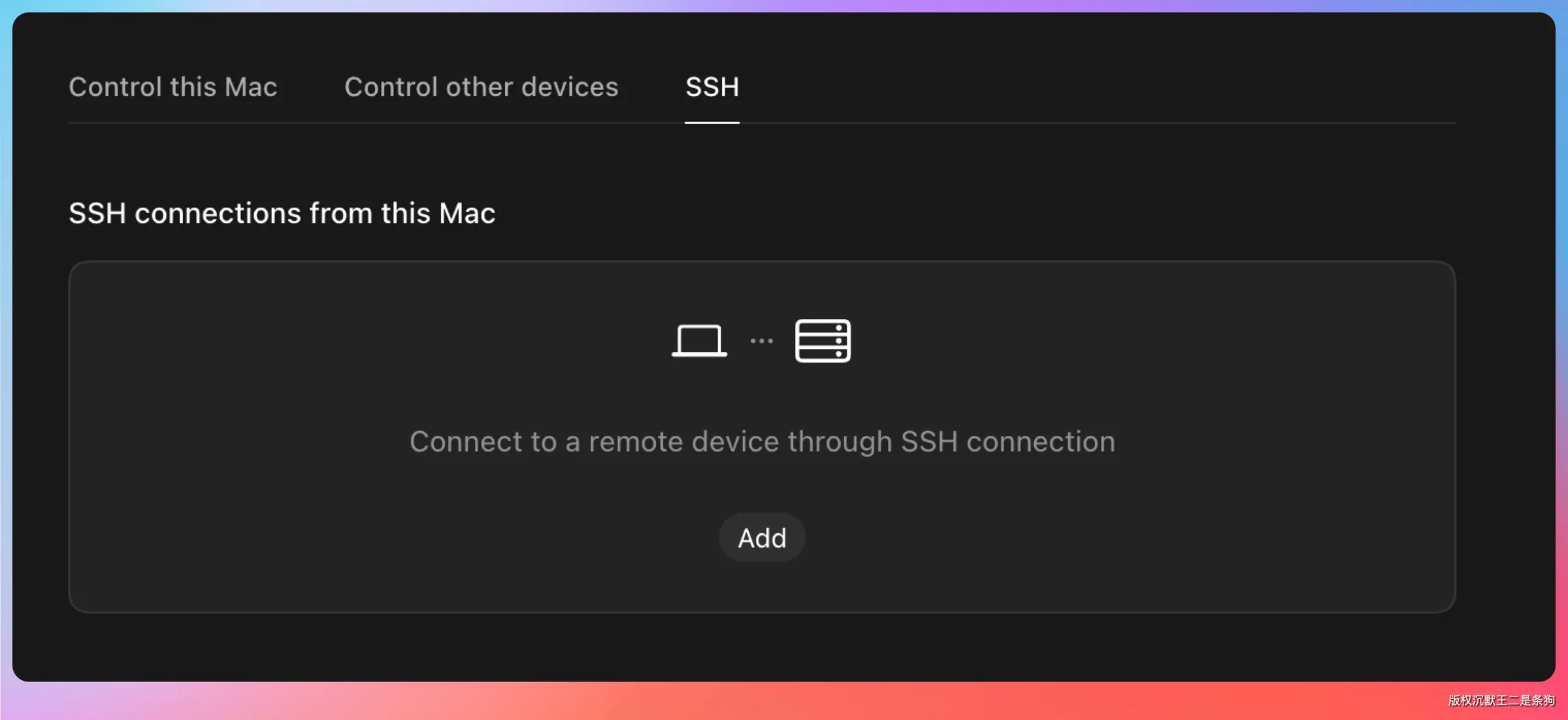
OpenAI 同期还发布了 Remote SSH GA 和 Programmatic Access Tokens(编程访问令牌)。Remote SSH 意味着你可以把 Codex 连接到远程开发环境,比如公司的开发服务器或者云端的 GPU 实例。编程访问令牌则让 Codex 可以接入 CI/CD 流水线,自动化程度又上了一个台阶。
OpenAI 的超级 App 战略也是奔着这个方向去的。
ChatGPT + Codex + Atlas 浏览器整合成一个入口,以后一个 App 搞定聊天、编程、上网。
【真正改变习惯的技术,刚出来的时候都不太好用,但你一旦用过,就再也回不去了。】
我们下期见。

热门评论
6 条评论
回复