


🌶️0. 一篇搞定!超详细保姆级中间件部署指南
- 在当今软件开发的世界中,中间件扮演着至关重要的角色。
- 它们不仅帮助应用程序之间的通信,还提升了系统的扩展性、可靠性和性能。
- 无论是数据库连接、缓存管理还是消息队列,中间件的使用已经成为现代软件架构的标准。
- 为了帮助开发者更好地掌握这些关键技术,本博客将提供一系列关于流行中间件的部署教程。
- 无论你是在Windows上进行本地开发,还是利用Linux和Docker构建生产环境,
- 我们都会一步步引导你完成中间件的配置和部署。
通过这个博客,你将学会如何在不同的环境中灵活部署和管理中间件,为你的应用程序提供坚实的技术基础。让我们一起踏上这趟学习之旅,深入探索那些推动现代软件开发的中间件技术吧!
1. VMware 安装配置 Ubuntu
1.1. 下载安装VMware
https://www.vmware.com/products/desktop-hypervisor/workstation-and-fusion
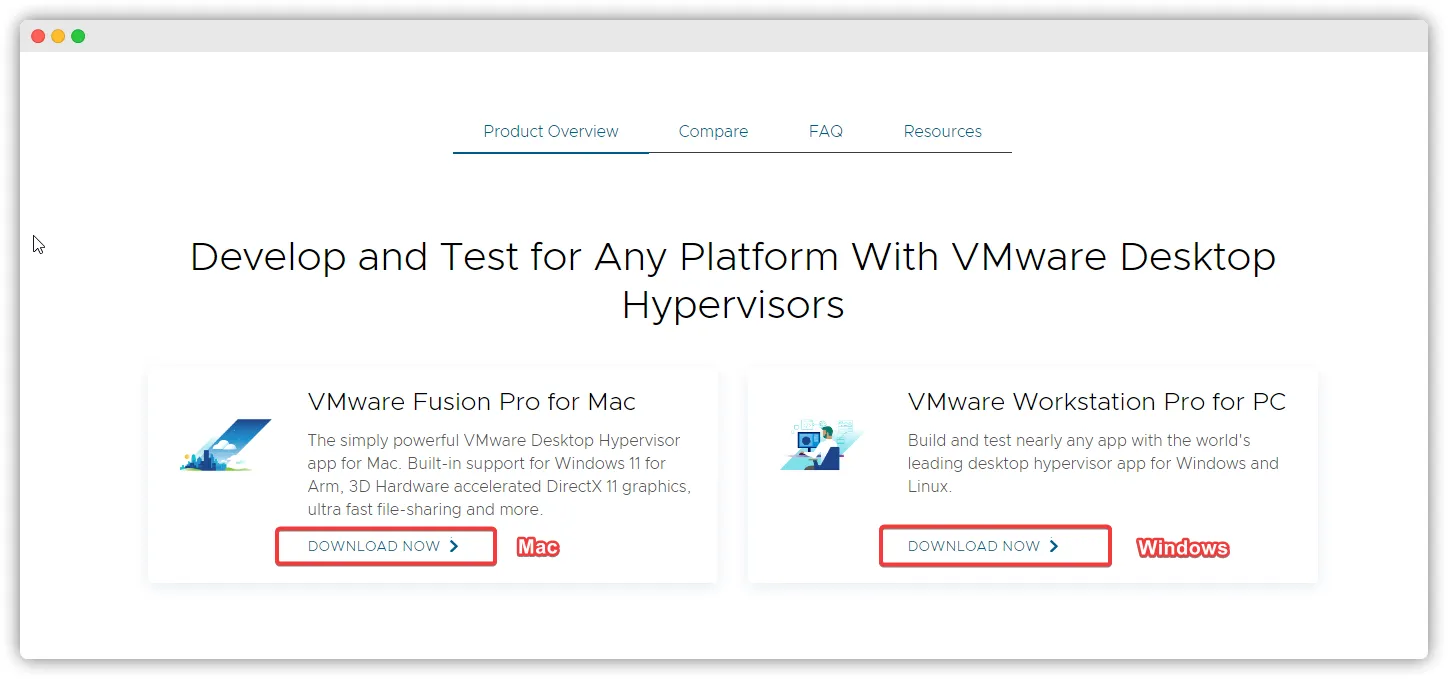
官网下载速度慢的可以使用我百度网盘分享的链接来下载
百度网盘没有会员? 我在网上找到了123网盘分享的( 登录就可以下载了 )
双击运行
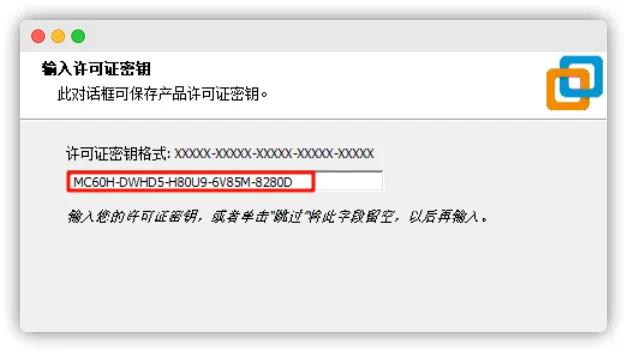
.exe文件,一直默认安装即可(建议安装在非C/系统盘),并输入以下许可证密钥
MC60H-DWHD5-H80U9-6V85M-8280D
1.2. 检查网络适配器
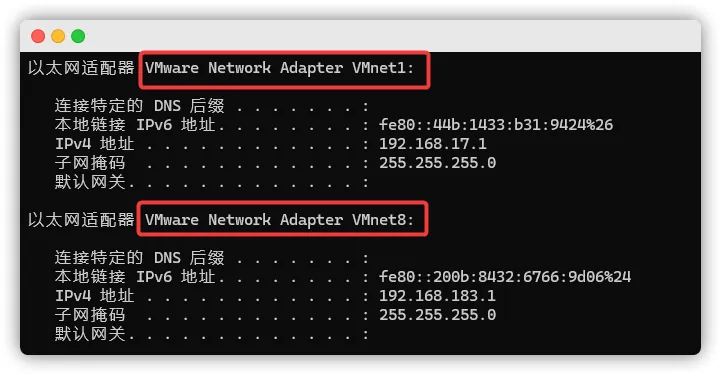
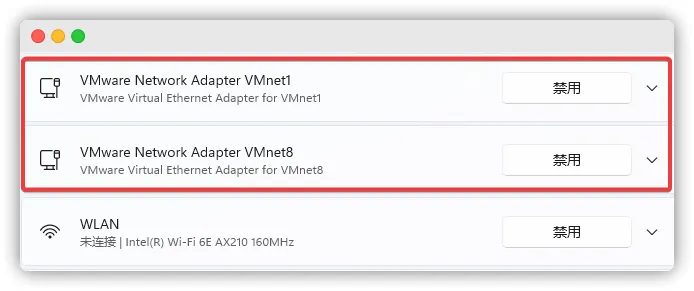
- VMware 安装完成后,需要确认自己的电脑是否已安装两个网络适配器:
VMware Network Adapter VMnet1和VMware Network Adapter VMnet8,否则会影响联网功能。
方法一 : Windows + R 输入 cmd 调出窗口,输入 ipconfig 查看网络配置
方法二 : Windows + i 调出设置 ➡️ 网络和 Internet ➡️ 高级网络设置 ➡️ 网络适配器
方法三 : 右键 此电脑 ➡️ 管理 ➡️ 计算机管理 ➡️ 系统工具 ➡️ 设备管理器 ➡️ 网络适配器
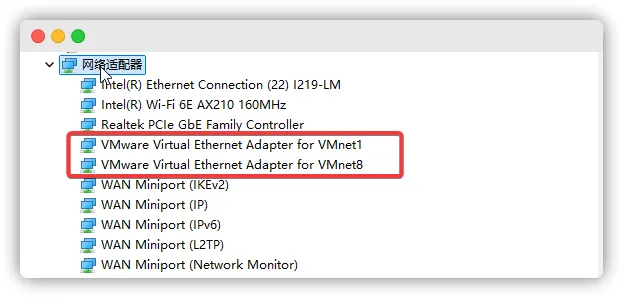
- 如果在 VMware 安装完成后,并没有通过上述三种方式找到
VMnet1和VMnet8网络适配器 - 请参考 完美解决VMware安装后没有VMnet1和VMnet8的问题
1.3. Ubuntu下载
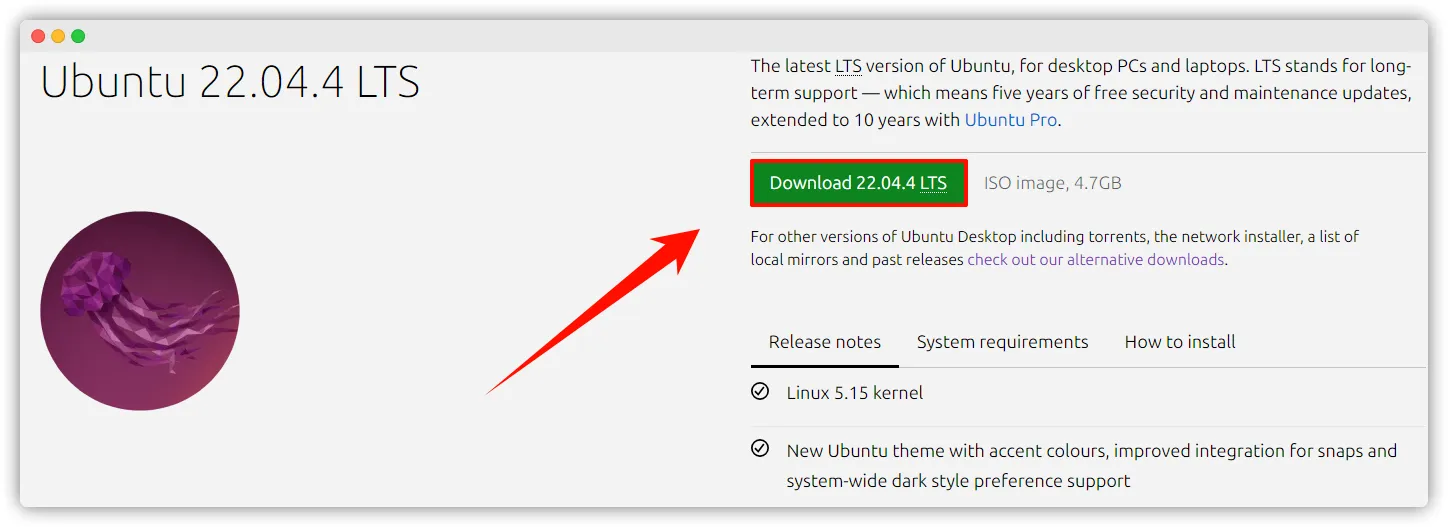
[Download - 官网]:
- 点击 Ubuntu 22.04.4 LTS 下载 页面中的
Download 22.04.4, - 即开始下载
ubuntu-22.04.4-desktop-amd64.iso
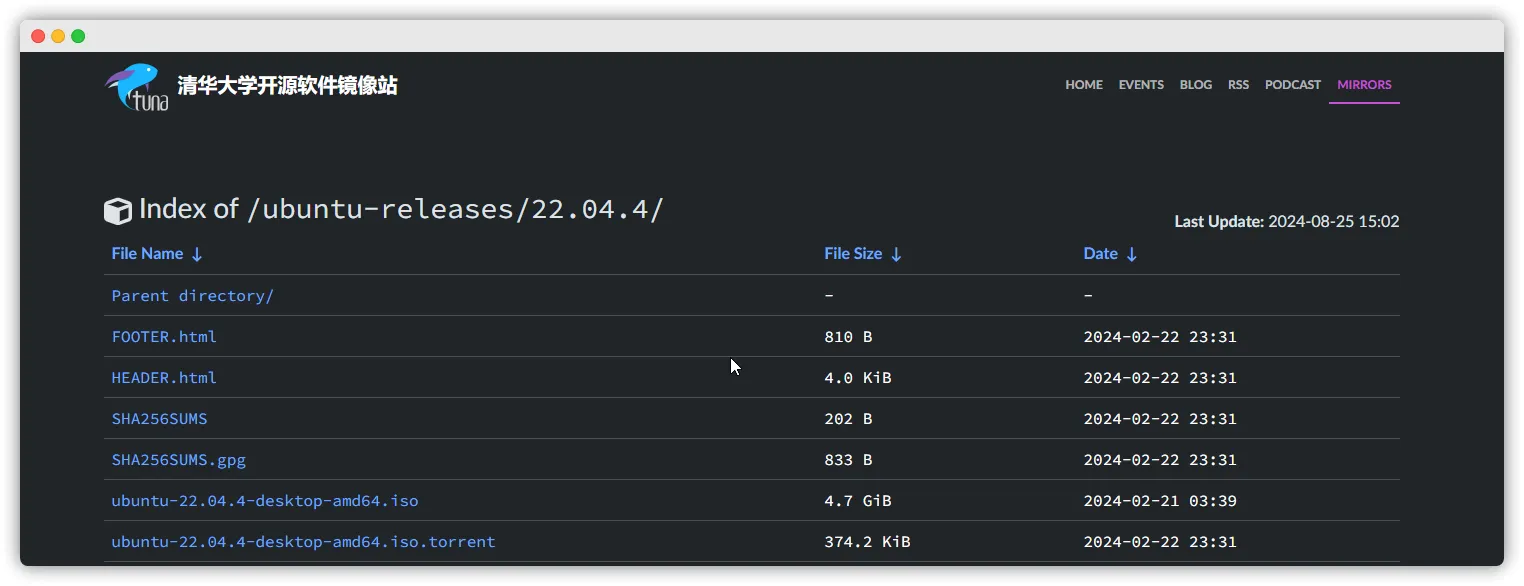
[Download - 清华镜像站]:
- 点击 清华大学开源软件镜像站 - Ubuntu 22.04.4 下载
- 页面中的
ubuntu-22.04.4-desktop-amd64.iso
1.4. 创建虚拟机
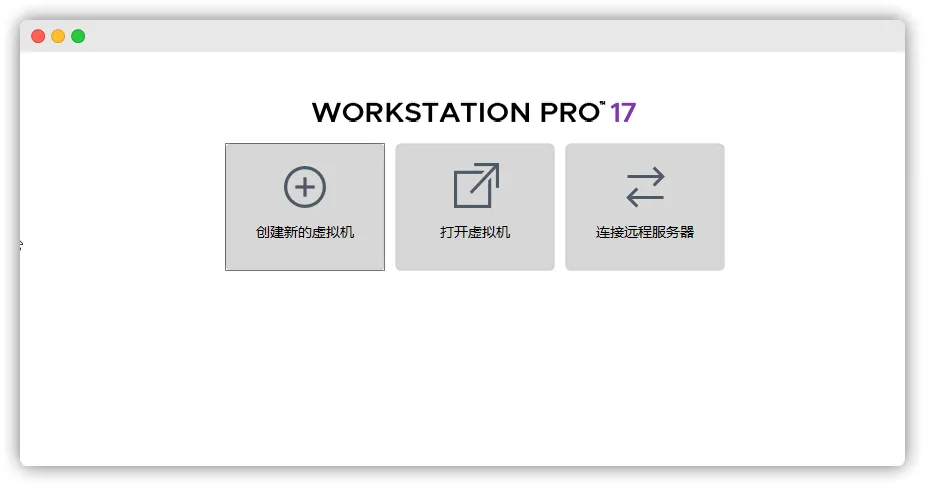
[Step 1]: 打开 VMware 软件,点击 创建新的虚拟机
[Step 2]: 新建虚拟机向导如下图
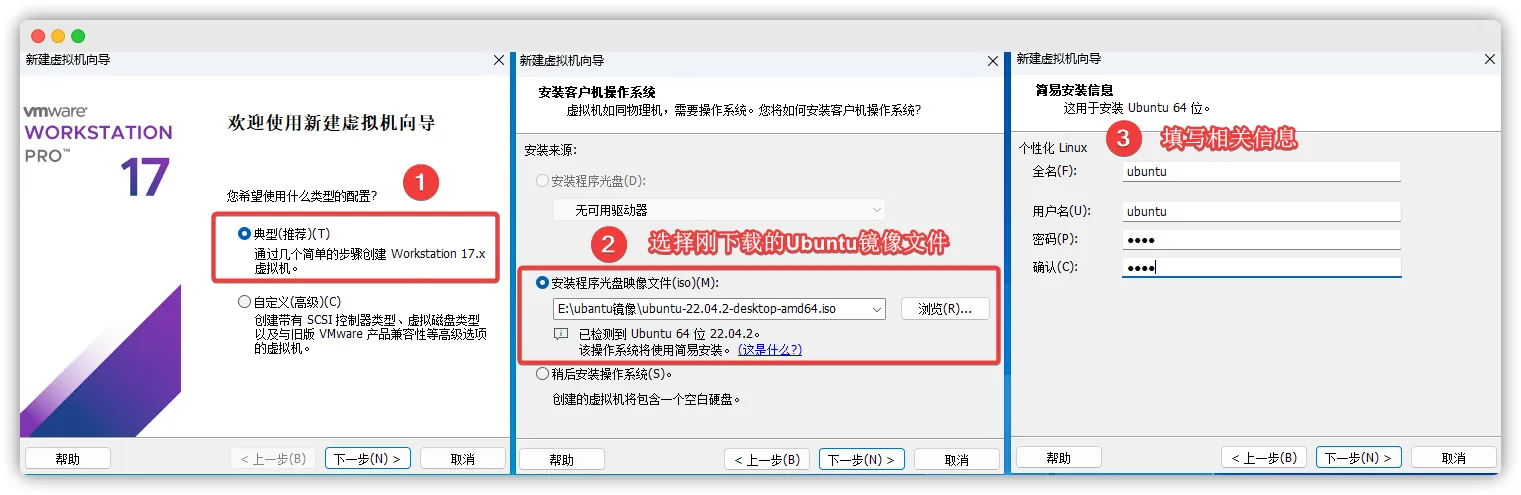
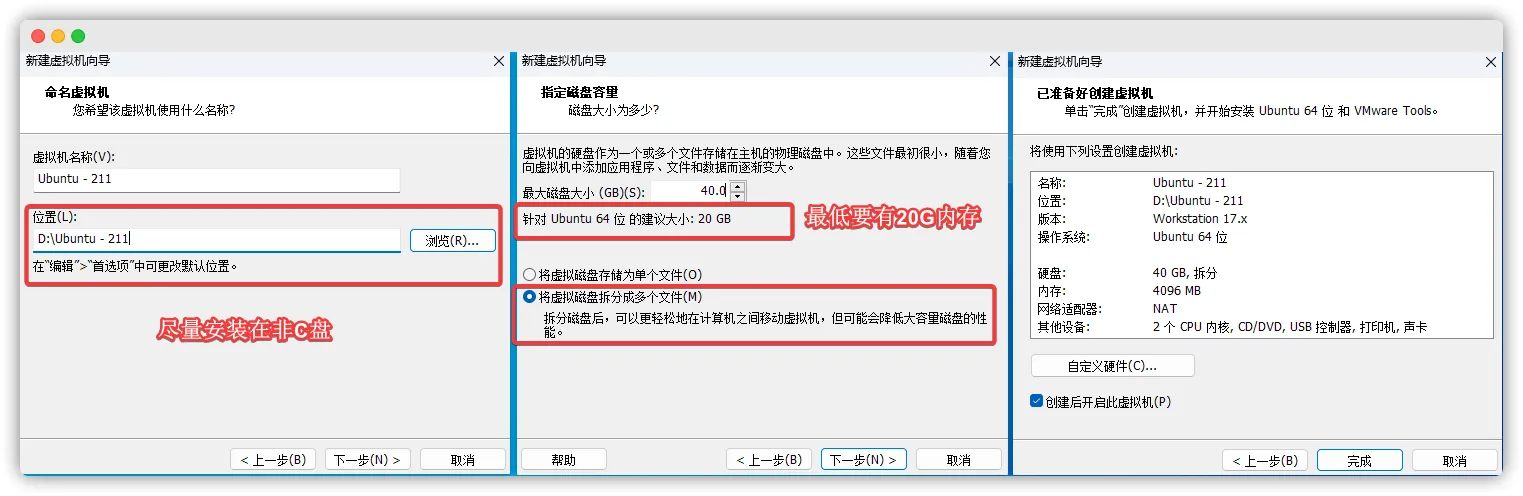
1.5. 启动虚拟机
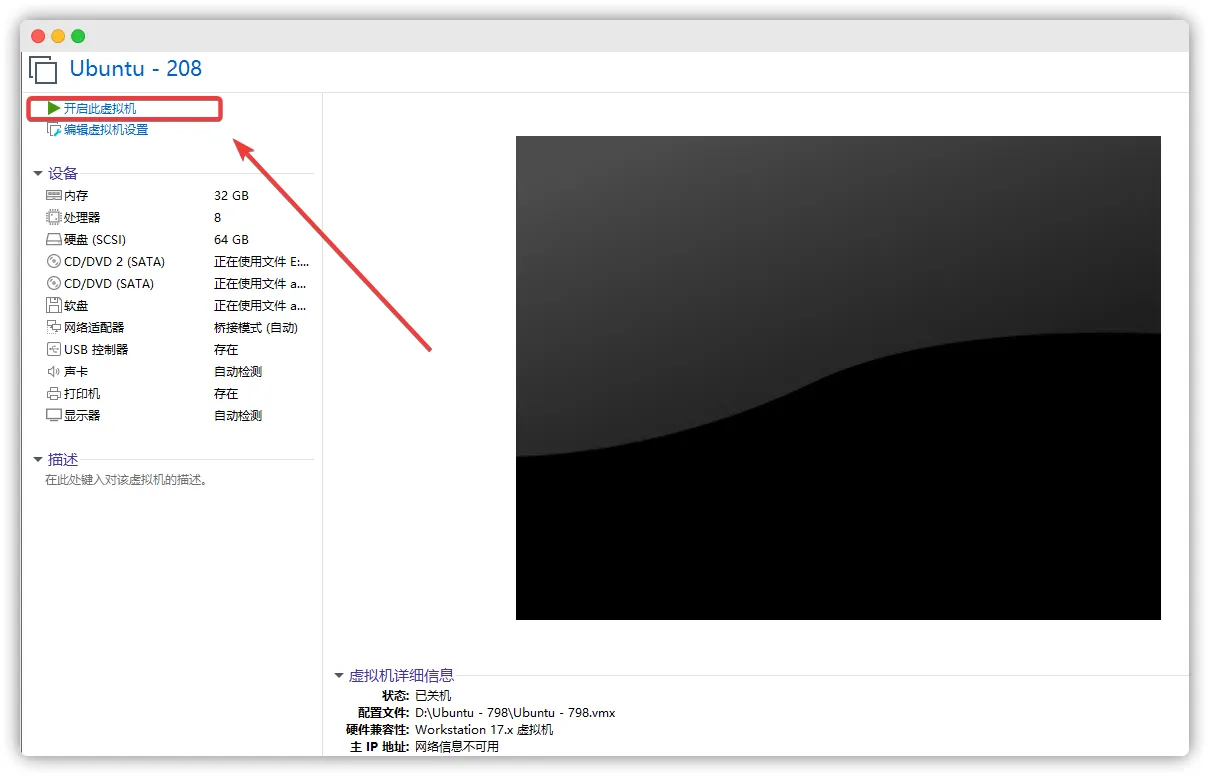
[Step 1]: 打开 VMware 软件,即可看到新建的虚拟机 Ubuntu 64位,点击 开启此虚拟机
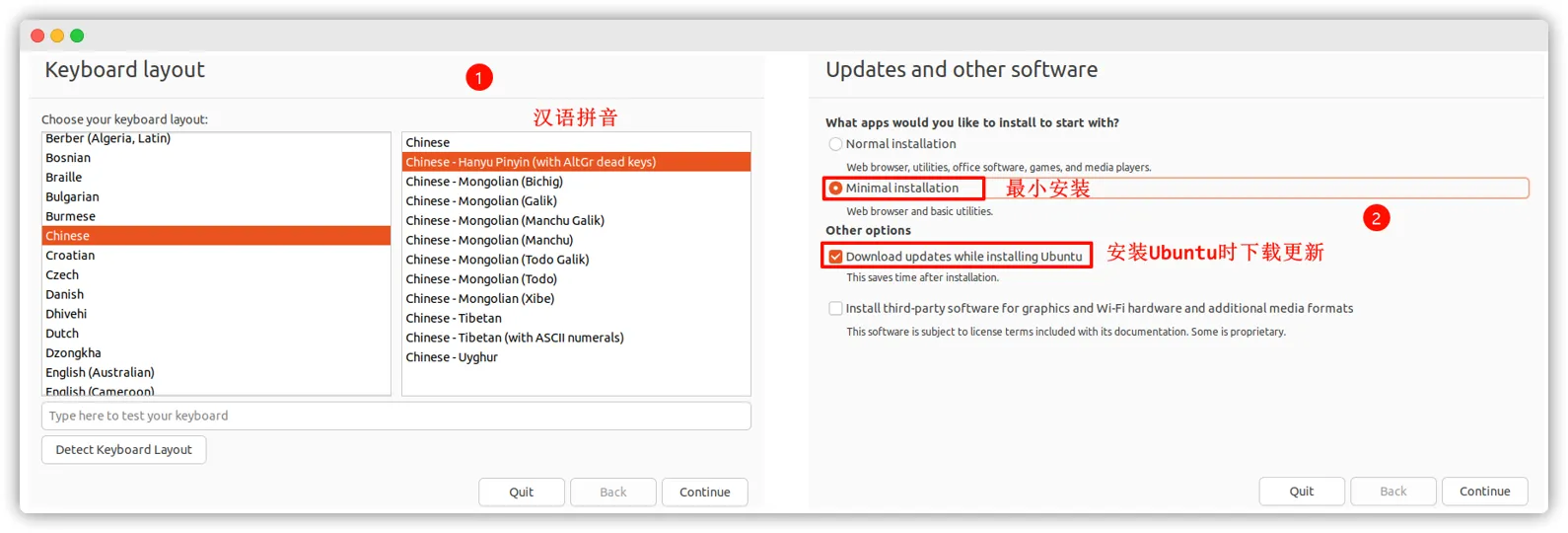
[Step 2]: 键盘布局 ➡️ 更新和其它软件
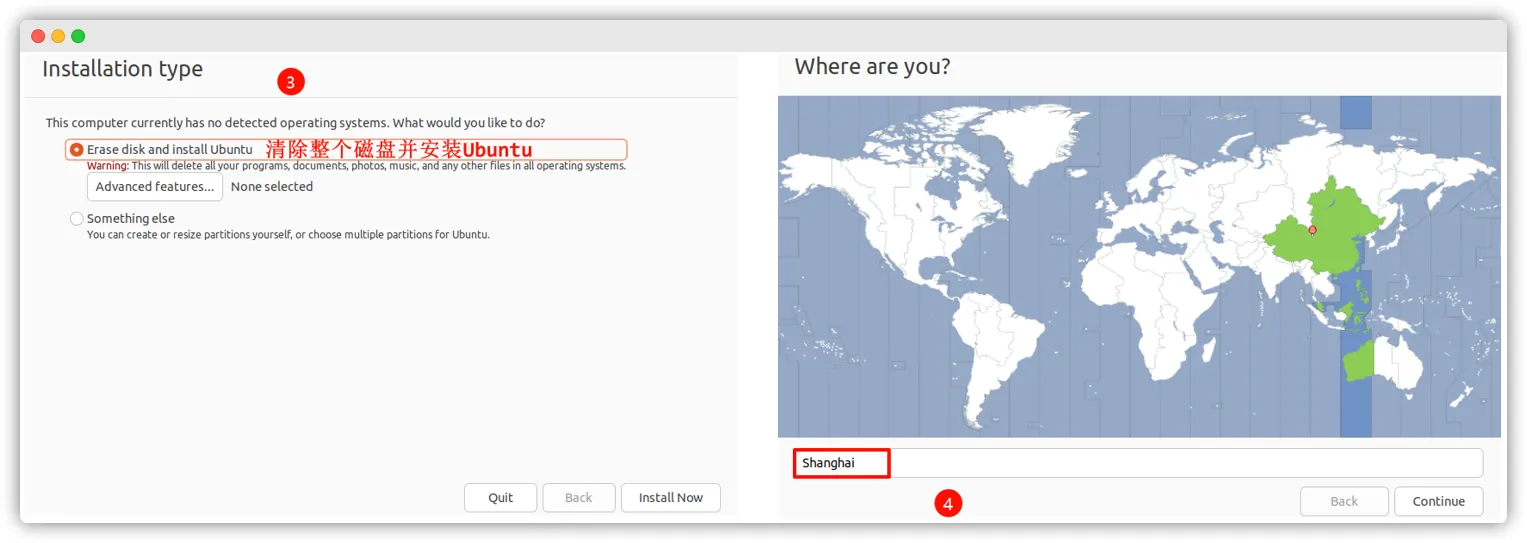
[Step 3]: 安装类型 ➡️ 你在哪
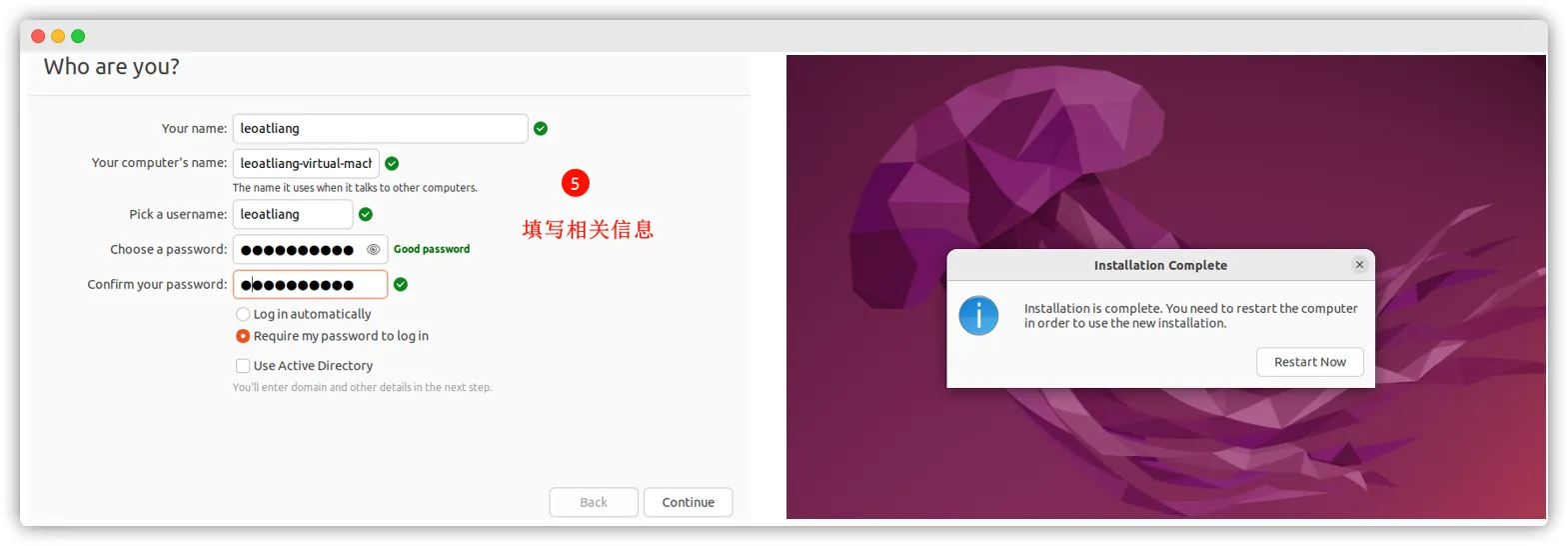
[Step 4]: 你是谁 ➡️ 安装完成,重启
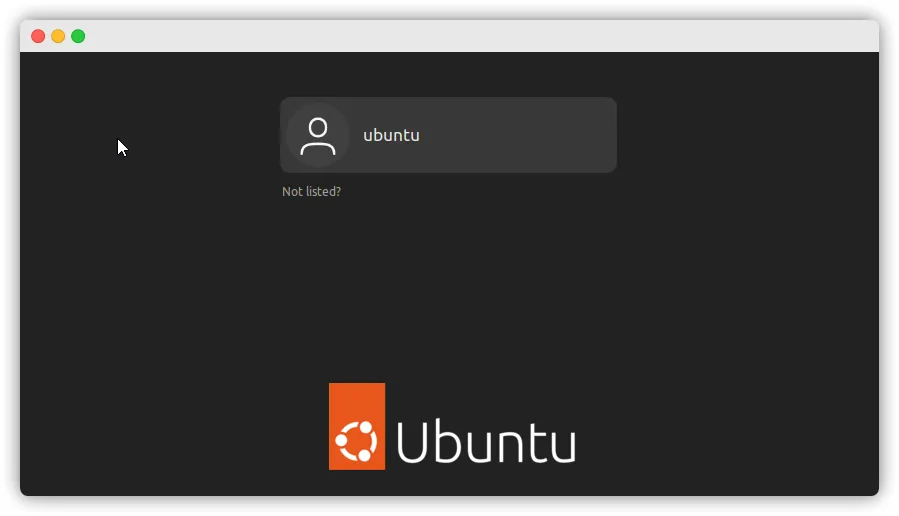
[Step 5]: 登录 Ubuntu 系统
1.6. 安装 VWware Tools
- VMware Tools 作用请参考:
https://docs.vmware.com/cn/VMware-Tools/index.html
[Step 1]: 如下图,重新安装 VMware Tools(T)... 是灰色的,则需要关闭虚拟机
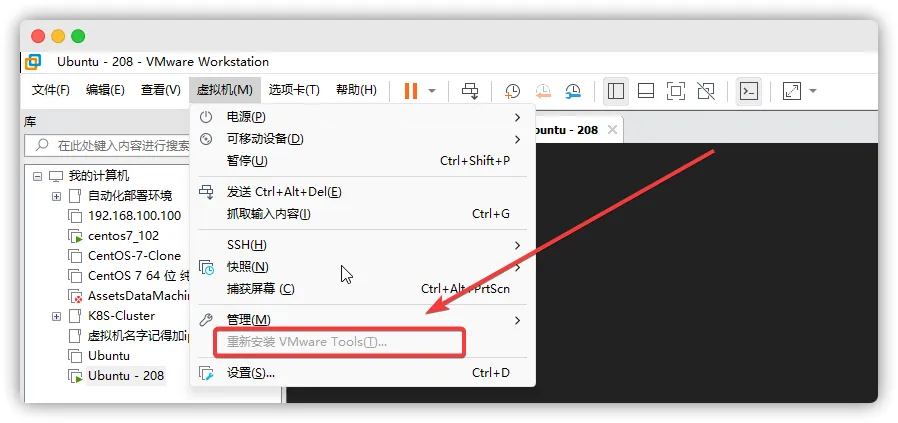
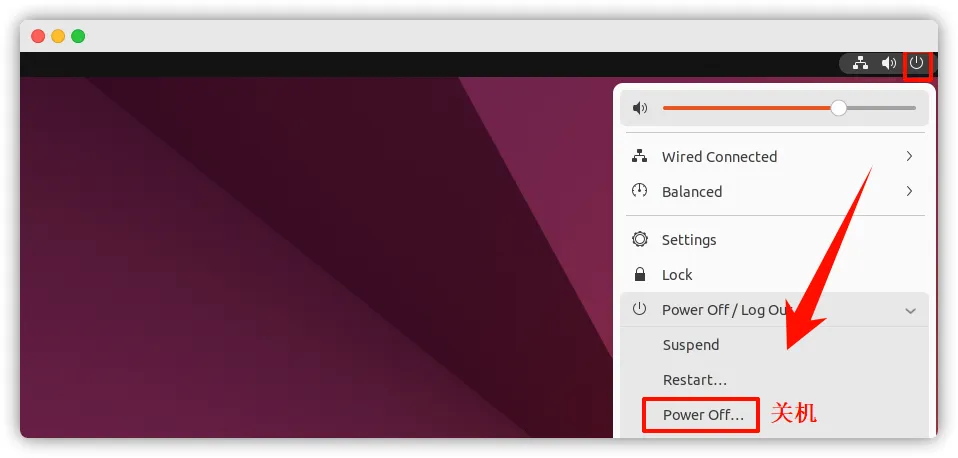
[Step 2]:直接在线安装吧!解决虚拟机安装 VMware Tools 灰色无法点击问题
# 更新软件源列表
sudo apt-get update

# 更新软件
sudo apt-get upgrade

# 下载安装 open-vm-tools-desktop
sudo apt-get install open-vm-tools-desktop -y
1.7. 配置静态IP
[Step 1]: 设置 ➡️ settings
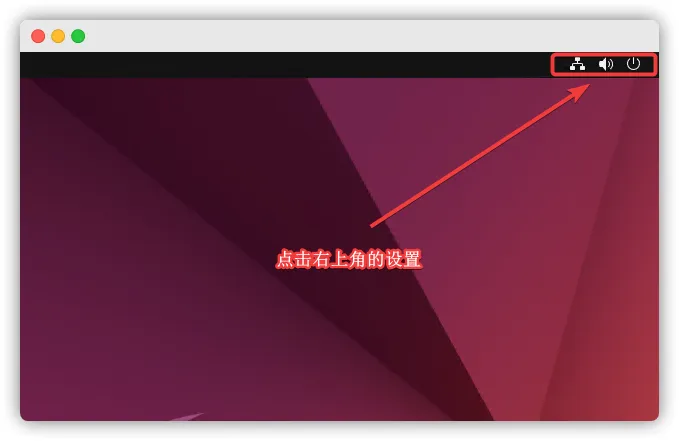
[Step 2]: 设置 ➡️ IPV4
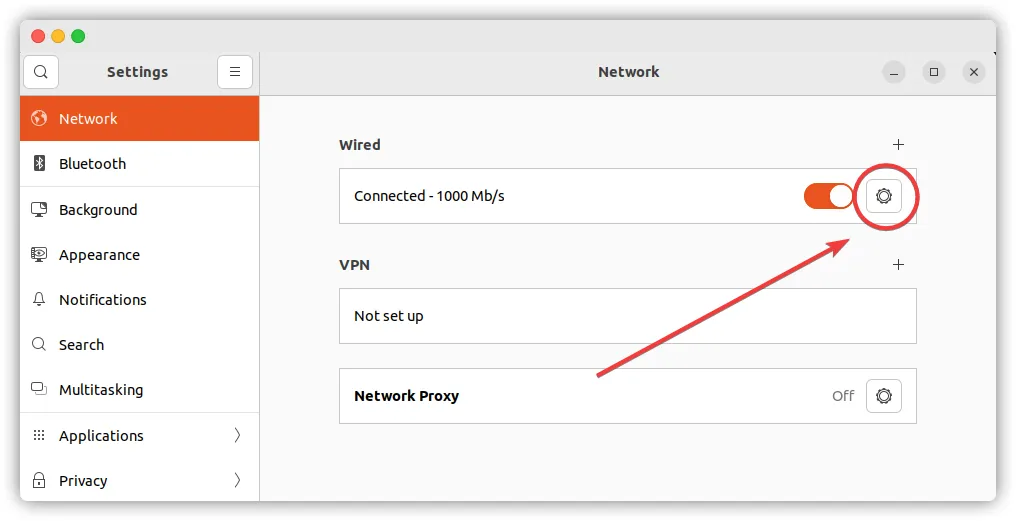
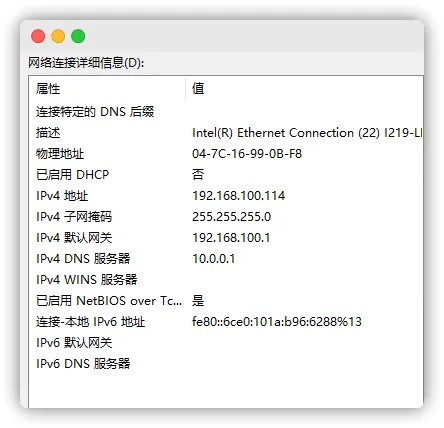
[Step 3]: 查看网关相关参数 "WIN+R➡️输入control➡️网络和共享中心➡️以太网➡️详细信息"
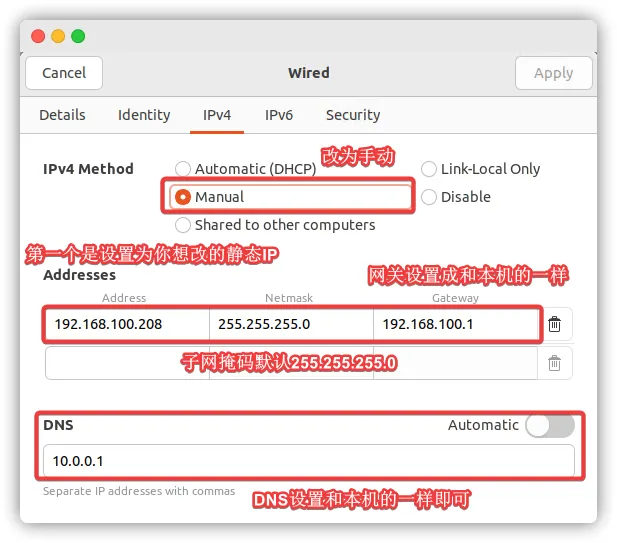
[Step 4]: 配置IPV4➡️Manual➡️Address➡️Netmask➡️Gateway➡️DNS
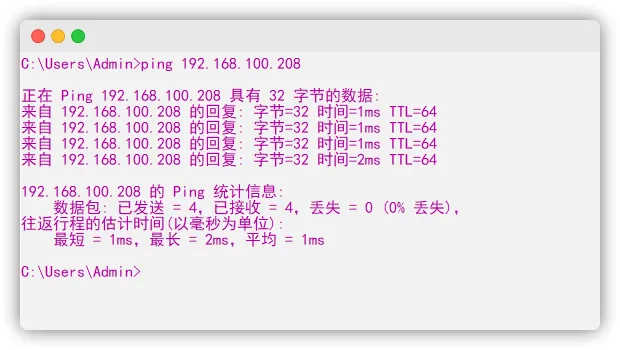
[Step 5]: 使用本机Ping测试➡️WIN+R➡️输入cmd➡️输入ping (你设置的静态IP)
1.8. 安装 SSH 连接工具
- 将防火墙关闭
sudo ufw disable
- 判断是否开启SSH
# 判断是否已开启SSH
ps -e | grep ssh

# 没有开启则启动SSH
service ssh start

# 没有安装SSH则开启SSH服务
sudo apt-get install openssh-server

# 安装完之后重启SSH服务
sudo /etc/init.d/ssh restart
- 如果 SSH 安装失败就直接包治百病三部曲
排山倒海第一部:sudo apt-get update  如果没效果进行B计划

葵花点穴第二部:sudo apt-get upgrade 如果 SSH 还是冥顽不灵不得不使出绝招

葵花宝典第三部:sudo apt-get install ssh

执行了以后执行安装的命令 : sudo apt-get install openssh-server
- 判断22端口是否启动
- 如果端口被占用,则需要打开 任务管理器 ,找到占用该端口的程序,把那个程序关掉
netstat -antulp | grep ssh
到这里VMware 安装配置 Ubuntu 就结束啦
2. VMware 安装配置 Centos
这里提一下, Centos 相关的操作系统, Linux社区已经不再维护了, 建议装 Ubuntu
2.1. 下载安装VMware
参考前面 VMware 安装配置 Ubuntu 的即可
2.2. 检查网络适配器
参考前面 VMware 安装配置 Ubuntu 的即可
2.3. Centos 下载
[Download - 清华镜像站]:
- 官方源已经下线了, 所以这里提供清华源镜像站的 Centos
- 点击 Centos 8.5.2111 | 清华大学开源软件镜像站
- 页面中的
Cent0S-8.5.2111-X86_64-dvd1.iso
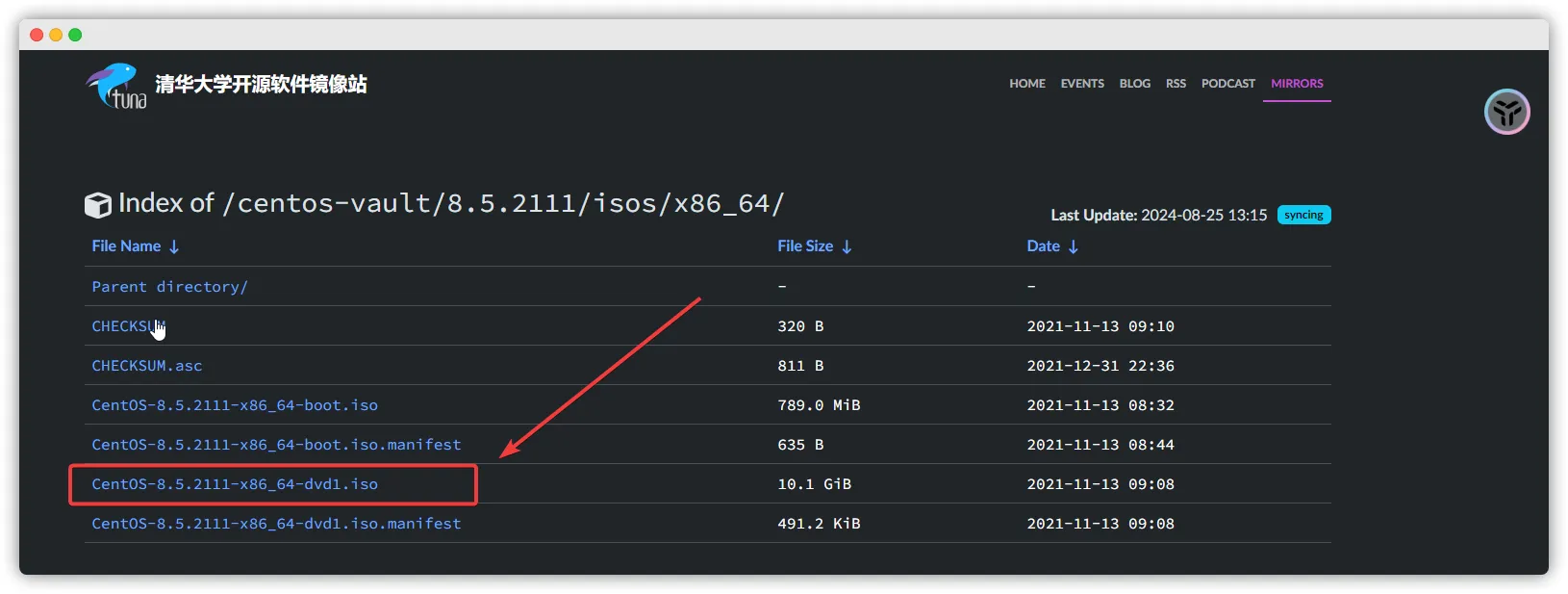
- 其他的镜像站比如阿里云 / 网易云同样提供 Centos 镜像
- 这里更推荐下载清华镜像站的, 看网上一些帖子说阿里云的会拉不了镜像( 还没验证过🤣 )
- 秉承着多一事不如少一事的原则, 能偷懒就偷懒的准则, 还是推荐下清华镜像站的 Centos
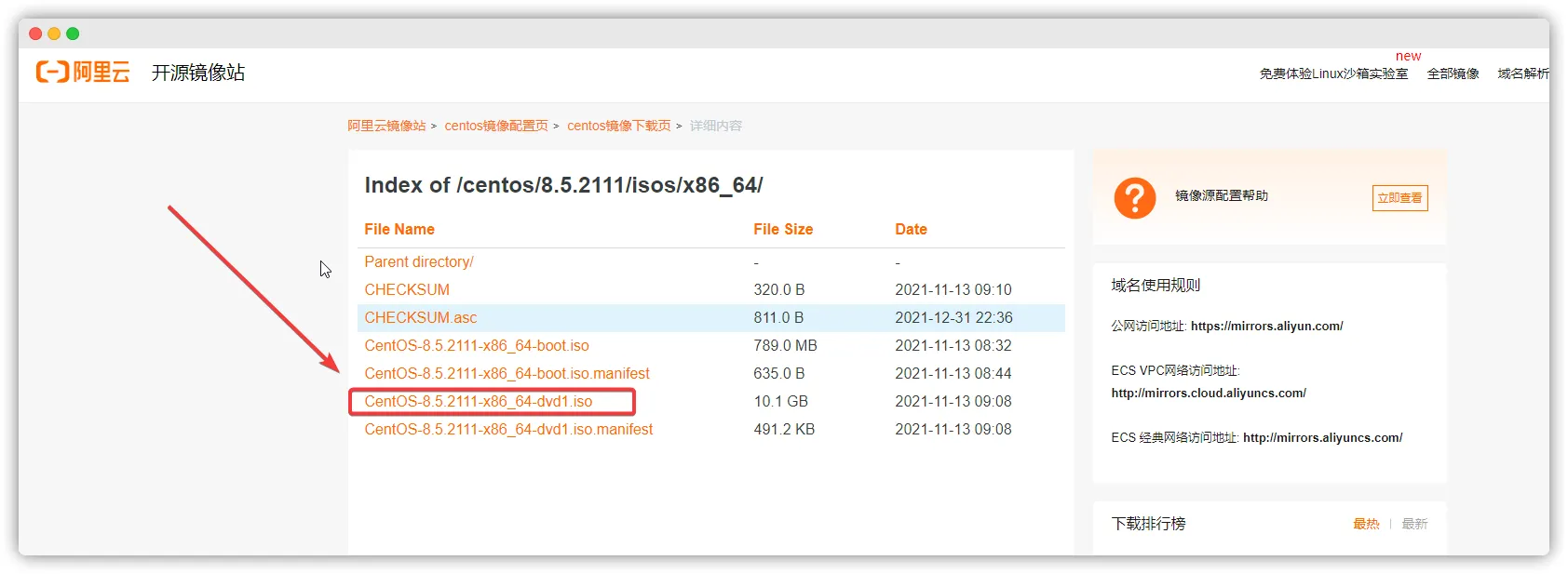
[Download - 阿里云镜像站]:
- 点击 Centos 8.5.2111 | 阿里云开源镜像站
- 页面中的
Cent0S-8.5.2111-X86_64-dvd1.iso
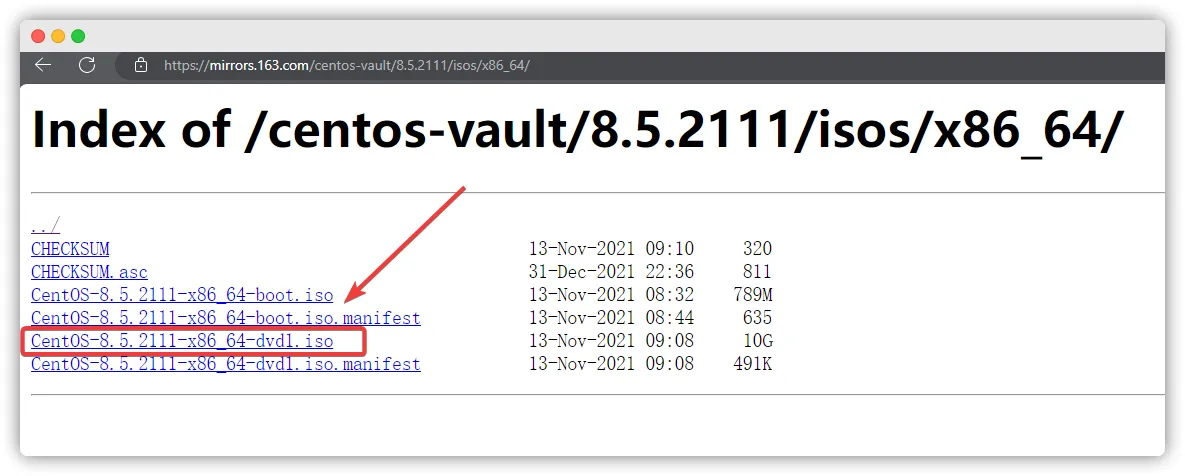
[Download - 网易云镜像站]:
- 点击 Centos 8.5.2111 | 网易云开源镜像站
- 页面中的
Cent0S-8.5.2111-X86_64-dvd1.iso
2.4. 创建虚拟机
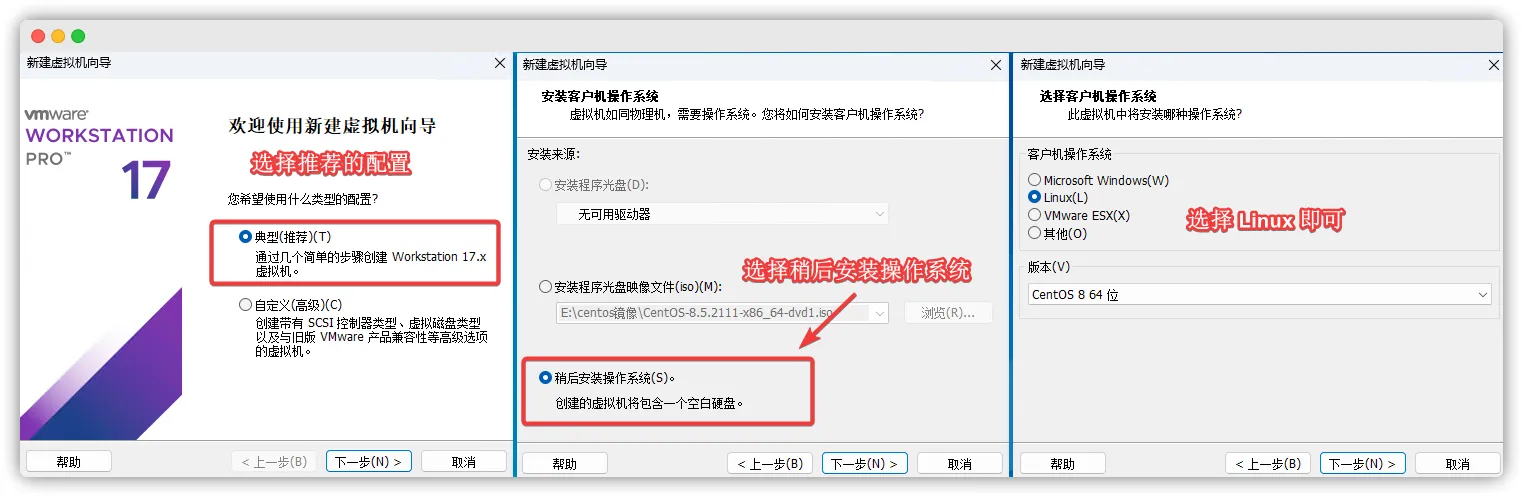
[Step 1]: 打开 VMware 软件,点击 创建新的虚拟机
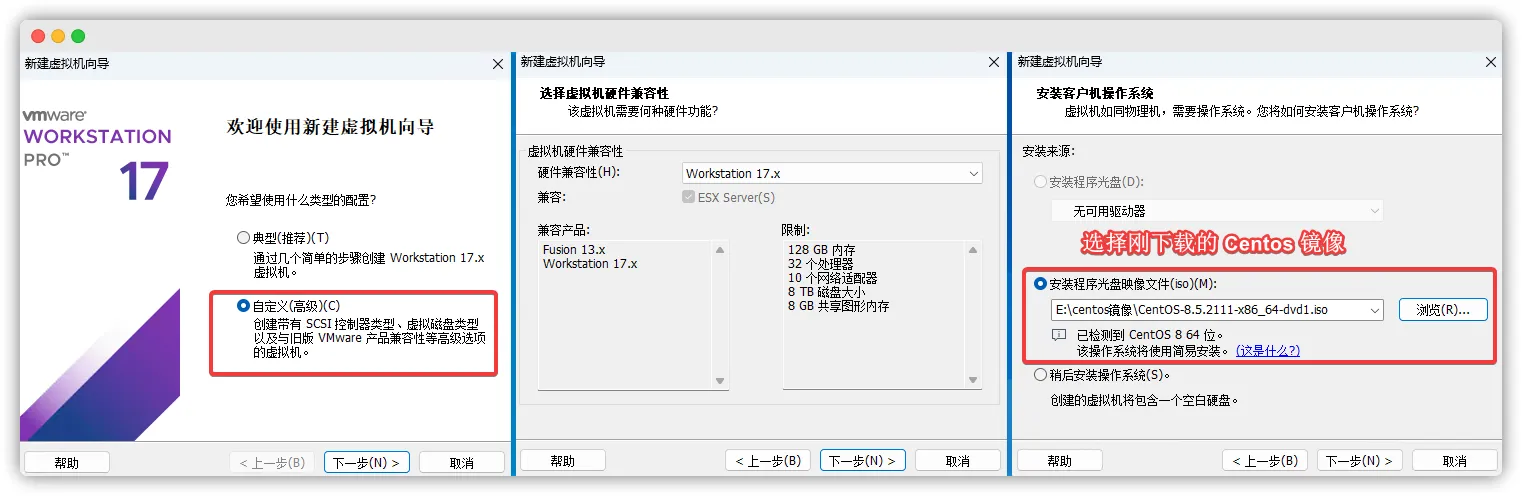
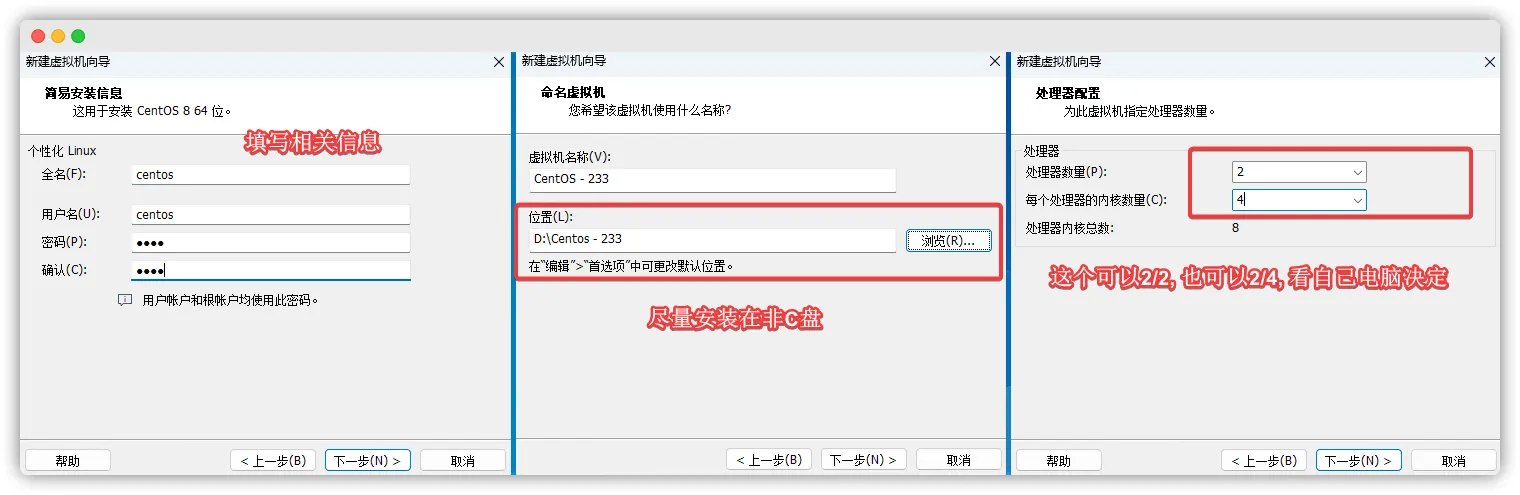
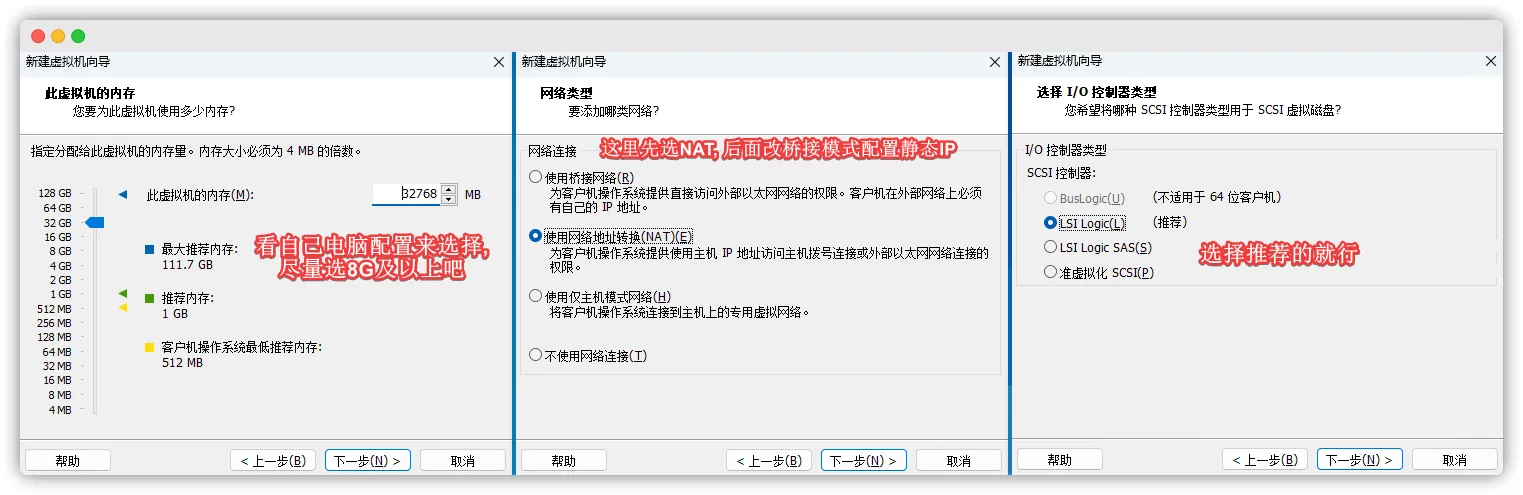
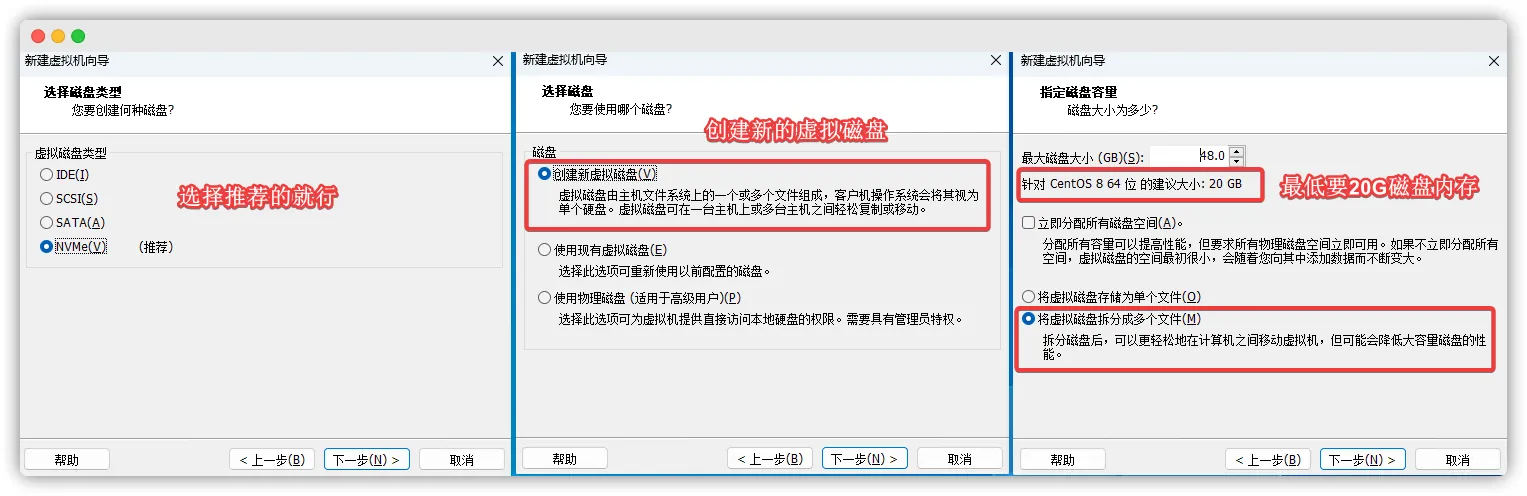
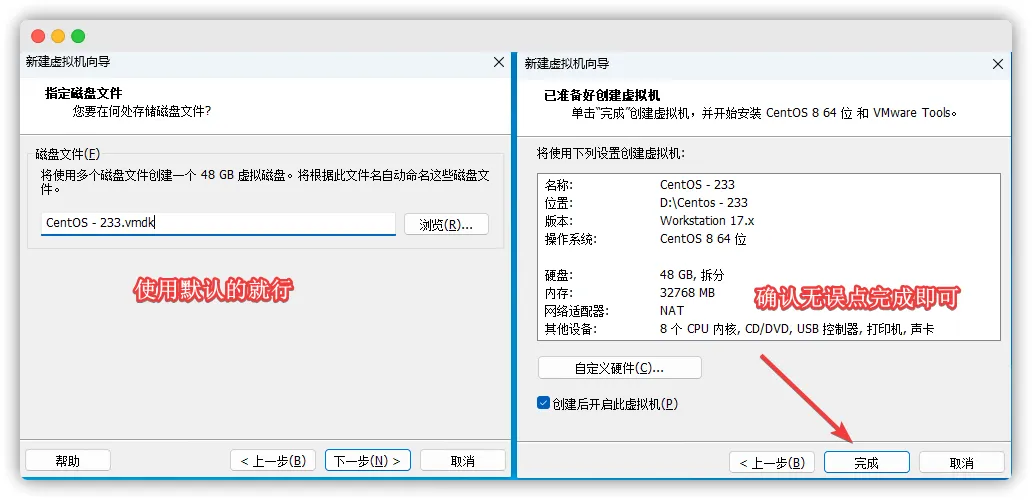
[Step 2]: 新建虚拟机向导如下图
[Way 1]: 简易极速安装
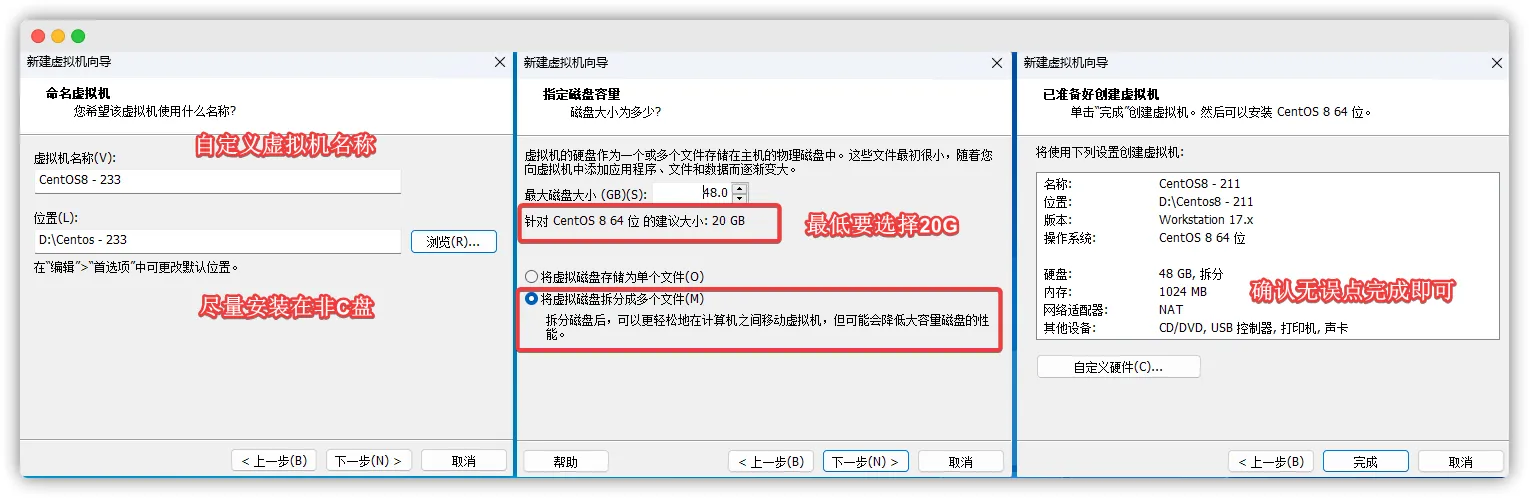
[Way 2]: 自定义安装:
2.5. 启动虚拟机
[Step 1]: 打开 VMware 软件,即可看到新建的虚拟机 Centos 64位,点击 开启此虚拟机
[Step 2]: 语言选择 ➡️ 安装目的地
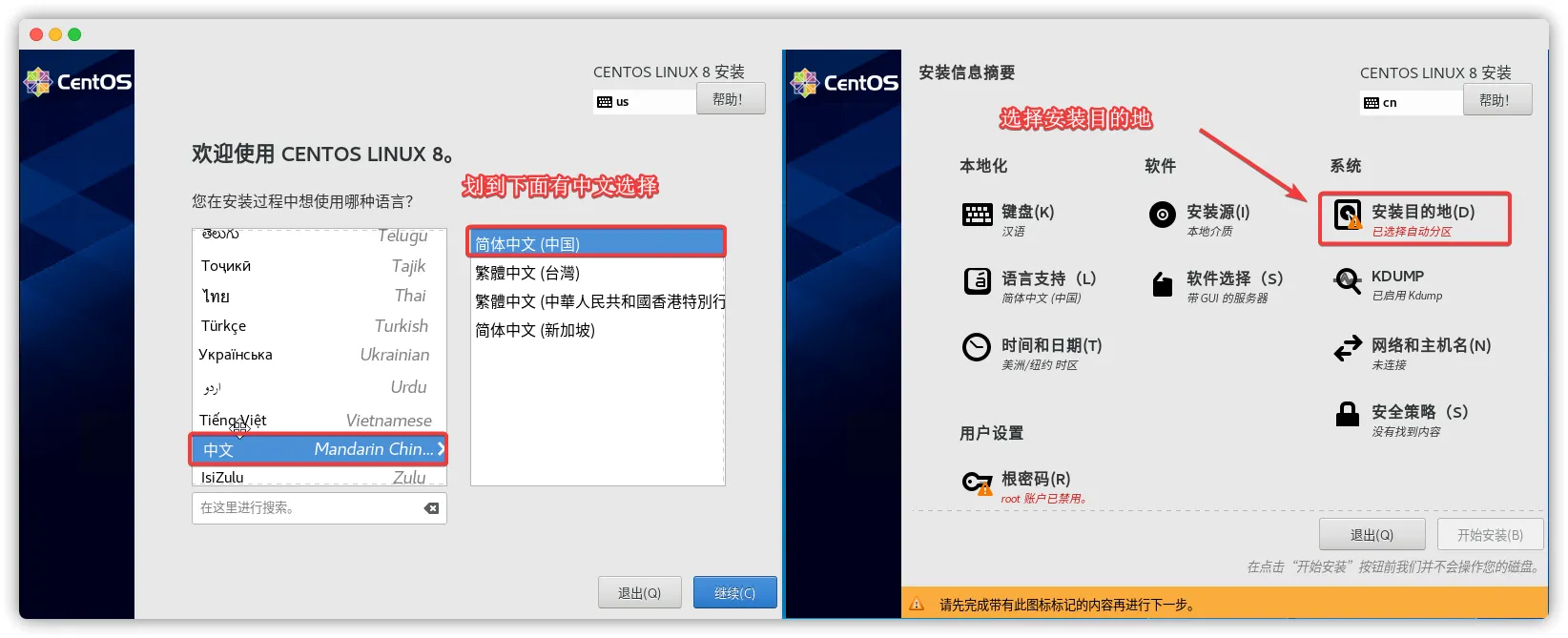
[Step 3]: 选择存储配置 ➡️ 设置时区和日期
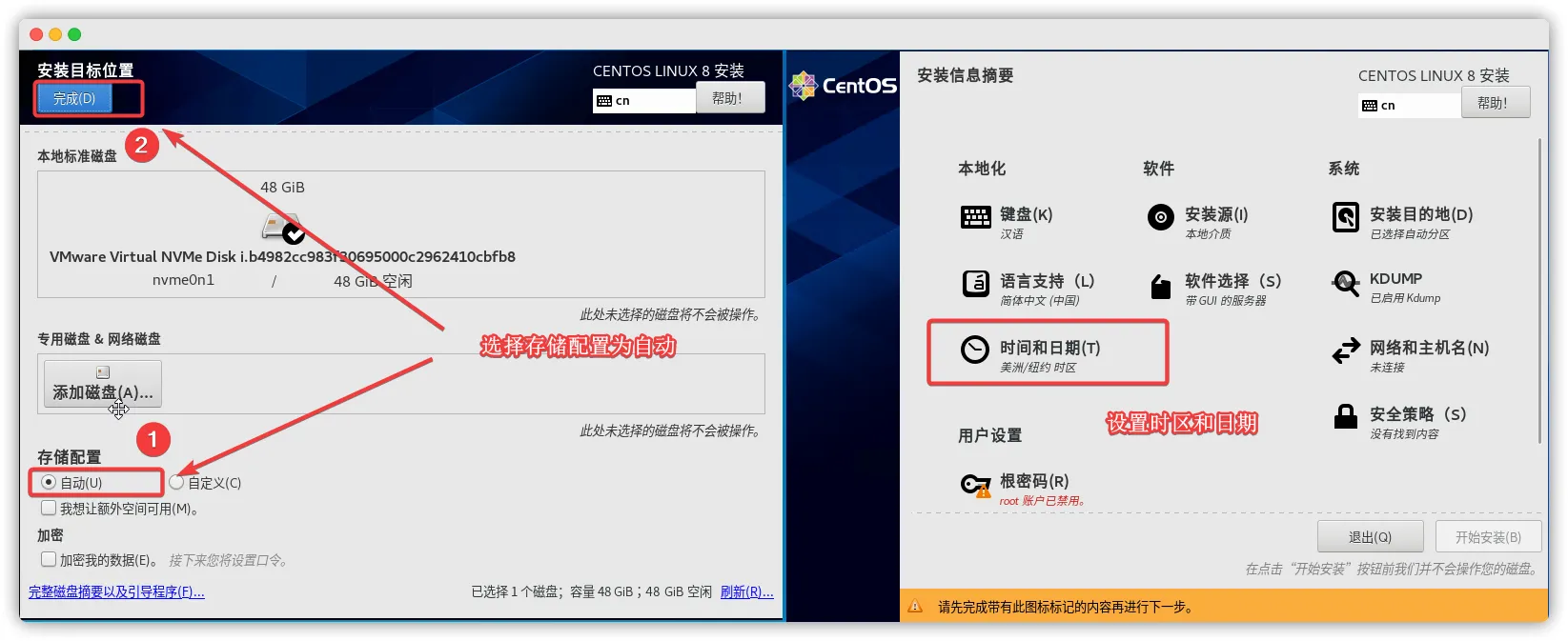
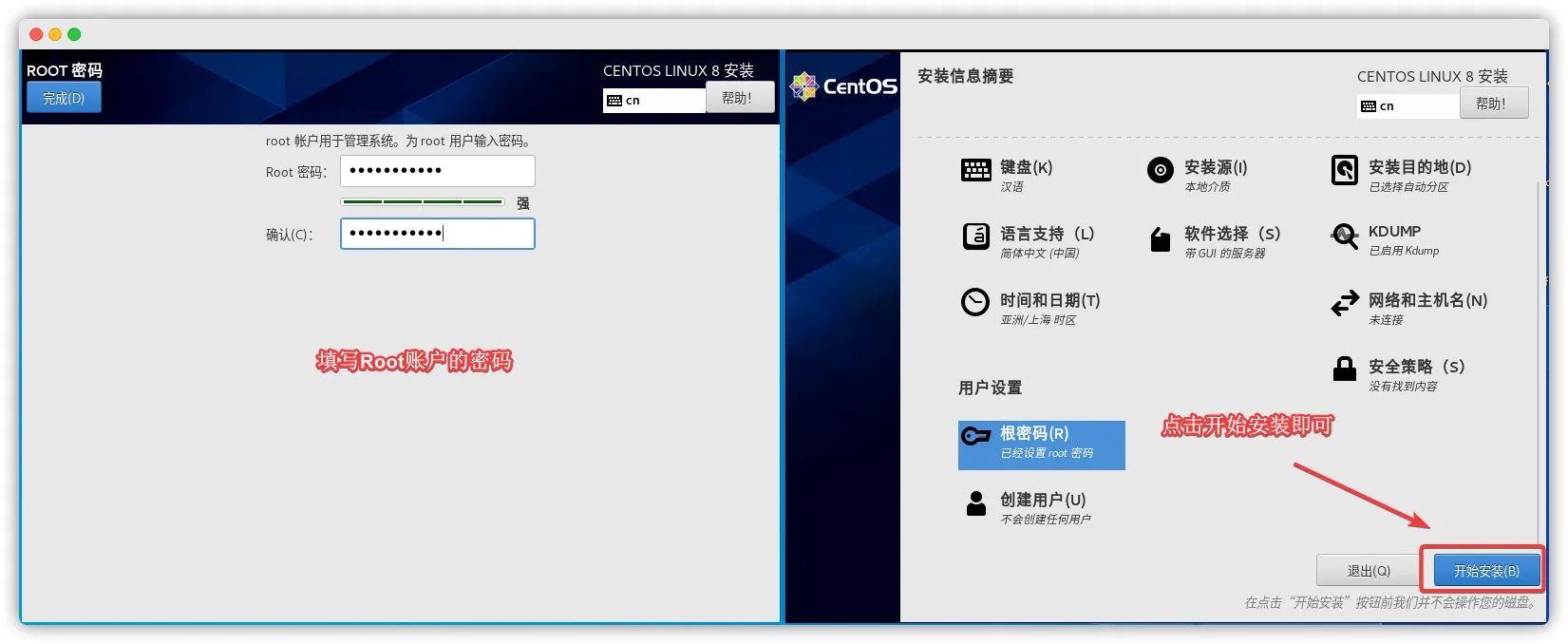
[Step 4]: 设置时区和日期 ➡️ 设置ROOT账户的密码
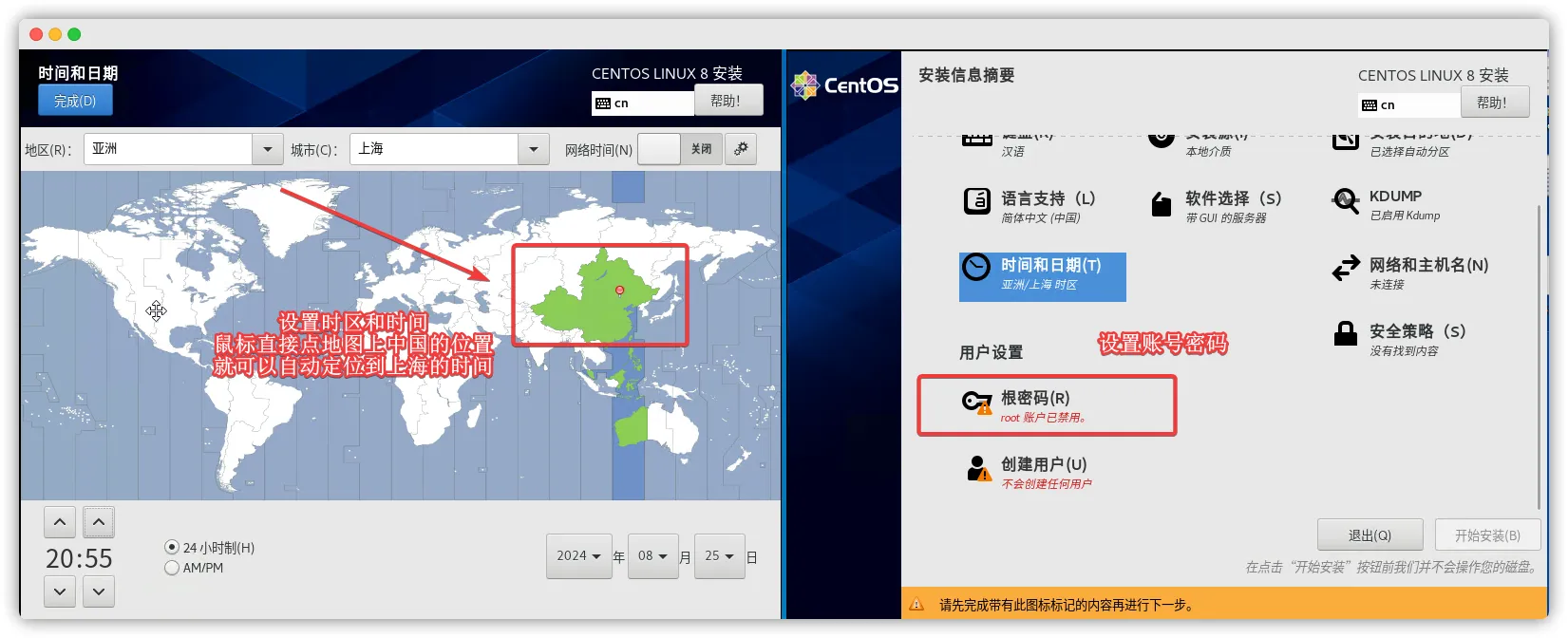
[Step 5]: 设置ROOT账户的密码 ➡️ 开始安装
2.6. 配置静态IP
- 将虚拟机网络适配器修改成桥接模式
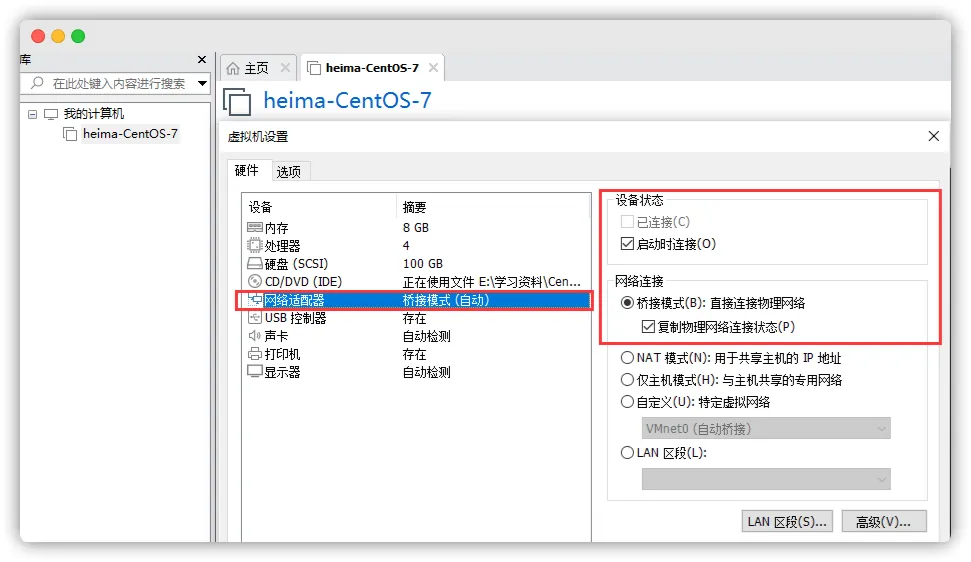
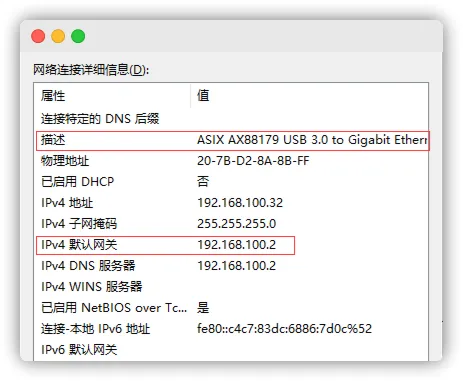
- 查看本地网络适配器及默认网关
- WIN+R 输入 control ->网络和共享中心 -> 以太网 -> 详细信息
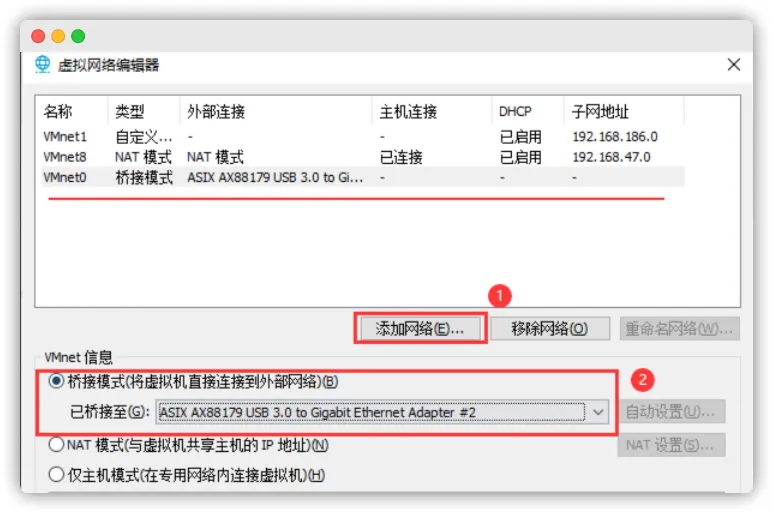
- 编辑->虚拟网络编辑器->添加网络->修改网络适配器为本机网络适配器
- 修改虚拟机网络配置文件
vi /etc/sysconfig/network-scripts/ifcfg-ens33
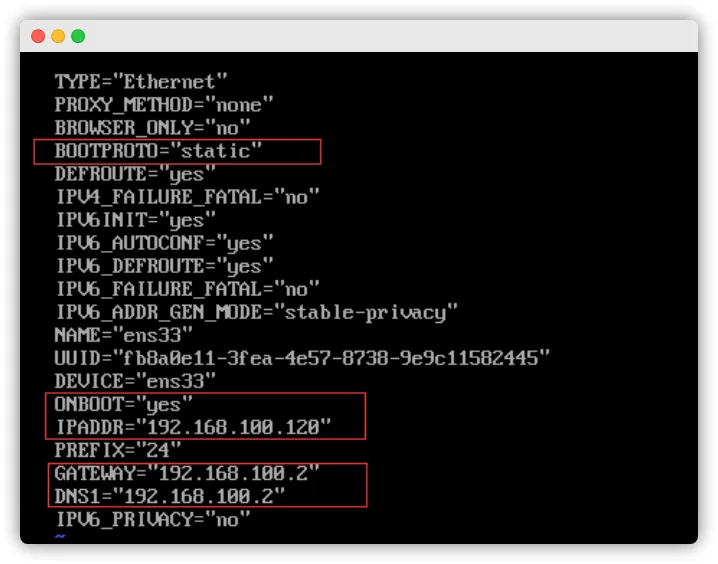
- 部分参数解释 :
BOOTPROTO: 使用静态 IP 配置ONBOOT: 在系统引导时是否激活此设备IPADDR: 指明IP地址( 这是后面局域网内别的电脑访问的IP地址 )GATEWAY: 默认网关( 改成本机的网关 )DNS1: 第一个DNS服务器指向
- 重启网络配置使其生效
systemctl restart network
到这里 Centos 的安装就结束啦~
3. XTerminal ( 终端工具 )
3.1. XTerminal 相关介绍
XTerminal 是一款为 Linux 和 macOS 用户设计的终端仿真器,它提供了一些增强的功能和特性,使得用户在命令行工作时更加高效和便捷。以下是 XTerminal 的一些主要特性和功能:
- 多标签页支持:XTerminal 允许用户在同一个窗口中打开多个标签页,方便在不同的会话之间切换,而无需打开多个终端窗口。
- 分屏功能:它支持在同一个标签页内分屏,用户可以同时查看和操作多个终端会话。这对于需要同时监控多个进程或在不同的环境中运行命令的用户非常有用。
- 主题和自定义:XTerminal 提供了多种主题和自定义选项,用户可以根据自己的喜好更改终端的外观,包括背景颜色、文本颜色、字体等。
- 插件支持:XTerminal 支持插件扩展功能,用户可以通过安装不同的插件来扩展终端的功能,例如增加对版本控制系统的支持、增强命令提示等。
- 快捷键支持:XTerminal 提供了丰富的快捷键配置,使用户能够更加高效地操作终端。例如,可以使用快捷键快速切换标签页、分屏,或执行常用命令。
- 兼容性:XTerminal 兼容性良好,能够与大多数 Unix 命令和工具协同工作,并且可以与多种 shell 兼容,如 Bash、Zsh 等。
- 性能优化:相比一些其他的终端仿真器,XTerminal 在性能上进行了优化,使得其能够处理大量输出或复杂的脚本,而不会出现卡顿或延迟。
3.2. 下载安装 XTerminal
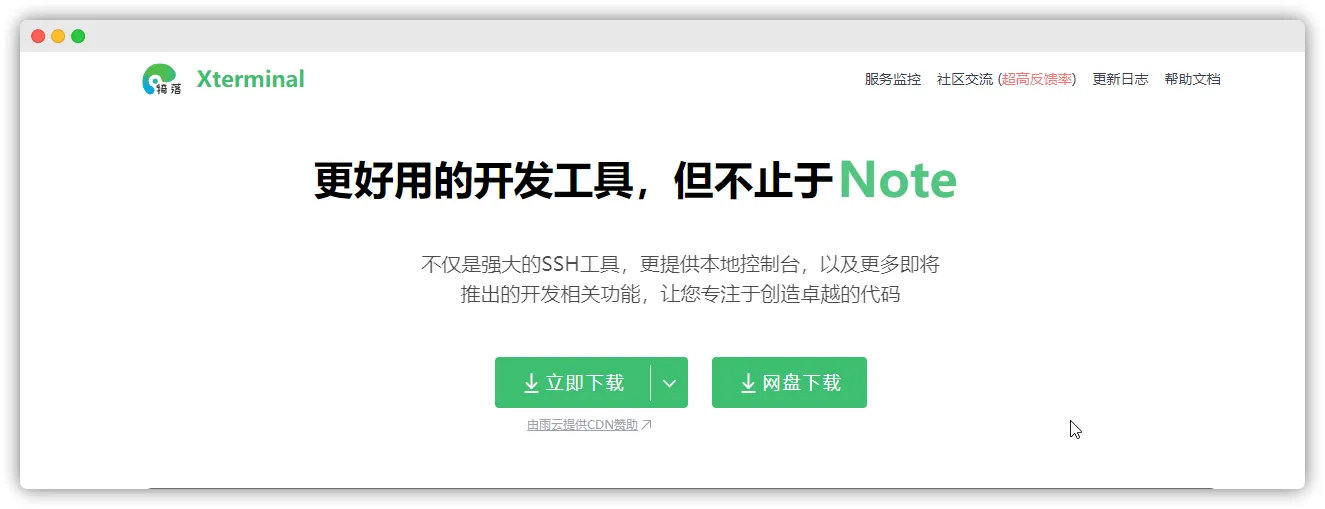
- 推荐一个颜值在线的连接工具 [XTerminal]
- 点击下载 : XTerminal | SSH连接工具
3.3. 添加 SSH 连接
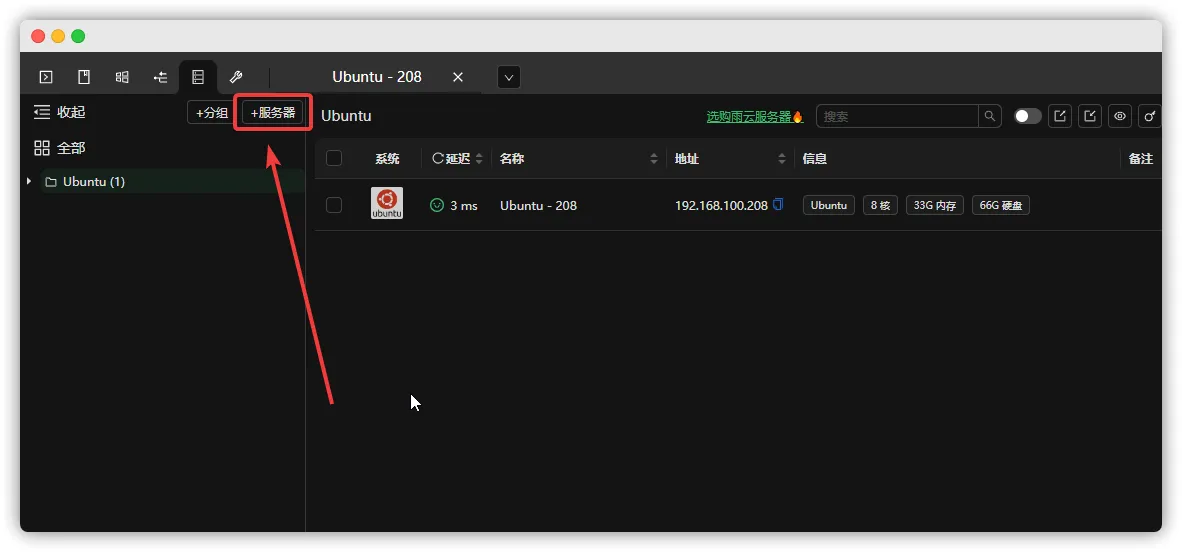
- 添加服务器连接
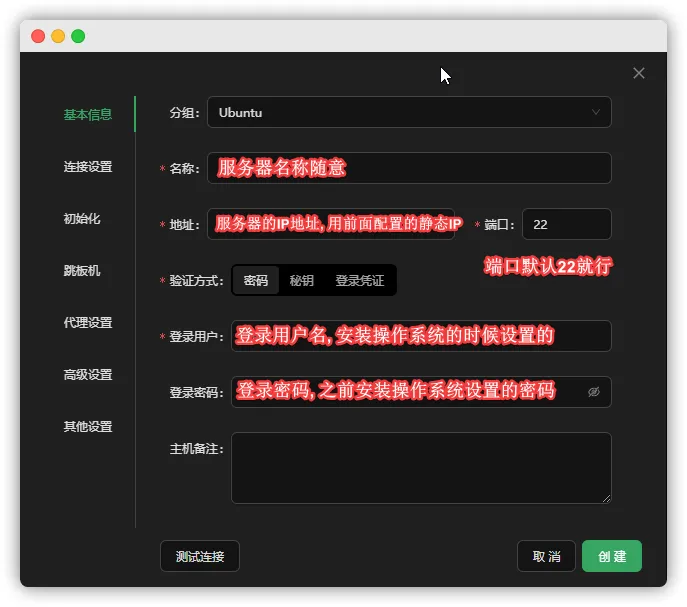
- 填写服务器连接信息
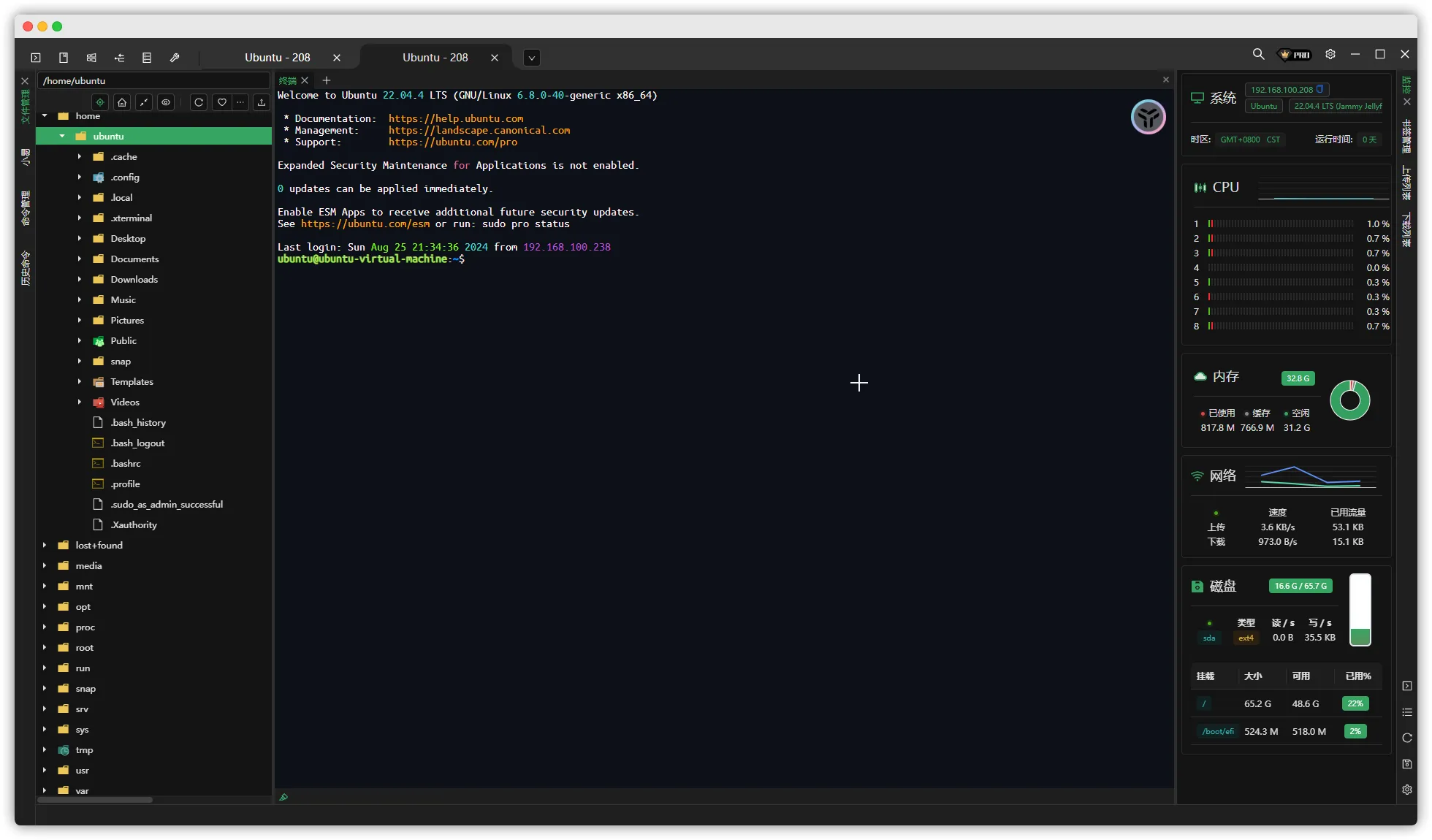
- 连接成功后界面如下, 这界面挺喜欢的, 哈哈哈!
4. MobaXterm ( 终端工具 )
4.1. MobaXterm 相关介绍
MobaXterm 是一款功能强大的终端仿真器和远程计算工具,专为 Windows 用户设计,提供了一站式解决方案,以便在本地和远程计算环境中工作。它结合了终端仿真、SSH 客户端、远程桌面、文件传输等多种功能,非常适合需要在不同服务器和网络设备上进行管理和操作的开发者、系统管理员以及网络工程师。以下是 MobaXterm 的一些主要特性和功能:
主要特性 :
- 多标签页终端:MobaXterm 支持多标签页,使用户能够在同一个窗口中打开多个终端会话,便于在不同会话之间快速切换和操作。
- 内置 X 服务器:MobaXterm 集成了 X11 服务器,支持在 Windows 上运行远程 Unix/Linux 应用的 GUI 界面,这对于需要远程访问带有图形界面的 Unix/Linux 程序的用户非常有用。
- 远程会话管理:支持多种远程连接协议,如 SSH、RDP(远程桌面)、VNC、X11、FTP、SFTP、Telnet 等,使用户能够轻松连接和管理各种类型的远程服务器和网络设备。
- SFTP 文件传输:在使用 SSH 连接时,MobaXterm 会自动开启 SFTP 支持,使用户可以通过图形界面方便地上传和下载文件。
- 插件支持:MobaXterm 支持通过插件扩展功能,用户可以根据需求安装不同的插件,添加额外的工具和功能,比如网络工具、开发库等。
- 多协议支持:除了 SSH 和 SFTP 外,MobaXterm 还支持 RDP、VNC、X11 等多种协议,适用于各种不同的远程管理场景。
- 多语言支持:MobaXterm 支持多种编程语言和脚本语言,包括 Bash、Perl、Python、Ruby 等,这使得它在跨平台开发和脚本执行方面也非常方便。
- 网络工具:内置了多种实用的网络工具,如端口扫描器、网络监控器、网络嗅探器等,方便用户在进行网络配置和故障排查时使用。
4.2. 下载安装 MobaXterm
[Step 1] : 官网下载 MobaXterm -> 点我下载 | MobaXterm
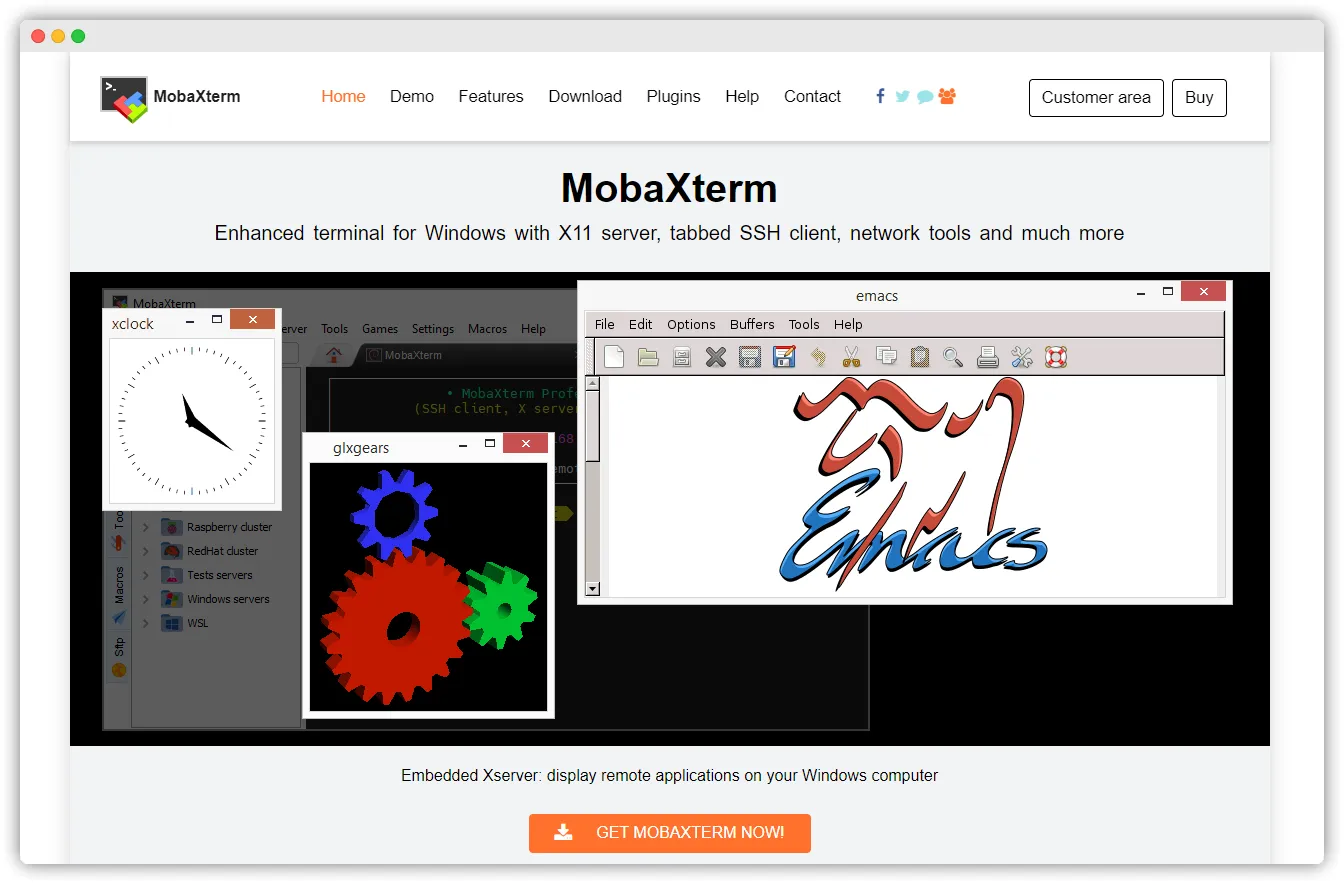
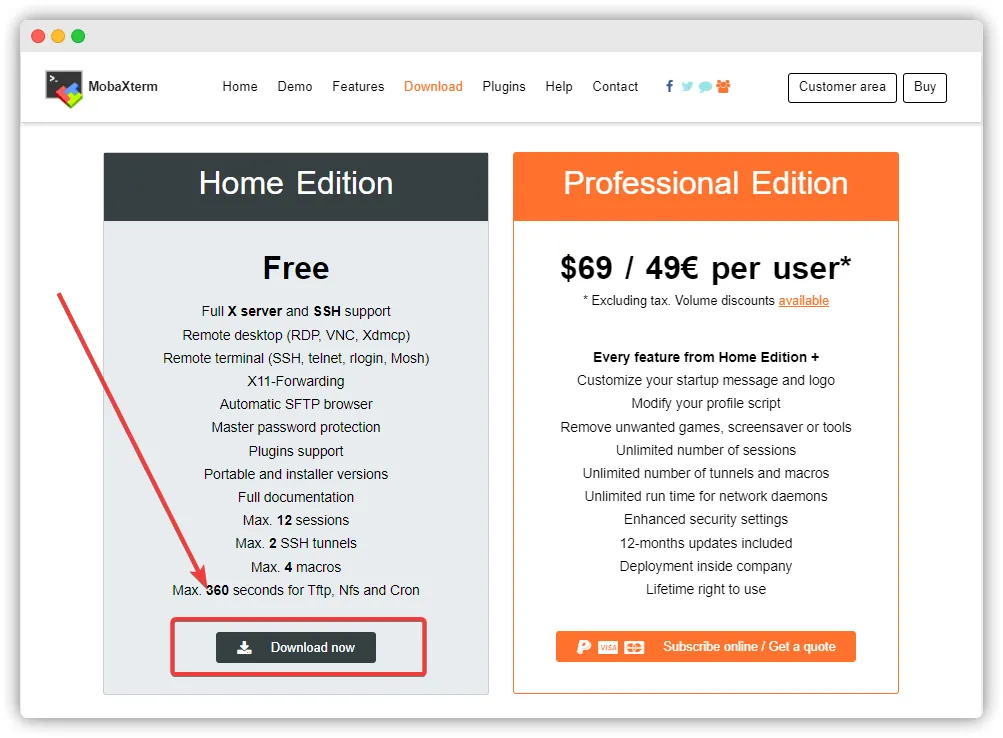
[Step 2] : 选择免费版下载
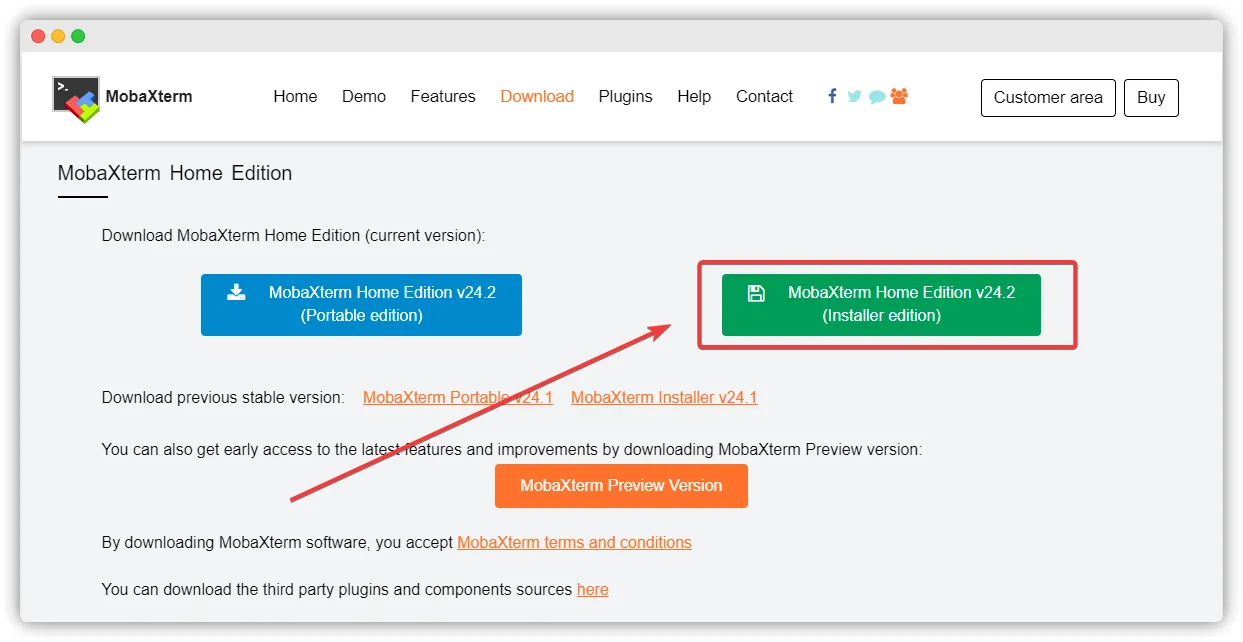
[Step 3] : 下载安装版
[Step 4] : 解压 ➡️ 安装 ➡️ 打开 ➡️ Session
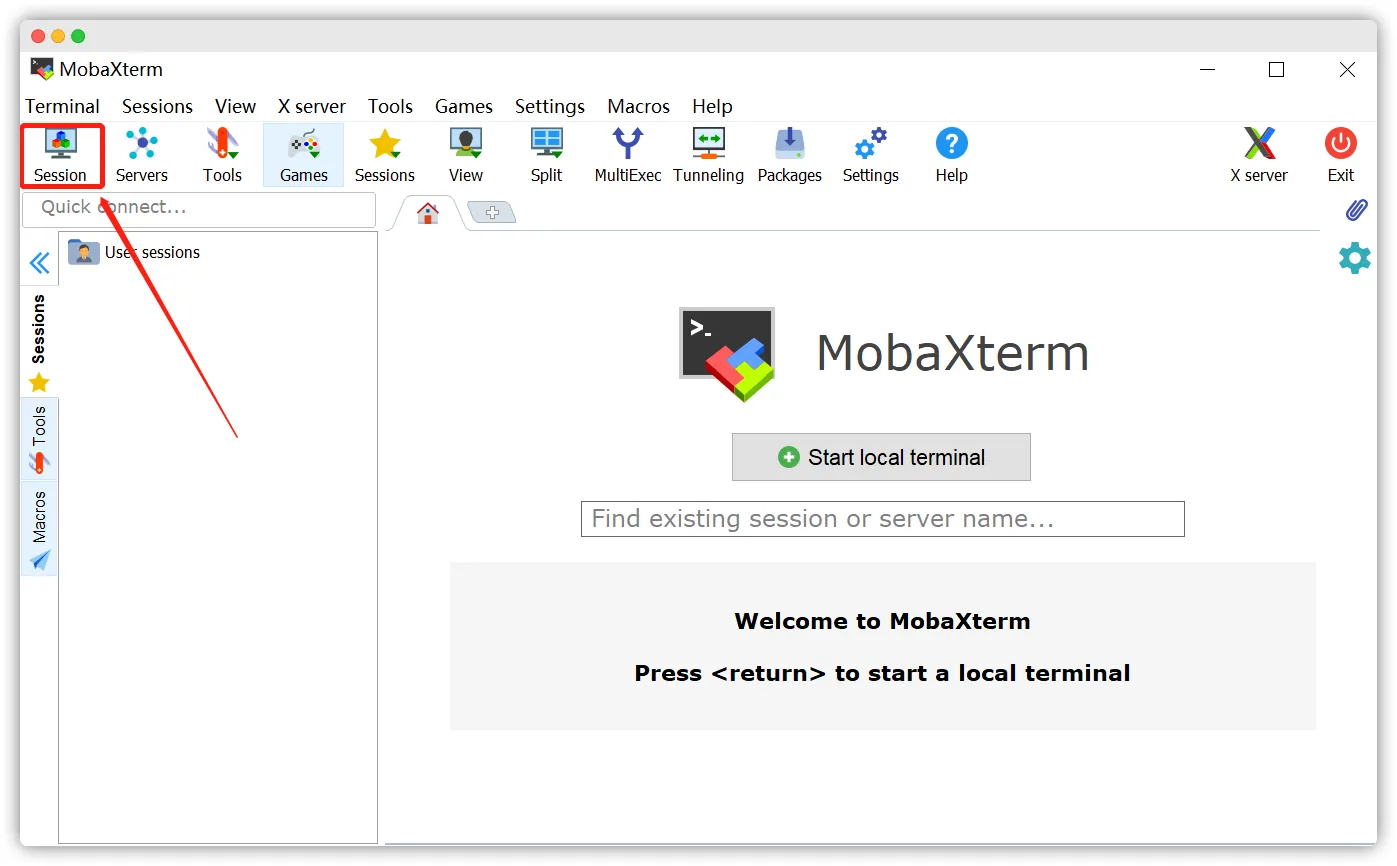
4.3. 添加 SSH 连接
[Step 1] : 填写相关信息
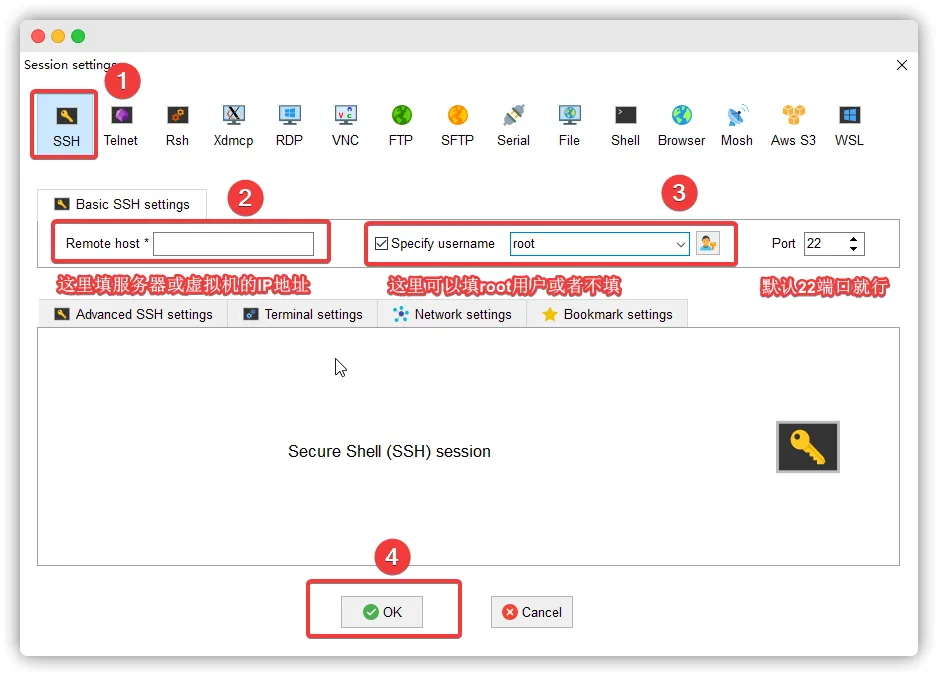
[Step 2] : 输入账号密码
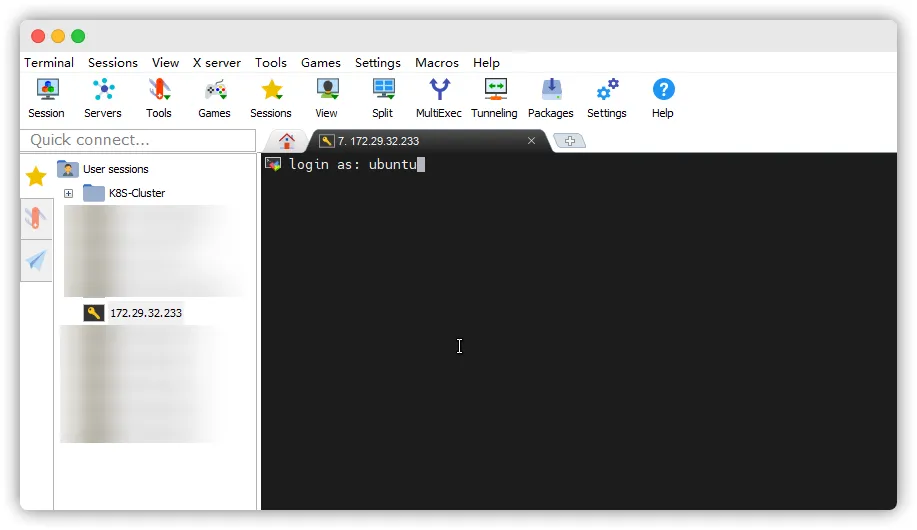
[Step 3] : 连接成功 !
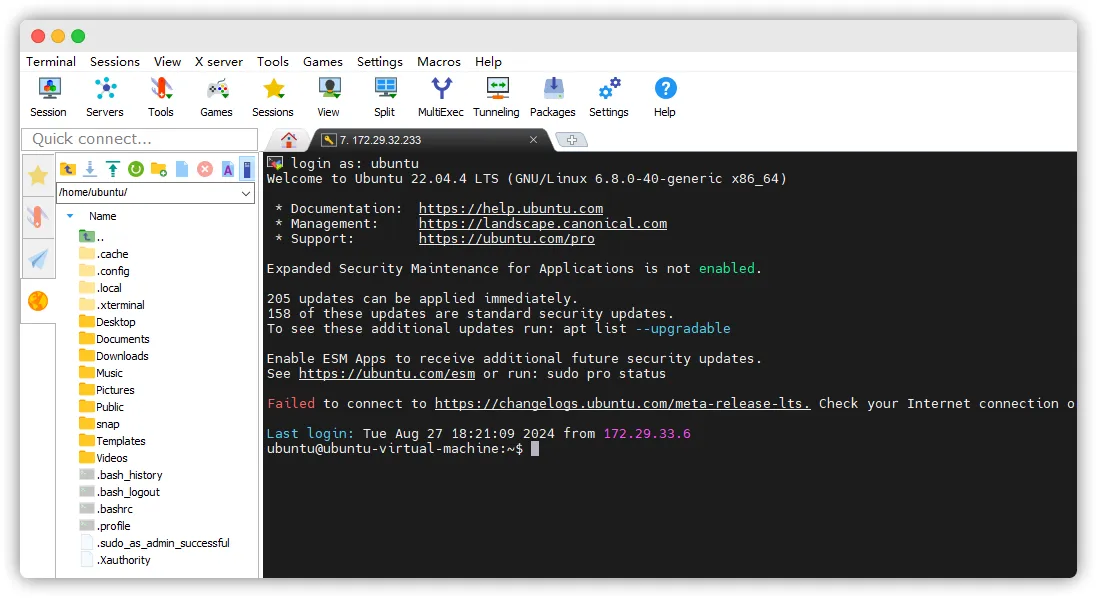
- 虽然 MobaXterm 的颜值看起来没有 XTerminal 那么高
- 但是它该有的功能基本都有, 而且是完全免费的 , XTerminal 有些功能收费
- 萝卜青菜各有所爱, 诸君根据自己的喜好选择相应的终端工具哈哈哈
5. Ubuntu 安装 Docker
5.1. 准备条件
# 安装前先卸载操作系统默认安装的docker,
sudo apt-get remove docker docker-engine docker.io containerd runc

# 安装必要支持
sudo apt install apt-transport-https ca-certificates curl software-properties-common gnupg lsb-release
5.2. 准备安装
#添加 Docker 官方 GPG key(可能国内现在访问会存在问题, 推荐用下面的阿里源)
curl -fsSL https://download.docker.com/linux/ubuntu/gpg | sudo gpg --dearmor -o /usr/share/keyrings/docker-archive-keyring.gpg
# 阿里源(推荐使用阿里的gpg KEY)
curl -fsSL https://mirrors.aliyun.com/docker-ce/linux/ubuntu/gpg | sudo gpg --dearmor -o /usr/share/keyrings/docker-archive-keyring.gpg


#添加 apt 源(同样推荐使用阿里源):
#Docker官方源
echo "deb [arch=$(dpkg --print-architecture) signed-by=/usr/share/keyrings/docker-archive-keyring.gpg] https://download.docker.com/linux/ubuntu $(lsb_release -cs) stable" | sudo tee /etc/apt/sources.list.d/docker.list > /dev/null
#阿里apt源
echo "deb [arch=$(dpkg --print-architecture) signed-by=/usr/share/keyrings/docker-archive-keyring.gpg] https://mirrors.aliyun.com/docker-ce/linux/ubuntu $(lsb_release -cs) stable" | sudo tee /etc/apt/sources.list.d/docker.list > /dev/null

#更新源
sudo apt update
sudo apt-get update
5.3. 安装Docker
#安装最新版本的Docker
sudo apt install docker-ce docker-ce-cli containerd.io
#等待安装完成

#查看Docker版本
sudo docker version

#查看Docker运行状态
sudo systemctl status docker
5.4. 安装Docker命令补全工具
# 安装 bash-completion 包
sudo apt-get install bash-completion

# 下载 Docker 自动补全脚本
sudo curl -L https://raw.githubusercontent.com/docker/docker-ce/master/components/cli/contrib/completion/bash/docker -o /etc/bash_completion.d/docker.sh

# 加载自动补全脚本
source /etc/bash_completion.d/docker.sh
5.5. 配置加速地址
# 创建docker目录
sudo mkdir -p /etc/docker

# 配置 Docker 使用多个镜像加速器来提高从 Docker Hub 拉取镜像的速度
######################## 命令开始 #########################
sudo tee /etc/docker/daemon.json <<-'EOF'
{
  "registry-mirrors": [
    "https://docker.registry.cyou",
    "https://d...
未能定位到原文的划线
企业级Agent工作流编排项目PaiFlow
Vibe Coding版本的PaiAgent
派聪明RAG AI知识库Java版本+Go版本
微服务 PmHub、技术派、MYDB
求职派JobClaw(OpenClaw/Hermes架构
PaiCLI(类似Claude Code的Agent
派简历(代码已完成)
等实战项目。
1. 微信扫右侧的优惠券加入知识星球
2. 解锁星球的实战项目教程和源码: 项目源码+教程获取

真诚点赞 诚不我欺
回复