


Agent 直连你日常使用的 Chrome 浏览器,天然携带登录态。
大家好,我是二哥呀。
上一期我们给 PaiCLI 接上了 Chrome DevTools MCP,Agent 终于能开浏览器了。能导航页面、截图、拿 DOM 快照,微信公众号文章也能读了。
但存在另外一个问题。
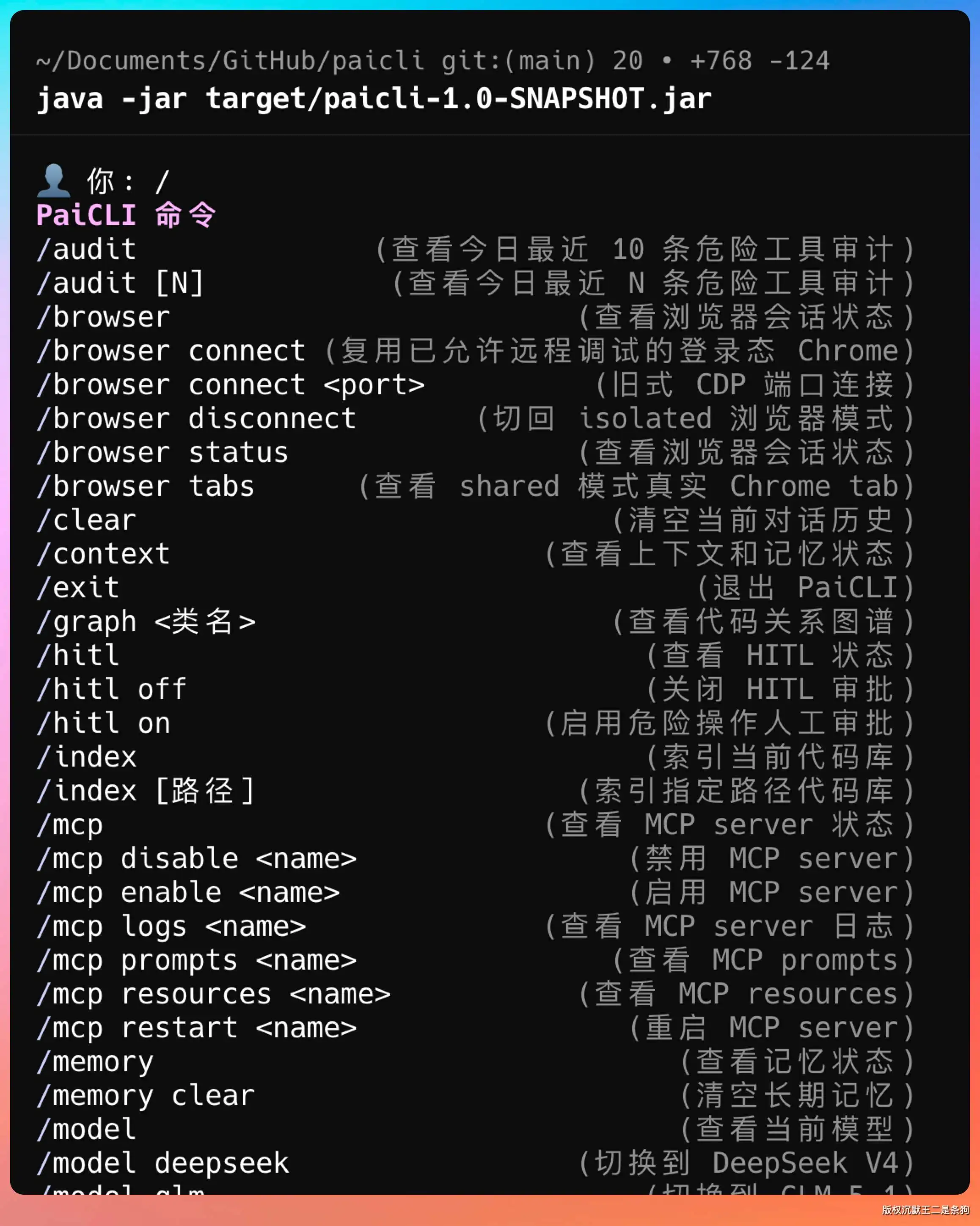
每次 Agent 打开的都是一个“新”的 Chrome,没有登录态,没有 Cookie。你让它去看 GitHub 私有仓库的 README,它无能为力,因为需要登录。
并且每次都要重新输入用户名和密码,这就很受不了。
这一期,我们来解决这个问题:让 Agent 直连你日常使用的 Chrome,复用你已有的登录状态,就像你本人一样浏览任何需要登录的页面。
01、为什么要复用登录态
先回顾一下上一期的架构。
chrome-devtools-mcp 默认用 --isolated=true 启动,每次都会创建一个临时的 user-data-dir,浏览器关了这个临时目录就清掉了。
这种隔离机制安全是安全,但也意味着 Agent 的浏览器和你日常用的 Chrome 完全不是一回事。你的 GitHub 登录态、飞书的 session、公司内网的 SSO 令牌,它一个都不能用。
实际开发中会碰到大量需要登录态的场景:查看 GitHub 私有仓库的代码、浏览公司内部的 Wiki、读飞书云文档里的需求说明、查看 Grafana 的监控面板等等。
这些场景有一个共同特点:访问需要身份认证。
Agent 没有登录态,等于一大半的能力被封印了。
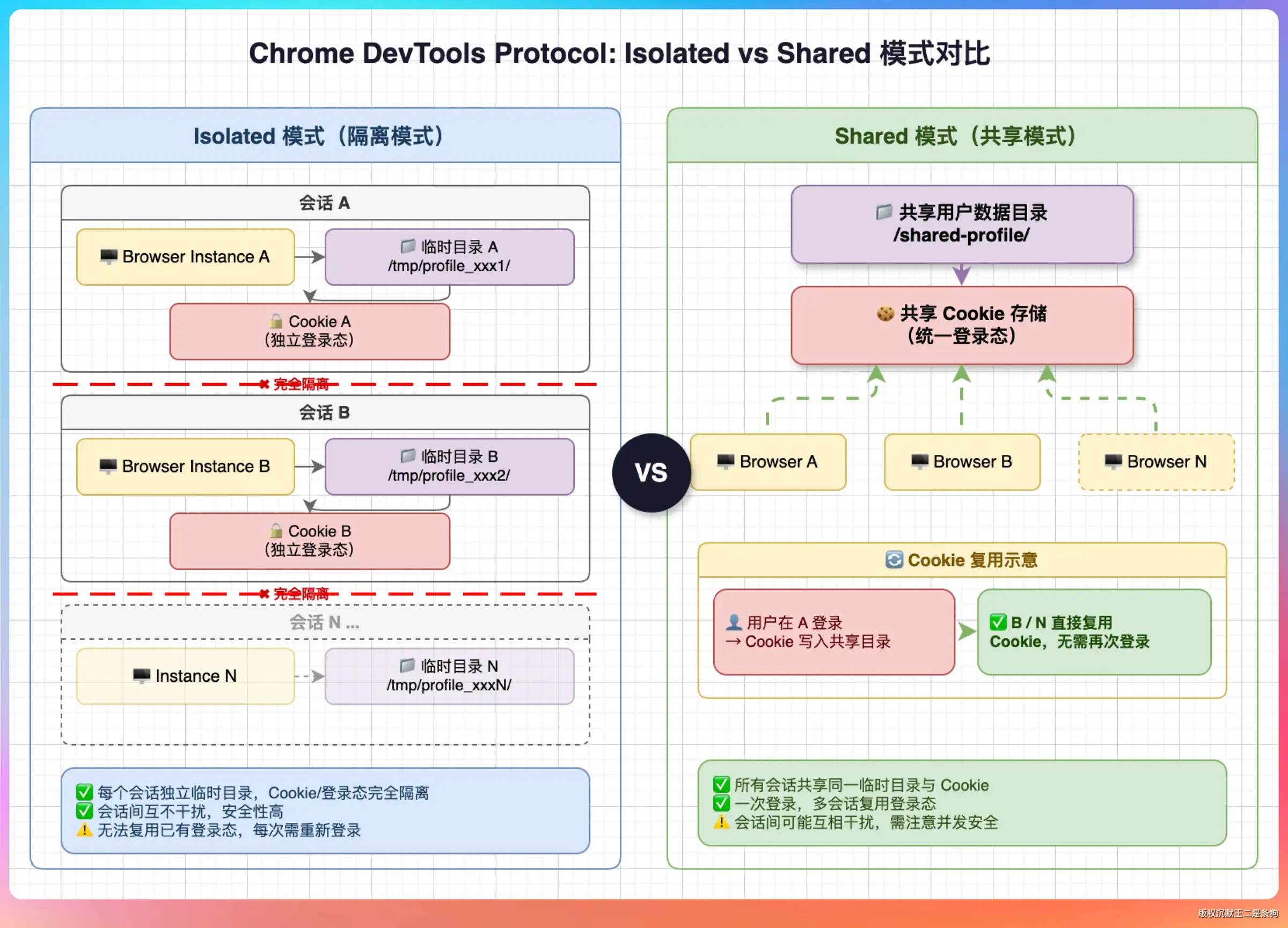
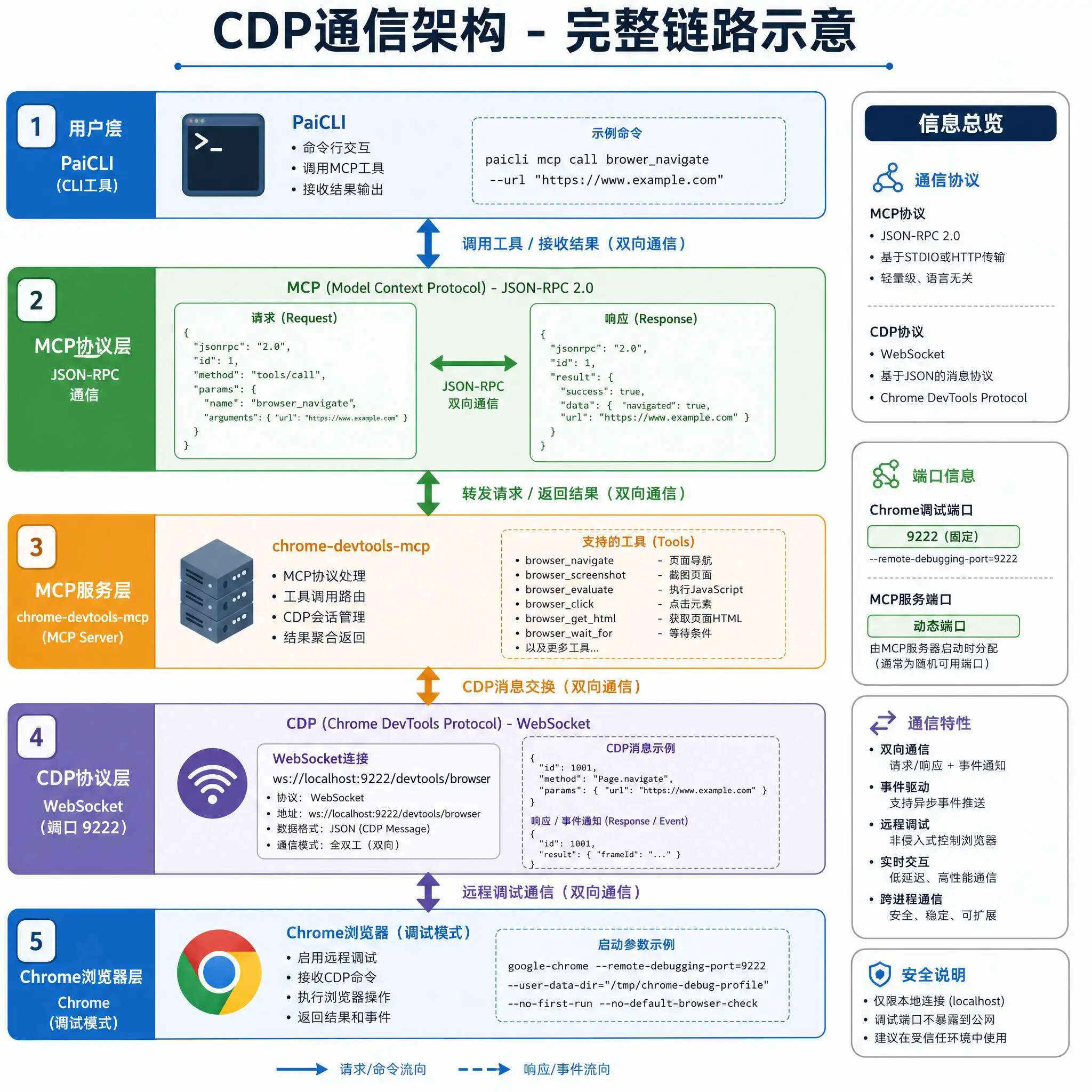
chrome-devtools-mcp 原生支持一个参数 --browser-url,可以连接到一个已经在运行的 Chrome 实例。
思路是:你启动Chrome,并且开启调试端口,通过 --browser-url 连上去,Agent 就能看到你所有的登录态了。
02、开启 Chrome 远程调试
要让 PaiCLI 连上你的 Chrome,第一步是让 Chrome 开放 CDP 调试端口。
不需要关掉 Chrome 再用命令行重新启动,直接在你正在用的 Chrome 里操作就行。
打开 Chrome 地址栏,输入:
chrome://inspect/#remote-debugging
页面上会看到一个开关:Allow remote debugging for this browser instance
企业级Agent工作流编排项目PaiFlow
Vibe Coding版本的PaiAgent
派聪明RAG AI知识库Java版本+Go版本
微服务 PmHub、技术派、MYDB
求职派JobClaw(OpenClaw/Hermes架构
PaiCLI(类似Claude Code的Agent
派简历(代码已完成)
等实战项目。
1. 微信扫右侧的优惠券加入知识星球
2. 解锁星球的实战项目教程和源码: 项目源码+教程获取

9人已点赞








热门评论
10 条评论
回复